Cookie là một phần không thể thiếu trong trải nghiệm duyệt web hiện đại. Khi bạn thực hiện thao tác bật cookie trên iPhone, trình duyệt sẽ lưu lại thông tin phiên đăng nhập, tùy chỉnh trang web và dữ liệu theo dõi quảng cáo. Nhiều người dùng iPhone gặp tình trạng trang web báo lỗi đăng nhập, giỏ hàng trống hoặc không hiển thị đúng nội dung vì cookie bị tắt. Bài viết này cung cấp hướng dẫn từ cơ bản đến nâng cao về cách kích hoạt cookie trên iPhone, bao gồm Safari, Chrome và các trình duyệt phổ biến khác.
Cookie là các tệp văn bản nhỏ được trang web gửi đến thiết bị của bạn khi truy cập. Chúng ghi nhớ thông tin như trạng thái đăng nhập, ngôn ngữ ưa thích và các mặt hàng trong giỏ hàng. Trên iPhone, cookie hoạt động tương tự như trên máy tính nhưng được quản lý chặt chẽ hơn do chính sách bảo mật của Apple.
Khi cookie bị tắt, nhiều tính năng quan trọng trên website ngừng hoạt động. Bạn không thể duy trì phiên đăng nhập trên Facebook, không thể giữ giỏ hàng trên Shopee hay Lazada, và các trang web thường yêu cầu xác nhận lại thông tin mỗi lần tải lại. Việc bật cookie trên iPhone giúp giải quyết triệt để những vấn đề này.
Phân loại cookie trên iPhone
Cookie phiên (Session cookie): Tự động xóa khi bạn đóng trình duyệt. Dùng để duy trì phiên làm việc tạm thời.
Cookie vĩnh viễn (Persistent cookie): Lưu trên thiết bị đến ngày hết hạn. Ghi nhớ tùy chọn và thông tin đăng nhập.
Cookie bên thứ nhất (First-party cookie): Do chính trang web bạn đang truy cập tạo ra.
Cookie bên thứ ba (Third-party cookie): Do miền khác tạo ra, thường dùng cho quảng cáo và theo dõi.
Hướng dẫn bật cookie trên iPhone cho Safari
Safari là trình duyệt mặc định trên iPhone, chiếm hơn 60% thị phần trình duyệt di động tại Việt Nam. Các bước dưới đây áp dụng cho iOS 15 trở lên, phiên bản phổ biến nhất hiện nay.
Bước 1: Mở ứng dụng Cài đặt
Trên màn hình chính, tìm biểu tượng bánh răng màu xám và nhấn để mở. Đây là trung tâm quản lý toàn bộ cấu hình thiết bị.
Bước 2: Tìm đến mục Safari
Cuộn xuống danh sách ứng dụng, chọn Safari. Mục này thường nằm ở nửa dưới của trang Cài đặt, gần các ứng dụng hệ thống khác.
Bước 3: Điều chỉnh cài đặt cookie
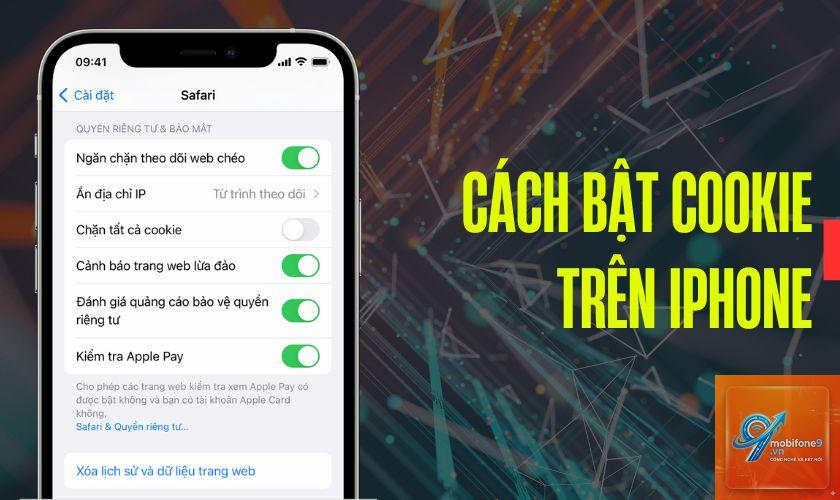
Trong phần Quyền riêng tư & Bảo mật, tìm dòng Chặn tất cả cookie. Nếu thanh trượt màu xanh đang bật, hãy gạt sang trái để tắt. Khi thanh trượt chuyển sang màu xám, cookie đã được cho phép.
Bước 4: Kiểm tra lại
Sau khi tắt chặn cookie, hãy mở Safari và truy cập một trang web yêu cầu đăng nhập. Nếu đăng nhập thành công và duy trì phiên làm việc,
Ngân hàng trực tuyến: Các ứng dụng web banking yêu cầu cookie để xác thực phiên giao dịch.
Mạng xã hội: Facebook, Instagram cần cookie để duy trì trạng thái đăng nhập và hiển thị feed cá nhân hóa.
Email: Gmail, Outlook sử dụng cookie để giữ phiên đăng nhập và tùy chỉnh giao diện.
Sai lầm thường gặp khi bật cookie trên iPhone và cách tránh
Nhiều người dùng mắc phải những lỗi phổ biến sau:
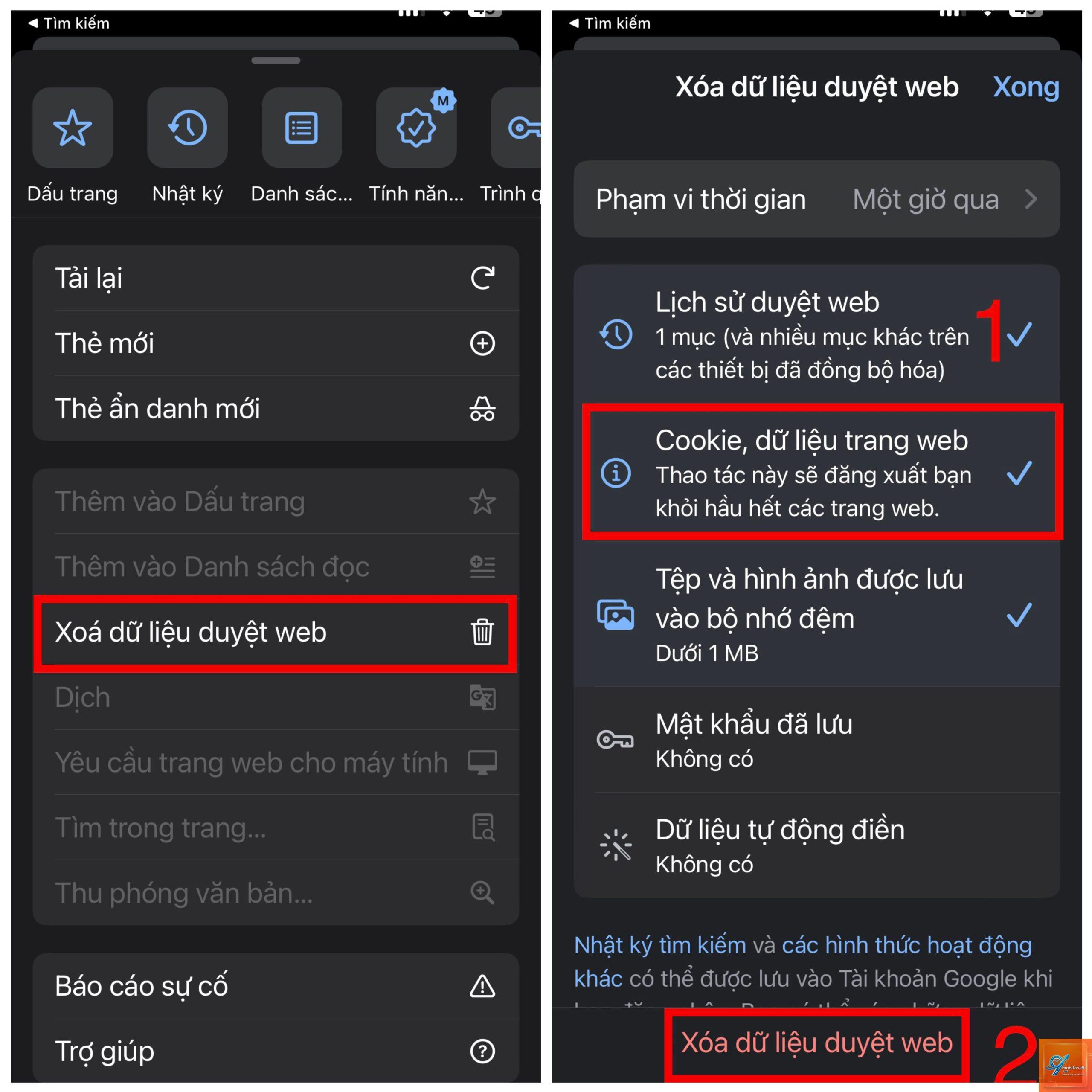
Nhầm lẫn giữa chặn cookie và xóa lịch sử: Xóa lịch sử duyệt web không ảnh hưởng đến cài đặt cookie. Bạn cần vào Cài đặt Safari để điều chỉnh.
Bật cookie nhưng không khởi động lại trình duyệt: Một số thay đổi chỉ có hiệu lực sau khi đóng và mở lại ứng dụng.
Chặn tất cả cookie thay vì chỉ chặn cookie bên thứ ba: Tùy chọn này vô hiệu hóa hoàn toàn cookie, gây lỗi hầu hết trang web.
Quên cập nhật iOS: Phiên bản iOS cũ có thể có lỗi liên quan đến quản lý cookie. Luôn cập nhật lên phiên bản mới nhất.
Lưu ý quan trọng khi bật cookie trên iPhone
Để đảm bảo an toàn và hiệu quả, hãy ghi nhớ các điểm sau:
Chỉ bật cookie khi cần thiết: Nếu không gặp vấn đề với trang web, giữ nguyên cài đặt mặc định của Apple.
Xóa cookie định kỳ: Vào Cài đặt → Safari → Xóa lịch sử và dữ liệu trang web để dọn dẹp cookie cũ.
Sử dụng chế độ riêng tư: Khi duyệt web nhạy cảm, bật chế độ Ẩn danh để tự động xóa cookie sau khi đóng tab.
Kiểm tra quyền riêng tư: Vào Cài đặt → Safari → Báo cáo quyền riêng tư để xem trang web nào đang sử dụng cookie theo dõi.
Câu hỏi thường gặp về bật cookie trên iPhone
Bật cookie trên iPhone có ảnh hưởng đến pin không?
Cookie không ảnh hưởng đáng kể đến pin. Tuy nhiên, một số cookie theo dõi có thể kích hoạt tải quảng cáo nền, gây hao pin nhẹ. Tác động này thường không đáng kể so với các ứng dụng khác.
Tại sao đã bật cookie nhưng trang web vẫn báo lỗi?
Nguyên nhân có thể do cookie cũ bị hỏng. Hãy xóa toàn bộ cookie trong Cài đặt Safari, sau đó tải lại trang web. Nếu vẫn lỗi, kiểm tra xem trang web có yêu cầu cookie bên thứ ba hay không.
Làm sao để bật cookie cho một trang web cụ thể trên iPhone?
Safari trên iPhone không hỗ trợ bật cookie cho từng trang riêng lẻ. Bạn chỉ có thể bật hoặc tắt cho tất cả trang web. Tuy nhiên,
Cookie chiếm rất ít dung lượng, thường chỉ vài KB mỗi tệp. Hàng nghìn cookie chỉ chiếm vài MB, không đủ để làm chậm thiết bị. Nguyên nhân chính gây chậm máy thường là do bộ nhớ đầy hoặc ứng dụng chạy nền.
Có nên bật cookie trên iPhone cho trẻ em không?
Nên bật cookie để trải nghiệm duyệt web mượt mà, nhưng kết hợp với tính năng Thời gian sử dụng (Screen Time) để giới hạn nội dung và theo dõi hoạt động. Cookie không gây hại trực tiếp nhưng có thể thu thập dữ liệu quảng cáo.
Kết luận
Việc bật cookie trên iPhone là thao tác đơn giản nhưng mang lại hiệu quả lớn trong trải nghiệm duyệt web. Từ Safari đến Chrome, Firefox hay Edge, mỗi trình duyệt đều có cách thiết lập riêng nhưng đều tập trung vào mục Quyền riêng tư trong Cài đặt. Cookie giúp duy trì phiên đăng nhập, giữ giỏ hàng và cá nhân hóa nội dung, nhưng cũng tiềm ẩn rủi ro về theo dõi. Hãy cân nhắc nhu cầu sử dụng để điều chỉnh phù hợp, kết hợp với các biện pháp bảo mật như xóa cookie định kỳ và dùng chế độ riêng tư khi cần. Nếu gặp bất kỳ vấn đề nào sau khi bật cookie, kiểm tra lại phiên bản iOS và cập nhật ứng dụng để đảm bảo tương thích.
Tôi là Như Ý, người đam mê công nghệ và hiện đang hoạt động trong lĩnh vực biên tập nội dung số. Trải qua hơn 5 năm làm việc, tôi đã tích lũy nhiều kinh nghiệm trong việc xây dựng nội dung về smartphone, thiết bị Apple, phần mềm, ứng dụng và các thủ thuật công nghệ hữu ích. Tôi luôn cố gắng cập nhật những thông tin mới nhất để mang đến cho người đọc các bài viết chất lượng, dễ hiểu và phù hợp với nhu cầu thực tế.