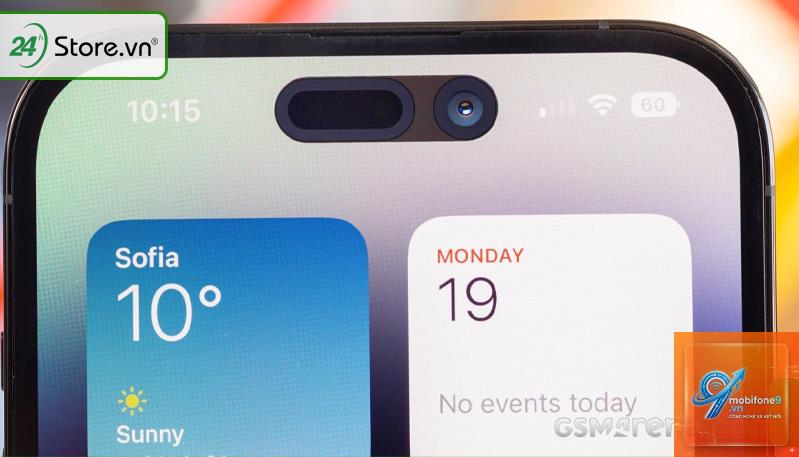
iPhone 15 là dòng sản phẩm mới nhất của Apple với nhiều cải tiến về phần cứng và phần mềm. Một trong những thay đổi đáng chú ý nhất là cách hiển thị phần trăm pin. Nhiều người dùng khi chuyển từ các dòng iPhone cũ lên iPhone 15 thường bỡ ngỡ vì không tìm thấy tùy chọn bật phần trăm pin iPhone 15 như trước đây. Thực tế, Apple đã thiết kế lại hoàn toàn cách hiển thị này trên Dynamic Island. Bài viết này sẽ hướng dẫn bạn cách bật phần trăm pin iPhone 15 một cách chi tiết, đồng thời giải thích những thay đổi quan trọng mà bạn cần nắm rõ.
Tại sao iPhone 15 thay đổi cách hiển thị phần trăm pin?
Trên các dòng iPhone có notch như iPhone X, iPhone 11, iPhone 12, iPhone 13 và iPhone 14, người dùng có thể bật phần trăm pin hiển thị ngay trong thanh trạng thái. Tuy nhiên, iPhone 15 sử dụng Dynamic Island – một thiết kế phần cứng mới thay thế cho notch truyền thống. Dynamic Island chiếm một khoảng không gian nhất định trên thanh trạng thái, khiến cho việc hiển thị phần trăm pin theo cách cũ trở nên khó khăn.
Apple đã giải quyết vấn đề này bằng cách tích hợp phần trăm pin vào bên trong biểu tượng pin. Khi chưa bật chế độ này, bạn chỉ thấy biểu tượng pin trống rỗng. Sau khi kích hoạt, con số phần trăm sẽ xuất hiện ngay bên trong biểu tượng pin, giúp bạn theo dõi dung lượng pin một cách trực quan.
Hướng dẫn bật phần trăm pin iPhone 15 chi tiết từng bước
Bước 1: Mở ứng dụng Cài đặt
Trên màn hình chính của iPhone 15, bạn tìm biểu tượng bánh răng màu xám có tên Settings. Đây là ứng dụng cho phép bạn tùy chỉnh toàn bộ cài đặt trên thiết bị.
Bước 2: Chọn mục Pin
Trong giao diện Cài đặt, bạn kéo xuống và tìm đến mục Pin. Đây là nơi quản lý tất cả các tùy chọn liên quan đến pin, bao gồm cả tình trạng pin, chế độ nguồn điện thấp và hiển thị phần trăm.
Bước 3: Bật tùy chọn Phần trăm pin
Trong mục Pin, bạn sẽ thấy một công tắc có tên là Phần trăm pin. Chỉ cần gạt công tắc này sang vị trí màu xanh lá cây là
Có thể iPhone 15 của bạn chưa được cập nhật lên phiên bản iOS mới nhất. Hãy kiểm tra trong Cài đặt > Cài đặt chung > Cập nhật phần mềm. Ngoài ra, một số ứng dụng toàn màn hình có thể ẩn phần trăm pin tạm thời.
Bật phần trăm pin có làm hao pin iPhone 15 không?
Không. Tính năng này chỉ hiển thị thông tin, không tiêu tốn thêm năng lượng đáng kể.
Không. Apple không cho phép tùy chỉnh vị trí hiển thị phần trăm pin. Nó luôn nằm bên trong biểu tượng pin ở góc trên bên phải màn hình.
Phần trăm pin trên iPhone 15 có hiển thị khi sạc không?
Có. Khi sạc pin, biểu tượng pin sẽ chuyển sang màu xanh lá cây và phần trăm pin vẫn hiển thị bình thường.
Có. Cách bật phần trăm pin trên iPhone 15 Plus hoàn toàn giống với iPhone 15. Bạn vào Cài đặt > Pin > bật Phần trăm pin.
Kết luận
Việc bật phần trăm pin iPhone 15 là một thao tác đơn giản nhưng mang lại nhiều lợi ích thiết thực. Bạn chỉ cần vào Cài đặt > Pin và bật công tắc Phần trăm pin là có thể theo dõi dung lượng pin một cách chính xác. Mặc dù có một số hạn chế nhỏ về mặt thẩm mỹ, nhưng tính năng này giúp bạn quản lý pin hiệu quả hơn, đặc biệt trong những tình huống cần tiết kiệm pin. Hãy nhớ rằng, việc bật hay tắt phần trăm pin hoàn toàn phụ thuộc vào sở thích cá nhân và không ảnh hưởng đến hiệu suất của thiết bị. Nếu bạn gặp bất kỳ khó khăn nào trong quá trình thực hiện, hãy kiểm tra lại phiên bản iOS hoặc liên hệ với bộ phận hỗ trợ của Apple để được giúp đỡ.
Tôi là Như Ý, người đam mê công nghệ và hiện đang hoạt động trong lĩnh vực biên tập nội dung số. Trải qua hơn 5 năm làm việc, tôi đã tích lũy nhiều kinh nghiệm trong việc xây dựng nội dung về smartphone, thiết bị Apple, phần mềm, ứng dụng và các thủ thuật công nghệ hữu ích. Tôi luôn cố gắng cập nhật những thông tin mới nhất để mang đến cho người đọc các bài viết chất lượng, dễ hiểu và phù hợp với nhu cầu thực tế.