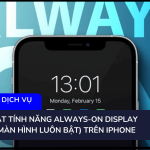
Tính năng bật màn hình luôn sáng trên iPhone đã trở thành một trong những cải tiến được mong chờ nhất trong những năm gần đây. Không chỉ đơn thuần là giữ cho màn hình hiển thị, công nghệ này còn mang đến trải nghiệm hoàn toàn mới cho người dùng Apple. Bài viết này sẽ đi sâu vào mọi khía cạnh của tính năng Always-On Display (AOD) trên iPhone, từ cách kích hoạt, tùy chỉnh cho đến những mẹo tối ưu pin hiệu quả.
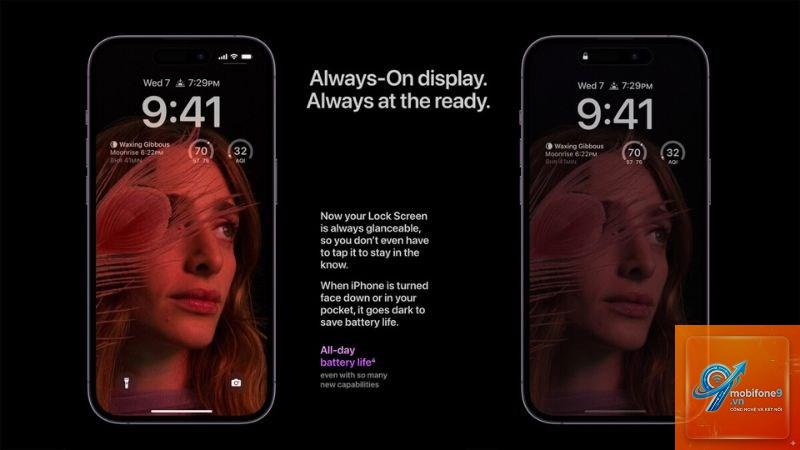
Màn hình luôn sáng (Always-On Display) là công nghệ cho phép màn hình iPhone hiển thị một số thông tin cơ bản ngay cả khi điện thoại ở chế độ khóa. Thay vì màn hình tắt hoàn toàn, bạn vẫn có thể nhìn thấy đồng hồ, ngày tháng, widget và các thông báo quan trọng mà không cần chạm vào máy.
Công nghệ này hoạt động dựa trên tấm nền OLED. Với màn hình OLED, mỗi pixel có thể tự phát sáng hoặc tắt hoàn toàn. Khi kích hoạt chế độ luôn sáng, chỉ những pixel cần thiết mới được thắp sáng ở mức độ thấp, phần còn lại vẫn tối đen. Điều này giúp tiết kiệm pin đáng kể so với màn hình LCD truyền thống.
Những dòng iPhone hỗ trợ bật màn hình luôn sáng
Không phải tất cả các dòng iPhone đều được trang bị tính năng này. Apple chỉ tích hợp Always-On Display trên những mẫu máy có màn hình LTPO OLED với khả năng điều chỉnh tần số quét xuống mức thấp nhất.
Dòng iPhone
Hỗ trợ Always-On Display
Ghi chú
iPhone 14 Pro, 14 Pro Max
Có
Dòng đầu tiên có AOD
iPhone 15 Pro, 15 Pro Max
Có
Cải thiện hiệu suất pin
iPhone 16 series
Có
Tất cả các phiên bản
iPhone 11, 12, 13, SE
Không
Không hỗ trợ phần cứng
Như vậy, nếu bạn đang sở hữu iPhone 14 Pro trở lên, bạn hoàn toàn có thể trải nghiệm tính năng bật màn hình luôn sáng trên iPhone. Các dòng máy thường hoặc phiên bản tiêu chuẩn không được hỗ trợ do thiếu tấm nền LTPO cần thiết.
Cách bật màn hình luôn sáng trên iPhone chi tiết
Việc kích hoạt tính năng này rất đơn giản và chỉ mất vài giây.
Bước 1: Mở ứng dụng Cài đặt
Từ màn hình chính, tìm và chạm vào biểu tượng bánh răng màu xám để mở ứng dụng Cài đặt (Settings).
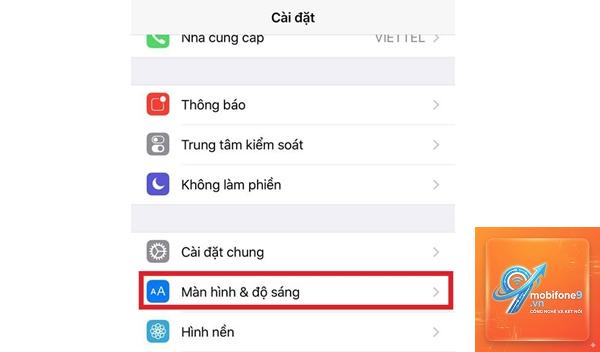
Bước 2: Chọn mục Màn hình & Độ sáng
Trong menu Cài đặt, kéo xuống và chọn mục “Màn hình & Độ sáng” (Display & Brightness). Đây là nơi quản lý tất cả các tùy chọn liên quan đến hiển thị.
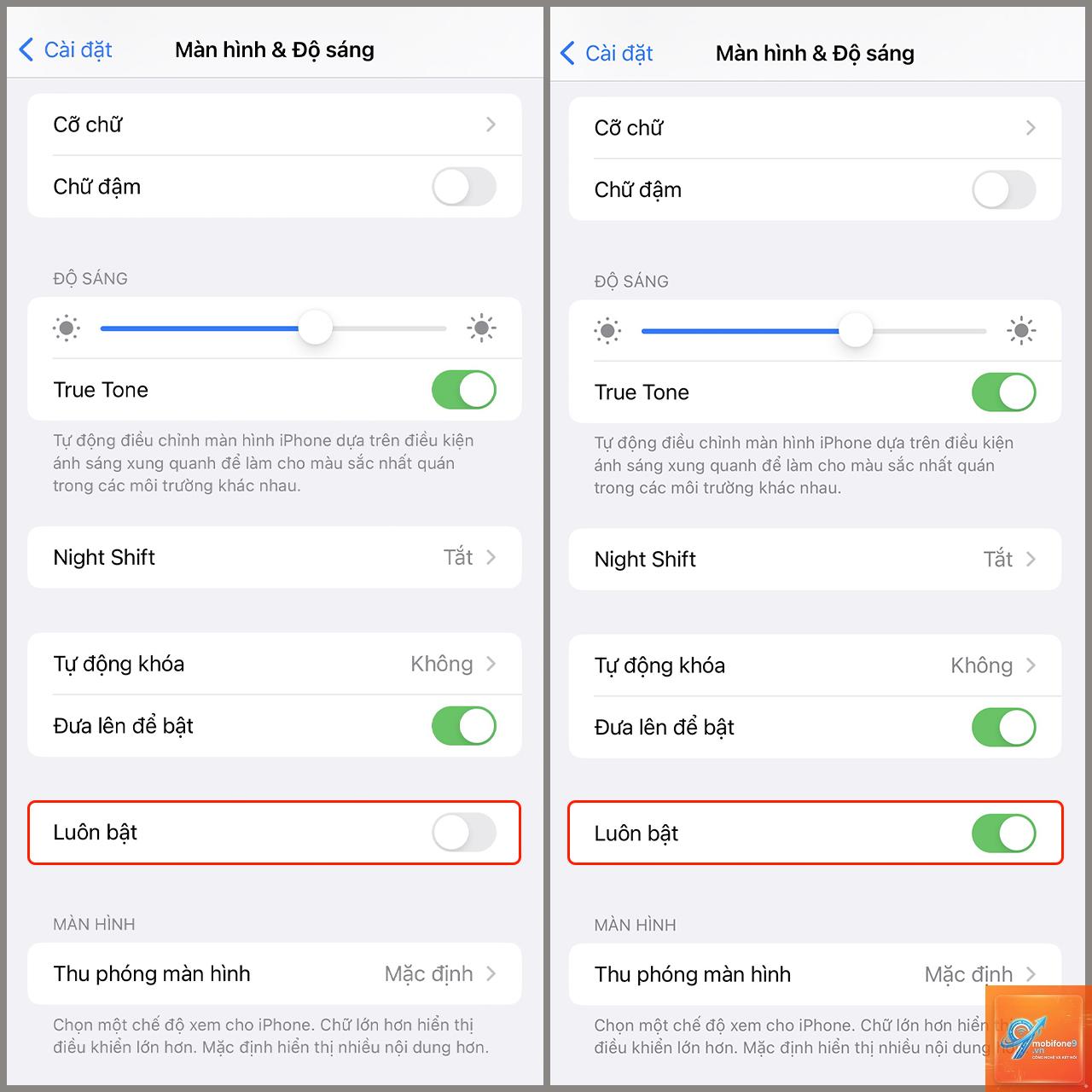
Bước 3: Kích hoạt tính năng Luôn hiển thị
Kéo xuống cuối trang, bạn sẽ thấy mục “Luôn hiển thị” (Always-On Display). Gạt công tắc sang màu xanh để bật màn hình luôn sáng trên iPhone.
Bước 4: Tùy chỉnh hiển thị
Sau khi bật,
Không. Tính năng này được thiết kế để hoạt động an toàn với pin lithium-ion của iPhone. Tuy nhiên, nó sẽ làm tăng tốc độ xả pin, nhưng không gây hại về lâu dài.
Tại sao iPhone của tôi không có tùy chọn Luôn hiển thị?
Chỉ có iPhone 14 Pro, 14 Pro Max, 15 Pro, 15 Pro Max và toàn bộ dòng iPhone 16 mới hỗ trợ tính năng này. Nếu bạn đang dùng các dòng máy khác, tùy chọn sẽ không xuất hiện.
Màn hình luôn sáng có tự động tắt khi để trong túi không?
Có. iPhone sử dụng cảm biến tiệm cận và cảm biến ánh sáng để phát hiện khi máy ở trong túi hoặc úp mặt xuống bàn. Lúc này, màn hình sẽ tự động tắt để tiết kiệm pin.
Có thể tùy chỉnh màu sắc của màn hình luôn sáng không?
Bạn không thể thay đổi màu sắc riêng cho chế độ Always-On Display. Màu sắc sẽ phụ thuộc vào hình nền và chế độ sáng/tối bạn đang sử dụng.
Bật màn hình luôn sáng có ảnh hưởng đến bảo hành không?
Hoàn toàn không. Đây là tính năng chính thức do Apple phát triển, việc sử dụng không ảnh hưởng đến chế độ bảo hành của máy.
Kết luận
Tính năng bật màn hình luôn sáng trên iPhone là một bước tiến lớn trong trải nghiệm người dùng. Với khả năng hiển thị thông tin tức thì mà không cần thao tác, Always-On Display giúp bạn tiết kiệm thời gian và nâng cao hiệu quả công việc. Mặc dù có một số hạn chế về pin và khả năng gây xao nhãng, nhưng với các mẹo tối ưu được chia sẻ trong bài viết, bạn hoàn toàn có thể tận hưởng trọn vẹn lợi ích mà công nghệ này mang lại.
Hãy thử kích hoạt và tùy chỉnh theo nhu cầu cá nhân để trải nghiệm sự khác biệt. Nếu bạn gặp bất kỳ vấn đề nào, đừng ngần ngại kiểm tra lại các bước hướng dẫn hoặc cập nhật iOS lên phiên bản mới nhất.
Tôi là Như Ý, người đam mê công nghệ và hiện đang hoạt động trong lĩnh vực biên tập nội dung số. Trải qua hơn 5 năm làm việc, tôi đã tích lũy nhiều kinh nghiệm trong việc xây dựng nội dung về smartphone, thiết bị Apple, phần mềm, ứng dụng và các thủ thuật công nghệ hữu ích. Tôi luôn cố gắng cập nhật những thông tin mới nhất để mang đến cho người đọc các bài viết chất lượng, dễ hiểu và phù hợp với nhu cầu thực tế.