Việc chia sẻ kết nối internet từ iPhone sang các thiết bị khác như laptop, máy tính bảng hay điện thoại Android là một tính năng vô cùng hữu ích. Thao tác bật hotspot cá nhân trên iPhone tưởng chừng đơn giản nhưng nhiều người dùng vẫn gặp lỗi hoặc không tìm thấy tùy chọn này. Bài viết này sẽ cung cấp hướng dẫn toàn diện từ cơ bản đến nâng cao, giúp bạn làm chủ tính năng chia sẻ dữ liệu di động trên thiết bị iOS.
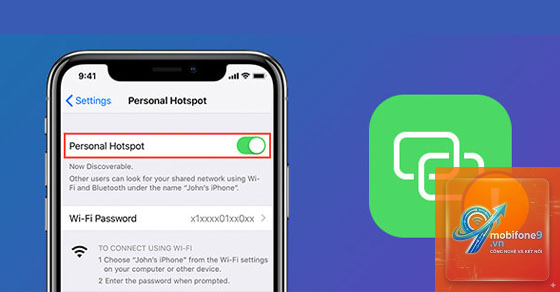
Hotspot cá nhân (Personal Hotspot) là tính năng cho phép iPhone sử dụng kết nối dữ liệu di động (3G, 4G, 5G) để tạo ra một mạng Wi-Fi, Bluetooth hoặc USB. Các thiết bị khác có thể kết nối vào mạng này để truy cập internet. Về bản chất, iPhone hoạt động như một bộ phát Wi-Fi di động, biến tín hiệu di động thành nguồn internet dùng chung.
Tính năng này đặc biệt quan trọng khi bạn ở nơi không có mạng Wi-Fi công cộng, cần làm việc khẩn cấp trên laptop hoặc muốn chia sẻ internet cho bạn bè. Apple đã tích hợp sẵn tính năng này trên tất cả các dòng iPhone từ đời 4s trở lên, chạy hệ điều hành iOS 6 trở về sau.
Điều kiện cần có trước khi bật hotspot cá nhân trên iPhone
Trước khi thực hiện thao tác bật hotspot cá nhân trên iPhone, bạn cần đảm bảo các yếu tố sau:
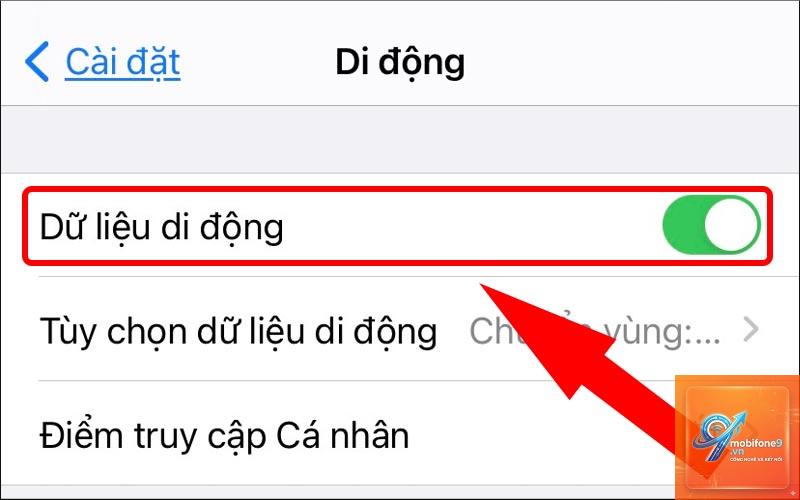
iPhone đang bật dữ liệu di động và có kết nối internet ổn định
Gói cước dữ liệu của bạn hỗ trợ tính năng chia sẻ hotspot (một số nhà mạng có thể chặn hoặc tính phí riêng)
Thiết bị cần kết nối (laptop, iPad, Android) có hỗ trợ Wi-Fi hoặc Bluetooth
iPhone đã được cập nhật phiên bản iOS mới nhất để tránh lỗi phần mềm
Hướng dẫn chi tiết cách bật hotspot cá nhân trên iPhone
Cách 1: Bật hotspot qua Cài đặt (Settings)
Đây là phương pháp tiêu chuẩn và phổ biến nhất. Thực hiện theo các bước sau:
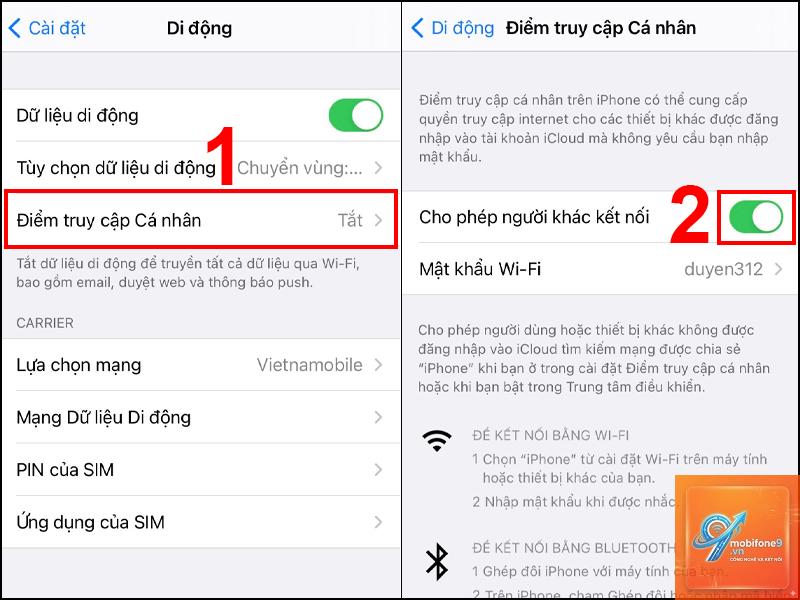
Mở ứng dụng Cài đặt (Settings) trên iPhone
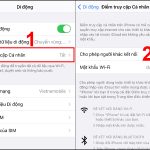
Chọn mục Dữ liệu di động (Cellular) hoặc Di động (Mobile Data)
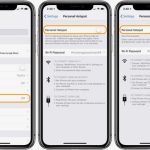
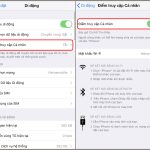
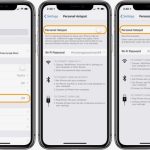
Nhấn vào Hotspot cá nhân (Personal Hotspot)
Gạt công tắc Cho phép người khác kết nối (Allow Others to Join) sang màu xanh
Đặt mật khẩu Wi-Fi nếu cần (tối thiểu 8 ký tự)
Sau khi hoàn tất, iPhone sẽ phát ra tín hiệu Wi-Fi. Các thiết bị khác chỉ cần tìm tên iPhone trong danh sách mạng Wi-Fi và nhập mật khẩu để kết nối.
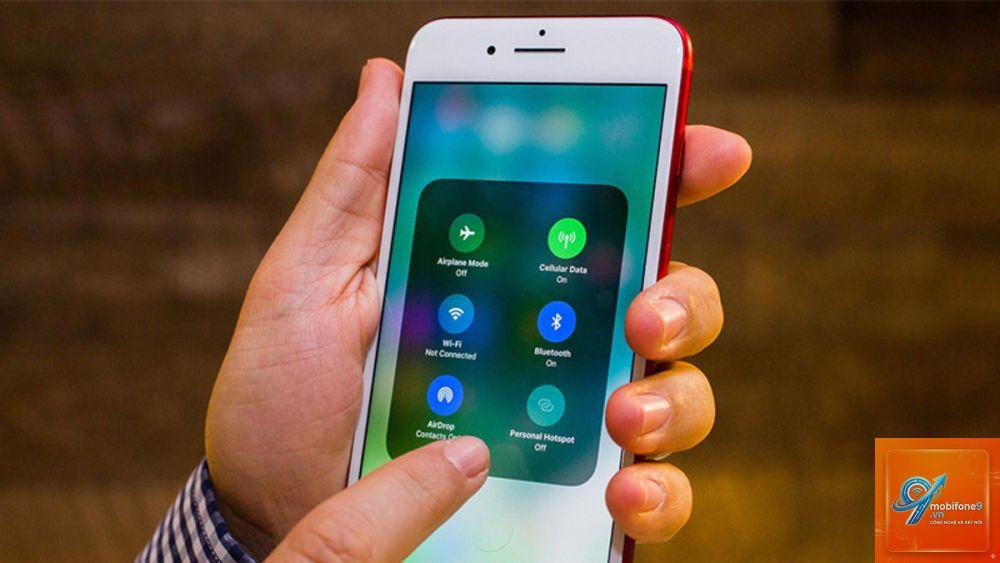
Cách 2: Bật hotspot nhanh từ Trung tâm điều khiển (Control Center)
Đối với iPhone chạy iOS 12 trở lên,
Nguyên nhân phổ biến nhất là nhà mạng chưa kích hoạt tính năng này trên gói cước của bạn. Hãy kiểm tra APN trong Cài đặt > Dữ liệu di động > Mạng dữ liệu di động và nhập đúng thông số. Nếu vẫn không được, liên hệ tổng đài nhà mạng để được hỗ trợ.
Bật hotspot cá nhân trên iPhone có tốn nhiều pin không?
Có, việc phát Wi-Fi liên tục tiêu tốn khoảng 20-30% pin mỗi giờ tùy vào số lượng thiết bị kết nối. Để tiết kiệm pin, bạn nên sử dụng kết nối USB thay vì Wi-Fi khi có thể.
Có thể bật hotspot cá nhân trên iPhone khi đang gọi điện không?
Có, bạn vẫn có thể thực hiện cuộc gọi trong khi hotspot đang hoạt động. Tuy nhiên, tốc độ internet có thể bị giảm tạm thời trong lúc gọi, đặc biệt trên mạng 4G.
Làm thế nào để tăng tốc độ hotspot trên iPhone?
Đảm bảo iPhone ở gần thiết bị kết nối (trong bán kính 5-10 mét), không có vật cản lớn. Tắt các ứng dụng ngốn băng thông trên iPhone như xem video, tải file. Sử dụng băng tần 5GHz nếu iPhone hỗ trợ (iPhone 6 trở lên).
Hotspot cá nhân có an toàn không?
An toàn nếu bạn đặt mật khẩu mạnh và chỉ chia sẻ cho người tin cậy. Tuy nhiên, không nên thực hiện các giao dịch nhạy cảm như banking khi đang kết nối qua hotspot của người khác.
Kết luận
Bật hotspot cá nhân trên iPhone là một kỹ năng cơ bản nhưng vô cùng hữu ích, giúp bạn luôn kết nối internet mọi lúc mọi nơi. Từ việc làm việc từ xa, giải trí đến dự phòng khẩn cấp, tính năng này đã trở thành công cụ không thể thiếu đối với người dùng iPhone. Hy vọng qua bài viết này, bạn đã nắm vững cách thực hiện, hiểu rõ các lưu ý và biết cách khắc phục lỗi thường gặp. Hãy luôn kiểm tra gói cước và bảo mật thông tin khi sử dụng hotspot để có trải nghiệm tốt nhất.
Tôi là Như Ý, người đam mê công nghệ và hiện đang hoạt động trong lĩnh vực biên tập nội dung số. Trải qua hơn 5 năm làm việc, tôi đã tích lũy nhiều kinh nghiệm trong việc xây dựng nội dung về smartphone, thiết bị Apple, phần mềm, ứng dụng và các thủ thuật công nghệ hữu ích. Tôi luôn cố gắng cập nhật những thông tin mới nhất để mang đến cho người đọc các bài viết chất lượng, dễ hiểu và phù hợp với nhu cầu thực tế.