Việc bảo vệ tin nhắn và dữ liệu cá nhân trên Zalo ngày càng trở nên quan trọng, đặc biệt khi bạn thường xuyên sử dụng ứng dụng này trên iPhone. Tính năng bật Face ID cho Zalo trên iPhone cho phép bạn khóa ứng dụng bằng khuôn mặt, ngăn chặn người khác đọc trộm tin nhắn khi điện thoại của bạn bị mất hoặc được người khác mượn. Bài viết này sẽ hướng dẫn bạn từng bước thiết lập tính năng này một cách chi tiết và chuyên sâu.
Face ID cho Zalo trên iPhone là gì và tại sao cần thiết?
Face ID cho Zalo trên iPhone là tính năng bảo mật tích hợp sẵn trong ứng dụng Zalo, cho phép người dùng sử dụng công nghệ nhận diện khuôn mặt của Apple để khóa và mở khóa ứng dụng. Khi được kích hoạt, mỗi lần bạn mở Zalo, hệ thống sẽ yêu cầu quét khuôn mặt trước khi hiển thị nội dung bên trong. Điều này đảm bảo rằng chỉ có chủ sở hữu thiết bị mới có thể truy cập vào các cuộc trò chuyện, hình ảnh và thông tin cá nhân.
Theo thống kê từ các chuyên gia bảo mật, hơn 60% người dùng iPhone thường xuyên để điện thoại ở nơi công cộng hoặc cho người khác mượn. Nếu không có lớp bảo vệ này, bất kỳ ai cũng có thể mở Zalo và đọc tin nhắn của bạn. Việc bật Face ID cho Zalo trên iPhone giúp giảm thiểu rủi ro rò rỉ thông tin cá nhân, đặc biệt là trong các tình huống như mất điện thoại, để quên máy ở bàn làm việc hoặc cho bạn bè mượn điện thoại gọi điện.
Điều kiện cần thiết để bật Face ID cho Zalo trên iPhone
Trước khi bắt đầu thiết lập, bạn cần đảm bảo thiết bị của mình đáp ứng các yêu cầu sau:
iPhone có hỗ trợ Face ID: Các dòng từ iPhone X trở lên (bao gồm iPhone X, XR, XS, 11, 12, 13, 14, 15, 16 và các phiên bản Pro, Pro Max).
Phiên bản iOS được cập nhật: iOS 12 trở lên để đảm bảo tương thích với tính năng bảo mật của Zalo.
Phiên bản Zalo mới nhất: Tải từ App Store, ưu tiên phiên bản Zalo 23.12.01 hoặc mới hơn để có đầy đủ tính năng.
Face ID đã được thiết lập trên iPhone: Vào Cài đặt > Face ID & Mật mã > Thiết lập Face ID nếu chưa làm.
Hướng dẫn chi tiết cách bật Face ID cho Zalo trên iPhone
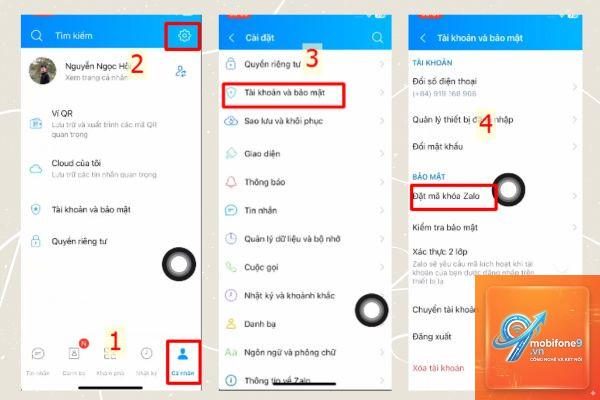
Quy trình bật Face ID cho Zalo trên iPhone rất đơn giản và chỉ mất khoảng 30 giây. Tại giao diện chính, chạm vào biểu tượng Cá nhân (hình người) ở góc dưới cùng bên phải màn hình. Sau đó, chọn biểu tượng bánh răng (Cài đặt) ở góc trên bên phải để vào menu cài đặt tài khoản.
Bước 2: Tìm đến mục Quyền riêng tư và Bảo mật
Trong menu Cài đặt, kéo xuống và chọn mục Quyền riêng tư và Bảo mật. Đây là nơi tập trung tất cả các tùy chọn liên quan đến bảo vệ dữ liệu cá nhân trên Zalo.
Bước 3: Kích hoạt tính năng Mở khóa ứng dụng
Tại mục Quyền riêng tư và Bảo mật, bạn sẽ thấy tùy chọn Mở khóa ứng dụng. Chạm vào đó để vào cài đặt chi tiết. Tại đây, gạt nút chuyển sang trạng thái bật (màu xanh).
Bước 4: Chọn phương thức xác thực Face ID
Sau khi bật Mở khóa ứng dụng, Zalo sẽ hiển thị các tùy chọn xác thực. Chọn Sử dụng Face ID. Hệ thống sẽ yêu cầu bạn quét khuôn mặt để xác nhận. Đảm bảo bạn nhìn thẳng vào camera TrueDepth của iPhone trong quá trình này.
Bước 5: Thiết lập thời gian khóa tự động
Zalo cho phép bạn chọn thời gian khóa ứng dụng sau khi thoát. Các tùy chọn bao gồm: Ngay lập tức, Sau 1 phút, Sau 5 phút, Sau 15 phút. Nếu bạn muốn bảo mật tối đa, hãy chọn Ngay lập tức – ứng dụng sẽ khóa ngay khi bạn chuyển sang ứng dụng khác hoặc tắt màn hình.
Bảng so sánh các tùy chọn thời gian khóa Zalo
Tùy chọn thời gian
Mức độ bảo mật
Trải nghiệm người dùng
Ngay lập tức
Cao nhất
Phải quét Face ID mỗi lần mở lại Zalo
Sau 1 phút
Cao
Phù hợp nếu bạn thường xuyên chuyển đổi ứng dụng
Sau 5 phút
Trung bình
Giảm phiền toái nhưng vẫn an toàn
Sau 15 phút
Thấp
Chỉ nên dùng khi ở nhà hoặc nơi an toàn
Lợi ích khi bật Face ID cho Zalo trên iPhone
Việc kích hoạt tính năng này mang lại nhiều lợi ích thiết thực trong cuộc sống hàng ngày:
Bảo vệ tin nhắn riêng tư: Ngăn chặn người khác đọc trộm các cuộc trò chuyện nhạy cảm, đặc biệt là khi bạn để điện thoại trên bàn làm việc hoặc trong phòng họp.
Chống truy cập trái phép: Nếu điện thoại bị mất, kẻ gian không thể mở Zalo để đọc thông tin cá nhân hoặc giả mạo bạn để lừa đảo người thân.
Bảo vệ dữ liệu thanh toán: Nếu bạn sử dụng Zalo Pay, tính năng này giúp ngăn chặn các giao dịch không được phép.
Tiện lợi và nhanh chóng: Face ID hoạt động trong tích tắc, nhanh hơn nhiều so với nhập mật khẩu hay vân tay.
Những hạn chế cần lưu ý khi sử dụng Face ID cho Zalo
Mặc dù rất hữu ích, tính năng này cũng có một số điểm cần cân nhắc:
Phụ thuộc vào phần cứng: Chỉ hoạt động trên iPhone có Face ID. Các dòng iPhone SE (thế hệ 2 và 3) hoặc iPhone 8 trở xuống không hỗ trợ.
Ảnh hưởng khi đeo khẩu trang: Nếu bạn đeo khẩu trang, Face ID có thể không nhận diện được. Tuy nhiên, từ iOS 15.4 trở lên, Apple đã hỗ trợ Face ID với khẩu trang, nhưng cần thiết lập thêm trong Cài đặt.
Không thay thế mật khẩu chính: Face ID chỉ là lớp bảo vệ thứ hai. Nếu ai đó biết mật khẩu iPhone của bạn, họ vẫn có thể tắt tính năng này trong Cài đặt Zalo.
So sánh Face ID với các phương thức bảo mật khác trên Zalo
Phương thức
Ưu điểm
Nhược điểm
Face ID
Nhanh, tiện lợi, bảo mật cao
Chỉ dùng được trên iPhone có Face ID
Mật khẩu ứng dụng
Hoạt động trên mọi thiết bị
Mất thời gian nhập, dễ bị nhìn trộm
Touch ID (vân tay)
Nhanh, hoạt động trong tối
Chỉ có trên iPhone SE, 6, 7, 8
Không bảo mật
Không cần thao tác
Rủi ro cao, không an toàn
Ứng dụng thực tế của Face ID cho Zalo trong các tình huống hàng ngày
Tính năng này đặc biệt hữu ích trong các trường hợp sau:
Khi làm việc văn phòng: Bạn để điện thoại trên bàn và đi họp. Đồng nghiệp không thể mở Zalo để xem tin nhắn công việc nhạy cảm.
Khi sử dụng phương tiện công cộng: Trên xe bus hoặc tàu điện, người lạ có thể nhìn trộm màn hình. Face ID đảm bảo chỉ bạn mới mở được ứng dụng.
Khi cho con nhỏ mượn điện thoại: Trẻ em thường vô tình mở Zalo và gửi tin nhắn lung tung. Face ID ngăn chặn điều này.
Khi điện thoại bị mất: Đây là lớp bảo vệ đầu tiên, giúp bạn có thời gian để khóa thiết bị từ xa qua iCloud.
Sai lầm thường gặp khi bật Face ID cho Zalo trên iPhone và cách khắc phục
Sai lầm 1: Không cập nhật Zalo lên phiên bản mới nhất
Nhiều người dùng gặp lỗi không tìm thấy tùy chọn Face ID trong Zalo. Nguyên nhân thường là do ứng dụng đã cũ. Cách khắc phục: Vào App Store, tìm Zalo và nhấn Cập nhật.
Sai lầm 2: Face ID không hoạt động sau khi bật
Điều này có thể do bạn chưa thiết lập Face ID trên iPhone. Vào Cài đặt > Face ID & Mật mã và đảm bảo Face ID đã được kích hoạt. Ngoài ra, hãy kiểm tra xem bạn có đang đeo kính râm hoặc khẩu trang che kín mặt không.
Sai lầm 3: Chọn thời gian khóa quá ngắn gây bất tiện
Nếu bạn chọn Ngay lập tức, mỗi lần chuyển ứng dụng và quay lại Zalo đều phải quét Face ID. Điều này có thể gây khó chịu. Hãy cân nhắc chọn Sau 1 phút hoặc Sau 5 phút để cân bằng giữa bảo mật và trải nghiệm.
Sai lầm 4: Quên mật khẩu iPhone khi Face ID không nhận diện
Face ID có thể thất bại sau 5 lần liên tiếp. Lúc này, bạn sẽ được yêu cầu nhập mật khẩu iPhone. Nếu quên mật khẩu, bạn sẽ không thể mở Zalo. Hãy ghi nhớ mật khẩu thiết bị hoặc sử dụng tính năng khôi phục qua iCloud.
Lưu ý quan trọng khi sử dụng Face ID cho Zalo trên iPhone
Không chia sẻ mật khẩu iPhone: Face ID chỉ bảo vệ Zalo khi bạn không ở gần. Nếu ai đó biết mật khẩu iPhone, họ có thể vào Cài đặt Zalo và tắt tính năng này.
Kết hợp với khóa màn hình: Luôn đặt mật khẩu màn hình iPhone mạnh (6 chữ số trở lên) để tăng cường bảo mật tổng thể.
Cập nhật thường xuyên: Zalo thường xuyên cập nhật tính năng bảo mật. Hãy bật cập nhật tự động trên App Store để không bỏ lỡ các bản vá lỗi.
Kiểm tra lại sau khi thay đổi thiết bị: Nếu bạn chuyển sang iPhone mới, hãy nhớ thiết lập lại Face ID cho Zalo vì dữ liệu không tự động đồng bộ.
Câu hỏi thường gặp về bật Face ID cho Zalo trên iPhone
Tại sao tôi không thấy tùy chọn Face ID trong Zalo?
Nguyên nhân phổ biến nhất là do phiên bản Zalo của
Có, nếu iPhone của bạn đang chạy iOS 15.4 trở lên và
Có, nếu iPhone của bạn có Touch ID (iPhone SE, 6, 7, 8). Trong cài đặt Mở khóa ứng dụng,
Không đáng kể. Face ID chỉ hoạt động khi bạn mở Zalo và cần xác thực. Cảm biến TrueDepth tiêu thụ rất ít năng lượng, không ảnh hưởng đến thời lượng pin tổng thể của iPhone.
Làm thế nào để tắt Face ID cho Zalo?
Vào Cài đặt Zalo > Quyền riêng tư và Bảo mật > Mở khóa ứng dụng, sau đó gạt nút chuyển sang trạng thái tắt. Bạn sẽ cần nhập mật khẩu iPhone để xác nhận thay đổi này.
Kết luận
Bật Face ID cho Zalo trên iPhone là một bước đơn giản nhưng vô cùng hiệu quả để bảo vệ quyền riêng tư và dữ liệu cá nhân của bạn. Chỉ với vài thao tác trong Cài đặt, bạn đã có thể ngăn chặn người khác đọc trộm tin nhắn, bảo vệ thông tin thanh toán và tránh các rủi ro bảo mật khác. Hãy thực hiện ngay hôm nay để đảm bảo an toàn cho tài khoản Zalo của bạn trên chiếc iPhone thân yêu. Đừng quên kết hợp với các biện pháp bảo mật khác như mật khẩu màn hình mạnh và cập nhật ứng dụng thường xuyên để đạt hiệu quả tối ưu.
Tôi là Như Ý, người đam mê công nghệ và hiện đang hoạt động trong lĩnh vực biên tập nội dung số. Trải qua hơn 5 năm làm việc, tôi đã tích lũy nhiều kinh nghiệm trong việc xây dựng nội dung về smartphone, thiết bị Apple, phần mềm, ứng dụng và các thủ thuật công nghệ hữu ích. Tôi luôn cố gắng cập nhật những thông tin mới nhất để mang đến cho người đọc các bài viết chất lượng, dễ hiểu và phù hợp với nhu cầu thực tế.