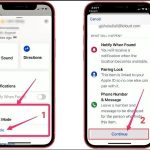
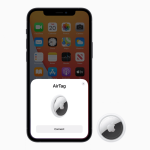
Trong thời đại công nghệ số, việc theo dõi vị trí qua các thiết bị nhỏ gọn như AirTag đã trở nên phổ biến. Tuy nhiên, đi kèm với tiện ích là nguy cơ bị lợi dụng để theo dõi trái phép. Hiểu được điều này, Apple đã tích hợp sẵn tính năng cảnh báo an toàn trên iPhone. Việc bật cảnh báo AirTag trên iPhone không chỉ giúp bạn phát hiện các thiết bị lạ đang di chuyển cùng mình mà còn là lớp bảo vệ vững chắc cho quyền riêng tư cá nhân. Bài viết này sẽ hướng dẫn bạn từ A đến Z cách kích hoạt và tận dụng tối đa tính năng quan trọng này.
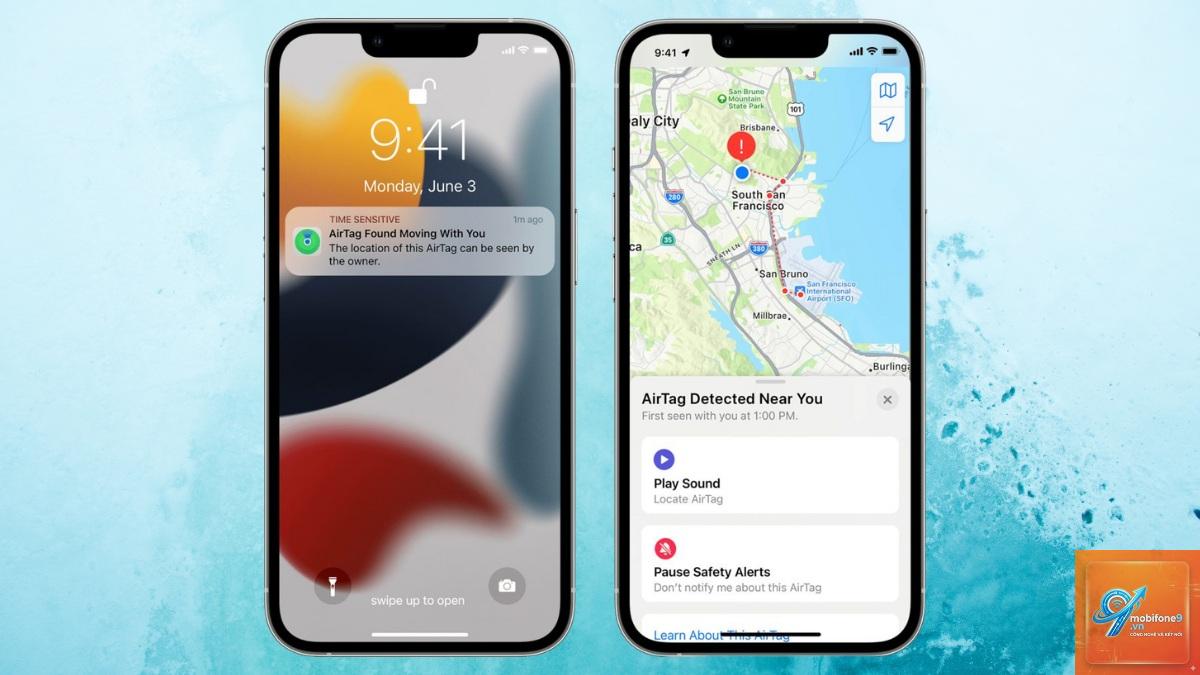
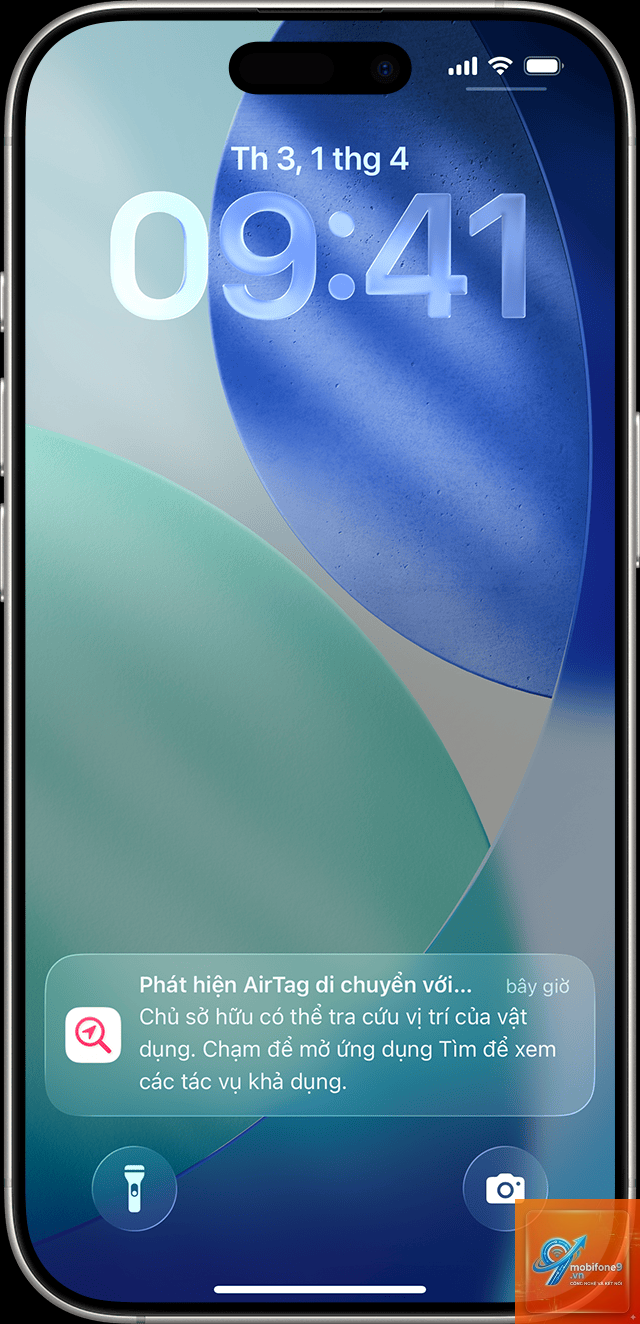
Cảnh báo AirTag là một tính năng bảo mật được Apple phát triển nhằm chống lại việc theo dõi không mong muốn. Khi một AirTag hoặc thiết bị tương thích với mạng Tìm (Find My network) không thuộc sở hữu của bạn di chuyển cùng bạn trong một khoảng thời gian nhất định, iPhone sẽ tự động gửi thông báo. Tính năng này hoạt động dựa trên cơ chế quét Bluetooth và dữ liệu vị trí nền tảng, giúp phát hiện các thiết bị lạ ngay cả khi bạn không chủ động tìm kiếm.
Apple đã thiết kế hệ thống này với ưu tiên hàng đầu là quyền riêng tư. Dữ liệu về vị trí của bạn không bao giờ được lưu trữ trên AirTag hay gửi lên máy chủ Apple khi chưa có sự đồng ý. Thay vào đó, iPhone của bạn đóng vai trò như một trạm thu tín hiệu thông minh, liên tục phân tích các tín hiệu Bluetooth xung quanh để đưa ra cảnh báo kịp thời.
Điều kiện tiên quyết để bật cảnh báo AirTag trên iPhone
Trước khi đi vào hướng dẫn chi tiết, bạn cần đảm bảo thiết bị của mình đáp ứng các yêu cầu kỹ thuật cơ bản. Nếu thiếu bất kỳ điều kiện nào dưới đây, tính năng cảnh báo sẽ không hoạt động như mong đợi.
Yêu cầu về phần cứng và phần mềm
iPhone: Từ thế hệ iPhone 6s trở lên, chạy hệ điều hành iOS 14.5 hoặc mới hơn. Phiên bản iOS càng cao, thuật toán phát hiện càng chính xác.
Kết nối mạng: iPhone cần có kết nối internet (Wi-Fi hoặc dữ liệu di động) để nhận được thông báo đầy đủ và cập nhật cơ sở dữ liệu thiết bị lạ.
Dịch vụ định vị: Bắt buộc phải bật dịch vụ định vị (Location Services) cho ứng dụng Tìm (Find My).
Bluetooth: Bluetooth phải được bật để iPhone có thể quét và phát hiện tín hiệu từ AirTag.
Kiểm tra phiên bản iOS hiện tại
Để kiểm tra, bạn vào Cài đặt > Cài đặt chung > Giới thiệu. Nếu phiên bản iOS dưới 14.5, hãy cập nhật ngay bằng cách vào Cài đặt > Cài đặt chung > Cập nhật phần mềm. Việc cập nhật không chỉ mang lại tính năng cảnh báo AirTag mà còn vá các lỗ hổng bảo mật quan trọng khác.
Hướng dẫn chi tiết cách bật cảnh báo AirTag trên iPhone
Quy trình kích hoạt tính năng này rất đơn giản và chỉ mất chưa đầy 2 phút.
Bước 1: Mở ứng dụng Cài đặt
Trên màn hình chính của iPhone, tìm và chạm vào biểu tượng bánh răng màu xám để mở ứng dụng Cài đặt (Settings).
Bước 2: Truy cập vào mục Quyền riêng tư & Bảo mật
Trong menu Cài đặt, cuộn xuống và chọn Quyền riêng tư & Bảo mật (Privacy & Security). Đây là trung tâm kiểm soát tất cả các quyền truy cập dữ liệu trên thiết bị của bạn.
Bước 3: Chọn mục Dịch vụ định vị
Ở đầu trang Quyền riêng tư & Bảo mật, chạm vào Dịch vụ định vị (Location Services). Đảm bảo công tắc tổng ở phía trên cùng đang ở trạng thái bật (màu xanh).
Bước 4: Tìm và chọn ứng dụng Tìm
Cuộn xuống danh sách các ứng dụng cho đến khi thấy Tìm (Find My). Chạm vào nó để mở cài đặt chi tiết.
Bước 5: Bật quyền truy cập vị trí
Trong trang cài đặt của ứng dụng Tìm, chọn Khi sử dụng ứng dụng (While Using the App) hoặc Khi sử dụng ứng dụng hoặc Tiện ích (While Using the App or Widgets). Quan trọng nhất, hãy bật công tắc Thông báo vị trí quan trọng (Significant Locations) nếu có. Tuy nhiên, để tính năng cảnh báo AirTag hoạt động nền, bạn cần đảm bảo mục Vị trí chính xác (Precise Location) được bật.
Bước 6: Kích hoạt thông báo theo dõi
Quay lại trang Cài đặt chính, vào Thông báo (Notifications). Tìm ứng dụng Tìm và đảm bảo Cho phép thông báo (Allow Notifications) được bật. Điều này đảm bảo bạn sẽ nhận được cảnh báo ngay lập tức khi có AirTag lạ xuất hiện.
Bước 7: Kiểm tra trong ứng dụng Tìm
Mở ứng dụng Tìm, chạm vào tab Tôi (Me) ở góc dưới bên phải. Kéo xuống và bật Cảnh báo theo dõi (Tracking Notifications). Nếu tùy chọn này không xuất hiện, hãy đảm bảo
Có, tính năng này vẫn hoạt động ở chế độ tiết kiệm pin, nhưng có thể bị trễ hơn so với bình thường do hệ thống giảm tần suất quét Bluetooth để tiết kiệm năng lượng.
Tôi có thể tắt cảnh báo cho AirTag của người thân không?
Không, bạn không thể tắt cảnh báo cho một AirTag cụ thể nếu nó không thuộc tài khoản iCloud của bạn. Tuy nhiên, nếu người thân chia sẻ AirTag với bạn qua tính năng Chia sẻ vị trí gia đình, thiết bị đó sẽ được coi là an toàn và không kích hoạt cảnh báo.
Làm thế nào để phân biệt AirTag thật và giả khi nhận được cảnh báo?
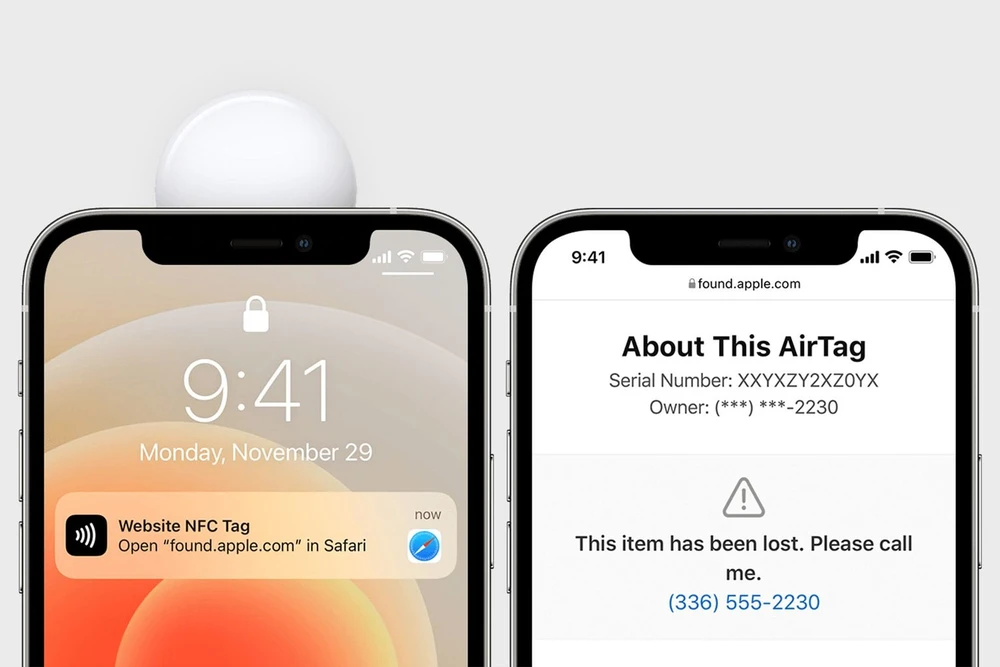
Apple chỉ hỗ trợ phát hiện AirTag chính hãng và các thiết bị tương thích với mạng Tìm. Nếu bạn nhận được cảnh báo từ một thiết bị lạ, hãy kiểm tra bằng cách chạm vào thông báo và làm theo hướng dẫn trong ứng dụng Tìm. AirTag thật sẽ hiển thị số seri và thông tin liên hệ của chủ sở hữu (nếu họ đã đánh dấu là thất lạc).
Cảnh báo AirTag có tiêu tốn nhiều pin iPhone không?
Không đáng kể. Tính năng này sử dụng chip Bluetooth năng lượng thấp (BLE) và chỉ hoạt động ngầm khi cần thiết. Theo Apple, mức tiêu thụ pin cho tính năng này là dưới 1% pin mỗi ngày.
Kết luận
Việc bật cảnh báo AirTag trên iPhone là một bước đi thông minh và cần thiết để bảo vệ quyền riêng tư trong thời đại số. Tính năng này không chỉ giúp bạn phát hiện các thiết bị theo dõi trái phép mà còn mang lại sự an tâm khi di chuyển. Chỉ với vài thao tác đơn giản trong phần Cài đặt, bạn đã có thể kích hoạt một lớp bảo vệ mạnh mẽ cho bản thân và gia đình.
Hãy dành 2 phút để kiểm tra và đảm bảo tính năng này đã được bật trên iPhone của bạn ngay hôm nay. Đừng quên chia sẻ hướng dẫn này với bạn bè và người thân để mọi người cùng được bảo vệ. Công nghệ chỉ thực sự hữu ích khi chúng ta biết cách sử dụng nó một cách an toàn và thông minh.
Tôi là Như Ý, người đam mê công nghệ và hiện đang hoạt động trong lĩnh vực biên tập nội dung số. Trải qua hơn 5 năm làm việc, tôi đã tích lũy nhiều kinh nghiệm trong việc xây dựng nội dung về smartphone, thiết bị Apple, phần mềm, ứng dụng và các thủ thuật công nghệ hữu ích. Tôi luôn cố gắng cập nhật những thông tin mới nhất để mang đến cho người đọc các bài viết chất lượng, dễ hiểu và phù hợp với nhu cầu thực tế.