Apple Intelligence là một trong những tính năng đột phá nhất mà Apple từng giới thiệu, mang trí tuệ nhân tạo lên một tầm cao mới ngay trên chiếc iPhone của bạn. Việc bật Apple Intelligence trên iPhone không chỉ giúp bạn trải nghiệm những công cụ thông minh như viết lại văn bản, tạo hình ảnh hay tóm tắt nội dung, mà còn thay đổi hoàn toàn cách bạn tương tác với thiết bị. Từ việc hỗ trợ soạn thảo email thông minh đến chỉnh sửa ảnh chuyên nghiệp, Apple Intelligence hứa hẹn sẽ là trợ lý đắc lực cho hàng triệu người dùng. Trong bài viết này, chúng ta sẽ đi sâu vào từng bước cụ thể để kích hoạt tính năng này, cùng những lưu ý quan trọng giúp bạn khai thác tối đa tiềm năng của Apple Intelligence.
Apple Intelligence là gì và tại sao bạn cần bật ngay?
Apple Intelligence là hệ thống trí tuệ nhân tạo cá nhân được tích hợp sâu vào hệ điều hành iOS 18.1 trở lên. Không giống như các trợ lý ảo thông thường, Apple Intelligence có khả năng hiểu ngữ cảnh, xử lý ngôn ngữ tự nhiên và thực hiện các tác vụ phức tạp ngay trên thiết bị mà không cần gửi dữ liệu lên đám mây. Điều này đảm bảo quyền riêng tư tuyệt đối cho người dùng.
Khi bạn bật Apple Intelligence trên iPhone, thiết bị của bạn sẽ có khả năng:
Tạo và chỉnh sửa văn bản thông minh với các công cụ Writing Tools
Tạo hình ảnh độc đáo từ mô tả văn bản thông qua Image Playground
Tóm tắt nội dung dài, email, tin nhắn và ghi chú
Chỉnh sửa ảnh chuyên nghiệp với Clean Up – xóa đối tượng không mong muốn
Tìm kiếm ảnh và video bằng ngôn ngữ tự nhiên
Nhận diện và tổng hợp cuộc gọi, thông báo thông minh
Điều kiện tiên quyết để bật Apple Intelligence trên iPhone
Trước khi tiến hành bật Apple Intelligence trên iPhone, bạn cần đảm bảo thiết bị của mình đáp ứng đầy đủ các yêu cầu sau:
Yêu cầu về phần cứng
Apple Intelligence chỉ hoạt động trên các dòng iPhone có chip Apple Silicon từ A17 Pro trở lên. Cụ thể, danh sách các thiết bị hỗ trợ bao gồm:
Dòng iPhone
Chip xử lý
Hỗ trợ Apple Intelligence
iPhone 16 series
A18 / A18 Pro
Có
iPhone 15 Pro / Pro Max
A17 Pro
Có
iPhone 15 / 15 Plus
A16 Bionic
Không
iPhone 14 series trở về trước
A15 trở xuống
Không
Yêu cầu về phần mềm
iPhone của bạn phải được cập nhật lên phiên bản iOS 18.1 hoặc mới hơn. Apple Intelligence không khả dụng trên các phiên bản iOS cũ hơn. Để kiểm tra và cập nhật, bạn vào Cài đặt > Cài đặt chung > Cập nhật phần mềm.
Yêu cầu về khu vực và ngôn ngữ
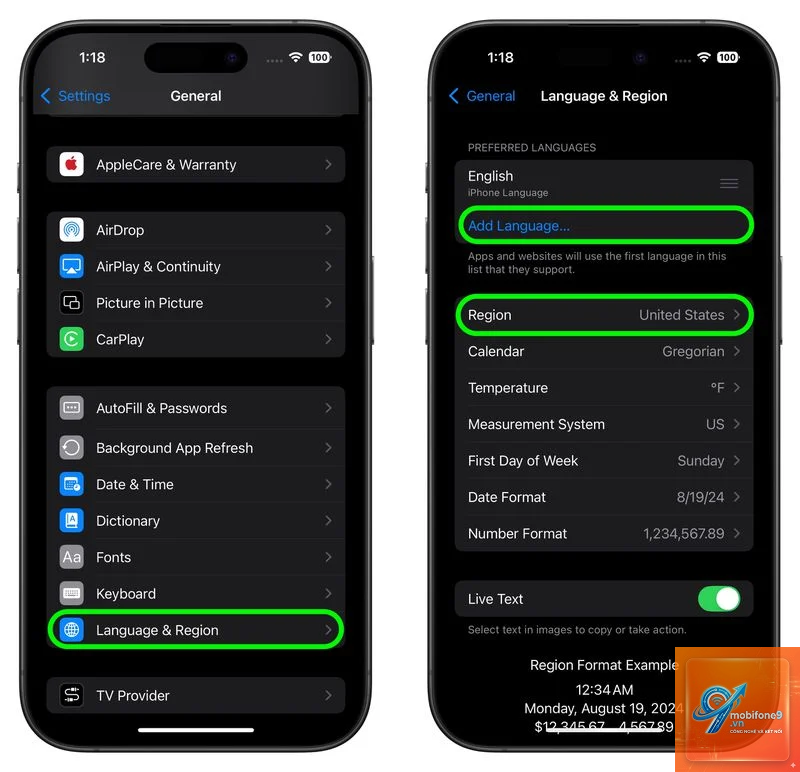
Hiện tại, Apple Intelligence được triển khai giới hạn ở một số quốc gia và vùng lãnh thổ. Người dùng tại Việt Nam cần thay đổi khu vực và ngôn ngữ thiết bị để có thể kích hoạt tính năng này. Cụ thể:
Ngôn ngữ thiết bị: Tiếng Anh (Mỹ)
Khu vực: United States
Siri Language: English (United States)
Hướng dẫn từng bước bật Apple Intelligence trên iPhone
Quy trình bật Apple Intelligence trên iPhone khá đơn giản nhưng đòi hỏi bạn phải thực hiện chính xác từng bước. Tại mục Ngôn ngữ iPhone, chọn English. Tại mục Vùng, chọn United States. Sau đó, iPhone sẽ yêu cầu khởi động lại để áp dụng thay đổi.
Bước 2: Cập nhật lên iOS 18.1 hoặc mới hơn
Vào Cài đặt > Cài đặt chung > Cập nhật phần mềm. Nếu có bản cập nhật iOS 18.1 trở lên, hãy tải về và cài đặt. Quá trình này có thể mất từ 15 đến 30 phút tùy vào tốc độ internet và dung lượng bản cập nhật.
Bước 3: Kích hoạt Apple Intelligence
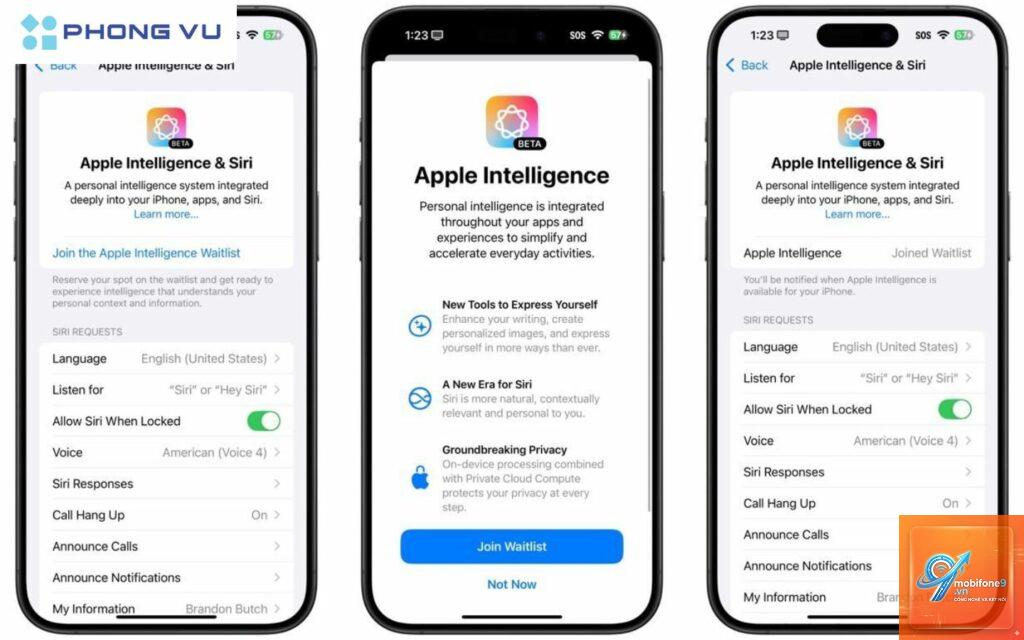
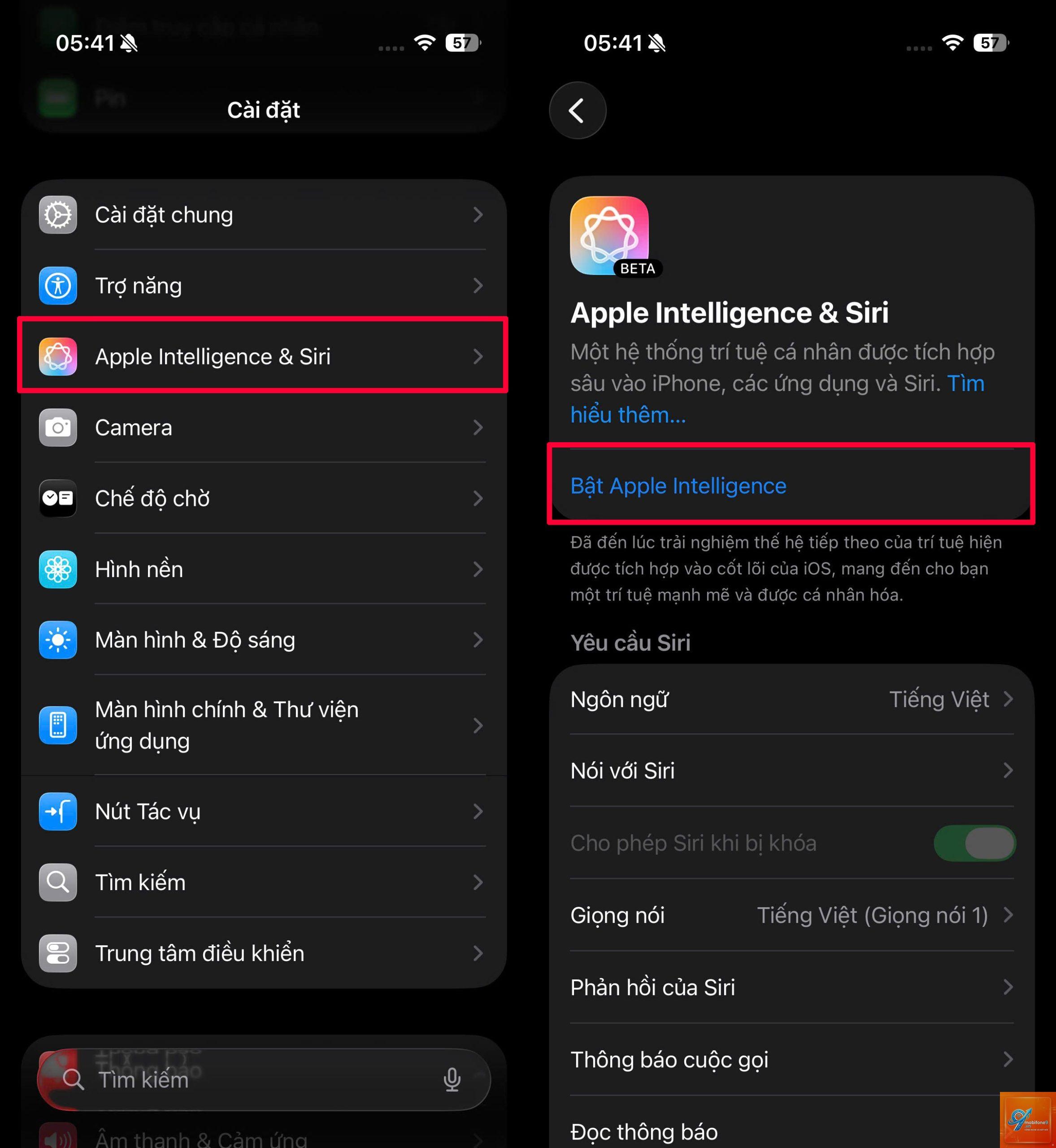
Sau khi cập nhật xong, vào Cài đặt > Apple Intelligence & Siri. Tại đây, bạn sẽ thấy tùy chọn Join Apple Intelligence Waitlist. Nhấn vào đó và chờ đợi. Apple sẽ gửi thông báo khi tài khoản của bạn được chấp thuận. Thời gian chờ thường từ vài giờ đến vài ngày.
Bước 4: Bật các tính năng Apple Intelligence
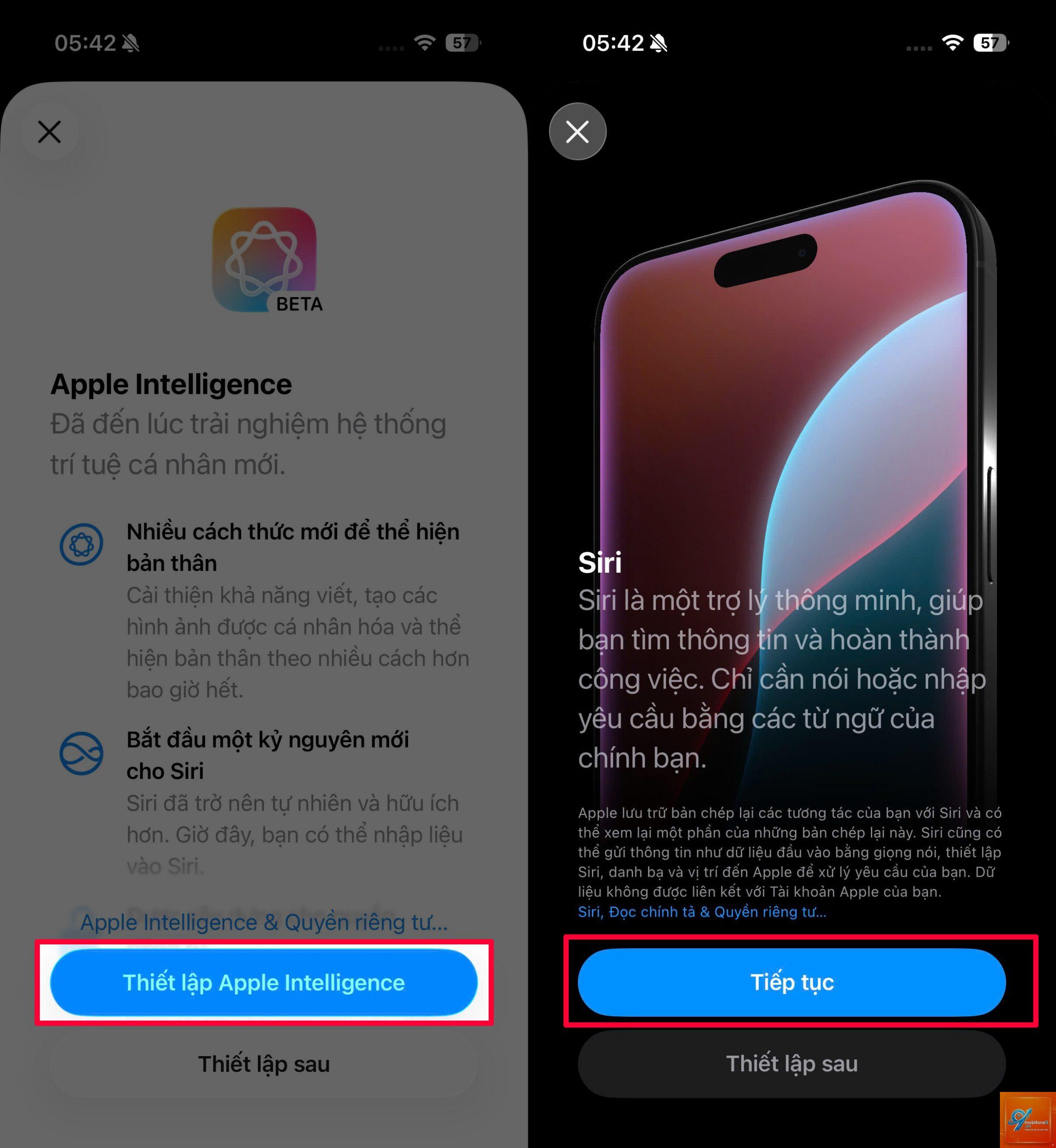
Sau khi được chấp thuận, quay lại Cài đặt > Apple Intelligence & Siri. Bạn sẽ thấy công tắc Apple Intelligence. Gạt sang trạng thái bật (màu xanh). Lúc này, các tính năng như Writing Tools, Image Playground, Genmoji sẽ tự động kích hoạt.
Các tính năng nổi bật sau khi bật Apple Intelligence trên iPhone
Sau khi bật Apple Intelligence trên iPhone thành công, bạn sẽ được trải nghiệm hàng loạt công cụ AI mạnh mẽ:
Writing Tools – Công cụ viết thông minh
Writing Tools cho phép bạn viết lại, tóm tắt, kiểm tra chính tả và thay đổi giọng điệu văn bản trong mọi ứng dụng. Bạn chỉ cần chọn đoạn văn bản, nhấn vào biểu tượng Writing Tools và chọn chế độ mong muốn. Ví dụ,
Hiện tại, Apple Intelligence chưa được triển khai chính thức tại Việt Nam. Bạn bắt buộc phải thay đổi khu vực thiết bị sang United States và ngôn ngữ sang English (United States) để có thể kích hoạt tính năng này.
Sau khi bật Apple Intelligence, tôi có thể quay lại cài đặt cũ không?
Hoàn toàn có thể. Bạn chỉ cần vào Cài đặt > Apple Intelligence & Siri và tắt công tắc Apple Intelligence. Sau đó,
Hiện tại, Apple Intelligence chỉ hỗ trợ tiếng Anh (Mỹ). Apple chưa công bố kế hoạch hỗ trợ tiếng Việt trong tương lai gần. Tuy nhiên, bạn vẫn có thể sử dụng các tính năng AI với văn bản tiếng Việt, nhưng kết quả có thể không chính xác.
Tại sao tôi không thấy tùy chọn Apple Intelligence sau khi cập nhật iOS 18.1?
Nguyên nhân có thể do bạn chưa thay đổi khu vực và ngôn ngữ thiết bị. Hãy kiểm tra lại Cài đặt > Cài đặt chung > Ngôn ngữ & Vùng. Nếu đã đúng, hãy đảm bảo bạn đang sử dụng iPhone 15 Pro/Pro Max hoặc iPhone 16 series.
Kết luận
Việc bật Apple Intelligence trên iPhone mở ra một kỷ nguyên mới về trí tuệ nhân tạo trên thiết bị di động. Với khả năng xử lý ngôn ngữ tự nhiên, tạo nội dung thông minh và bảo mật tuyệt đối, Apple Intelligence thực sự là công cụ đột phá cho người dùng iPhone. Mặc dù còn một số hạn chế về khu vực và ngôn ngữ, nhưng với hướng dẫn chi tiết trên, bạn hoàn toàn có thể kích hoạt và trải nghiệm những tính năng tuyệt vời này ngay hôm nay. Hãy đảm bảo thiết bị của bạn đáp ứng yêu cầu phần cứng, thực hiện đúng các bước thay đổi cài đặt và kiên nhẫn chờ đợi danh sách chờ. Một khi đã bật thành công, bạn sẽ không muốn quay lại cách sử dụng iPhone cũ nữa.
Tôi là Như Ý, người đam mê công nghệ và hiện đang hoạt động trong lĩnh vực biên tập nội dung số. Trải qua hơn 5 năm làm việc, tôi đã tích lũy nhiều kinh nghiệm trong việc xây dựng nội dung về smartphone, thiết bị Apple, phần mềm, ứng dụng và các thủ thuật công nghệ hữu ích. Tôi luôn cố gắng cập nhật những thông tin mới nhất để mang đến cho người đọc các bài viết chất lượng, dễ hiểu và phù hợp với nhu cầu thực tế.