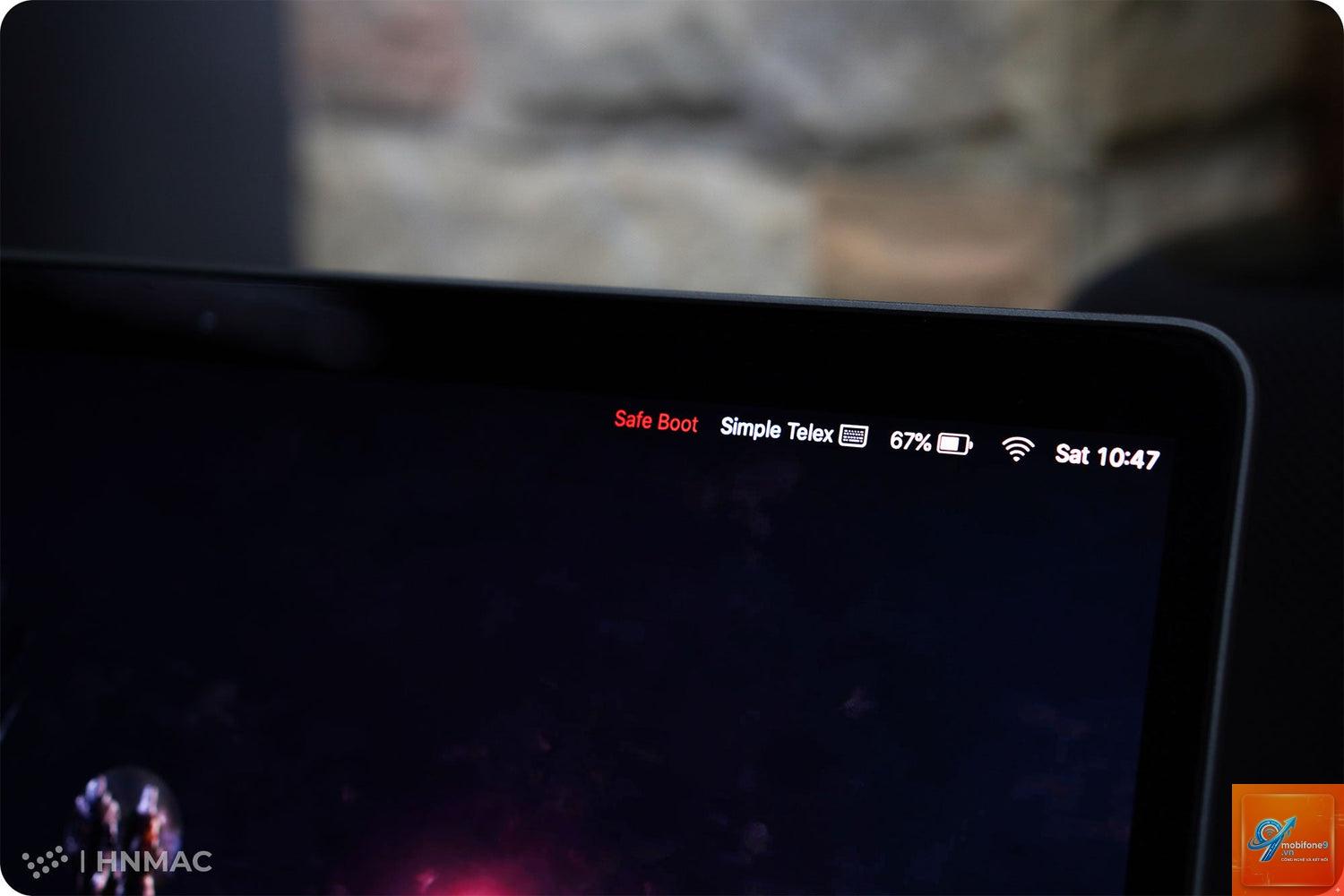
Apple Safe Mode (còn gọi là Chế độ An toàn) là một chế độ khởi động đặc biệt trên hệ điều hành macOS. Khi khởi động máy Mac ở chế độ này, hệ thống sẽ chỉ tải những thành phần tối thiểu và cần thiết nhất để vận hành. Điều này giúp người dùng có thể chẩn đoán và khắc phục các sự cố phần mềm, xung đột driver hoặc lỗi hệ thống mà không bị can thiệp bởi các ứng dụng bên thứ ba hay các tiến trình nền không cần thiết.
Apple Safe Mode là một công cụ mạnh mẽ nhưng thường bị bỏ qua. Nhiều người dùng Mac gặp lỗi máy chậm, treo ứng dụng, hoặc không khởi động được và không biết rằng chỉ cần vào Safe Mode và khởi động lại là vấn đề có thể được giải quyết. Hiểu rõ apple safe mode là gì sẽ giúp bạn tự tin xử lý các trục trặc kỹ thuật mà không cần mang máy ra tiệm sửa.
Bản chất và nguyên lý hoạt động của Apple Safe Mode
Apple Safe Mode hoạt động như thế nào trên macOS?
Khi bạn khởi động Mac ở chế độ an toàn, hệ điều hành sẽ thực hiện một loạt các kiểm tra và hạn chế nhất định. Cụ thể, Safe Mode sẽ:
Chỉ tải các extension kernel cần thiết và vô hiệu hóa tất cả font chữ không phải của hệ thống.
Xóa bộ nhớ cache hệ thống bao gồm cache font, cache kernel và cache của các file tạm thời.
Chạy kiểm tra ổ đĩa (fsck) để phát hiện và sửa lỗi cấu trúc thư mục.
Vô hiệu hóa các ứng dụng khởi động cùng hệ thống và các tiến trình nền của bên thứ ba.
Chỉ cho phép các dịch vụ đồ họa cơ bản hoạt động, thường chạy ở độ phân giải thấp hơn.
Nhờ những hạn chế này, nếu máy Mac của bạn gặp sự cố do một tiến trình nền nào đó, Safe Mode sẽ cho phép bạn khởi động thành công và sau đó có thể gỡ cài đặt hoặc sửa lỗi ứng dụng đó. Đây là lý do apple safe mode là gì luôn được các kỹ thuật viên Apple khuyến nghị dùng đầu tiên khi gặp lỗi.
Các loại Safe Mode trên các thiết bị Apple
Thuật ngữ “Safe Mode” thường được dùng cho macOS, nhưng trên iPhone và iPad cũng có chế độ tương tự gọi là “Recovery Mode” hoặc “DFU Mode”. Tuy nhiên, về bản chất, Safe Mode trên Mac là một chế độ khởi động có chọn lọc, còn trên iOS là chế độ khôi phục phần mềm. Trong phạm vi bài viết này, chúng ta tập trung vào Apple Safe Mode trên máy Mac.
Chế độ
Hệ điều hành
Mục đích chính
Safe Mode (Shift)
macOS
Khởi động với tối thiểu tiến trình, kiểm tra ổ đĩa
Recovery Mode (Cmd+R)
macOS
Khôi phục hệ thống, cài macOS, Disk Utility
Verbose Mode (Cmd+V)
macOS
Hiển thị log khởi động chi tiết
Single User Mode (Cmd+S)
macOS
Khởi động vào dòng lệnh để sửa lỗi
Lợi ích và hạn chế khi sử dụng Apple Safe Mode
Lợi ích nổi bật của Safe Mode trên Mac
Chẩn đoán sự cố phần mềm hiệu quả: Khi máy Mac của bạn bị treo, đơ hoặc khởi động lại liên tục, Safe Mode sẽ giúp xác định vấn đề có phải do phần mềm bên thứ ba gây ra hay không. Nếu máy hoạt động bình thường trong Safe Mode, nguyên nhân rất có thể là do một ứng dụng hoặc extension nào đó.
Tự động sửa lỗi ổ đĩa: Trong quá trình khởi động Safe Mode, macOS sẽ chạy lệnh fsck (File System Consistency Check) để kiểm tra và sửa các lỗi nhỏ trên ổ cứng. Điều này giúp khắc phục các vấn đề như file bị hỏng, thư mục bị lỗi mà không cần can thiệp thủ công.
Xóa bộ nhớ cache toàn diện: Safe Mode xóa sạch các cache có thể chứa dữ liệu lỗi thời hoặc bị hỏng. Sau khi thoát Safe Mode và khởi động lại bình thường, nhiều người dùng nhận thấy máy chạy nhanh và mượt hơn rõ rệt.
Hỗ trợ gỡ cài đặt ứng dụng gây lỗi: Nếu một ứng dụng nào đó bị lỗi và không cho phép bạn khởi động máy, Safe Mode sẽ vô hiệu hóa ứng dụng đó. Khi vào được hệ thống,
Không, Safe Mode hoàn toàn không xóa dữ liệu người dùng. Nó chỉ xóa cache tạm thời và các file không cần thiết. Tài liệu, ảnh, nhạc của bạn vẫn an toàn.
Tại sao Mac của tôi không vào được Safe Mode?
Nguyên nhân thường gặp: bạn không giữ phím Shift đúng lúc, hoặc máy có bàn phím không dây chưa kết nối. Hãy thử dùng bàn phím có dây hoặc bàn phím tích hợp trên MacBook. Nếu vẫn không được, có thể do lỗi phần cứng.
Safe Mode có ảnh hưởng đến bảo hành không?
Không. Safe Mode là tính năng chính thức của Apple, việc sử dụng nó không làm mất bảo hành. Thậm chí kỹ thuật viên Apple còn khuyên dùng Safe Mode để kiểm tra trước khi mang máy đến trung tâm bảo hành.
Sau khi vào Safe Mode, tôi thấy màn hình bị nhòe, có sao không?
Điều này bình thường. Safe Mode vô hiệu hóa card đồ họa rời và chạy ở chế độ đồ họa cơ bản, nên độ phân giải thấp và màu sắc có thể không đẹp. Sau khi khởi động lại bình thường, mọi thứ sẽ trở lại như cũ.
Làm sao để biết máy Mac đang ở Safe Mode?
Trên macOS Monterey trở lên, bạn có thể thấy dòng chữ “Safe Boot” ở góc trên bên phải màn hình đăng nhập. Trên các phiên bản cũ, bạn vào About This Mac > System Report > Software và tìm dòng “Boot Mode” sẽ thấy “Safe”.
Kết luận
Apple Safe Mode là một chế độ khởi động đặc biệt vô cùng hữu ích trên macOS, giúp người dùng chẩn đoán và khắc phục nhiều sự cố phần mềm phổ biến mà không cần đến công cụ chuyên sâu. Từ việc xóa cache, kiểm tra ổ đĩa cho đến vô hiệu hóa ứng dụng lỗi, Safe Mode là bước đầu tiên mà bất kỳ người dùng Mac nào cũng nên thử khi gặp trục trặc. Hiểu rõ apple safe mode là gì không chỉ giúp bạn tiết kiệm thời gian và chi phí sửa chữa, mà còn nâng cao khả năng tự bảo trì thiết bị của mình. Hãy ghi nhớ cách vào và thoát an toàn, cũng như những trường hợp nên và không nên dùng, để tận dụng tối đa tính năng này.
Tôi là Như Ý, người đam mê công nghệ và hiện đang hoạt động trong lĩnh vực biên tập nội dung số. Trải qua hơn 5 năm làm việc, tôi đã tích lũy nhiều kinh nghiệm trong việc xây dựng nội dung về smartphone, thiết bị Apple, phần mềm, ứng dụng và các thủ thuật công nghệ hữu ích. Tôi luôn cố gắng cập nhật những thông tin mới nhất để mang đến cho người đọc các bài viết chất lượng, dễ hiểu và phù hợp với nhu cầu thực tế.