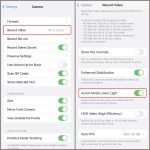
Action mode bị treo là một trong những lỗi phổ biến nhất mà người dùng gặp phải khi làm việc với các phần mềm thiết kế, chỉnh sửa ảnh, video hoặc các ứng dụng đồ họa chuyên nghiệp. Tình trạng này không chỉ làm gián đoạn quy trình làm việc mà còn có thể dẫn đến mất dữ liệu nếu không xử lý kịp thời. Bài viết này sẽ phân tích chi tiết nguyên nhân gốc rễ, các phương pháp khắc phục hiệu quả và chiến lược phòng tránh action mode bị treo trong tương lai.
Action mode bị treo là hiện tượng một tác vụ hoặc chuỗi tác vụ tự động (action) trong phần mềm ngừng hoạt động đột ngột, không phản hồi hoặc không thể hoàn thành. Khi action mode bị treo, người dùng thường thấy con trỏ chuột chuyển thành vòng tròn xoay, thanh tiến trình dừng lại hoặc phần mềm hiển thị thông báo “not responding”.
Bản chất của lỗi này liên quan đến xung đột giữa các lệnh trong action, tài nguyên hệ thống không đủ, hoặc lỗi trong cấu trúc dữ liệu đang xử lý. Action mode bị treo có thể xảy ra ở bất kỳ giai đoạn nào của quy trình, từ lúc bắt đầu cho đến gần hoàn thành.
Nguyên Nhân Khiến Action Mode Bị Treo
Xung Đột Phần Mềm và Plugin
Một trong những nguyên nhân hàng đầu khiến action mode bị treo là xung đột giữa các plugin hoặc extension cài thêm. Khi một action cố gắng gọi đến chức năng từ plugin không tương thích, quá trình xử lý sẽ bị gián đoạn. Các plugin lỗi thời hoặc không được cập nhật thường xuyên là thủ phạm chính.
Tài Nguyên Hệ Thống Không Đủ
Action mode yêu cầu một lượng RAM và CPU nhất định để thực thi. Khi hệ thống không đáp ứng đủ tài nguyên, action mode bị treo là điều khó tránh khỏi. Các tác vụ xử lý ảnh độ phân giải cao, render video hoặc áp dụng filter phức tạp đặc biệt dễ gặp tình trạng này.
Lỗi Trong Cấu Trúc Action
Nhiều trường hợp action mode bị treo do lỗi logic trong chính action đó. Các bước lặp vô hạn, tham chiếu đến layer không tồn tại, hoặc sử dụng lệnh không phù hợp với định dạng file đều có thể gây ra treo. Action được ghi lại từ phiên bản phần mềm cũ cũng thường gặp vấn đề tương thích.
File Dữ Liệu Bị Hỏng
Khi action tác động lên file dữ liệu bị lỗi hoặc hỏng, action mode bị treo là phản ứng thường thấy. Các file ảnh RAW bị hỏng, file PSD có cấu trúc phức tạp hoặc file video bị lỗi codec đều có thể kích hoạt lỗi này.
Xung Đột Với Driver Đồ Họa
Driver card đồ họa không tương thích hoặc lỗi thời là nguyên nhân phổ biến khiến action mode bị treo trong các phần mềm đồ họa. Các tính năng tăng tốc GPU trong action có thể không hoạt động đúng cách nếu driver không được cập nhật.
Dấu Hiệu Nhận Biết Action Mode Bị Treo
Thanh tiến trình dừng lại ở một mức phần trăm nhất định trong thời gian dài
Phần mềm hiển thị thông báo “Không phản hồi” hoặc “Not responding”
Con trỏ chuột chuyển thành vòng tròn xoay liên tục
Âm thanh hệ thống phát ra tiếng ồn từ ổ cứng hoặc quạt tản nhiệt hoạt động mạnh
Không thể tương tác với bất kỳ cửa sổ nào của phần mềm
Action dừng lại ở một bước cụ thể và không thể tiếp tục
Cách Khắc Phục Action Mode Bị Treo
Phương Pháp Khẩn Cấp
Khi action mode bị treo, bước đầu tiên là giữ bình tĩnh và không tắt máy đột ngột. Nhấn tổ hợp phím Esc nhiều lần để thử hủy action đang chạy. Nếu không hiệu quả, sử dụng Task Manager (Ctrl + Shift + Esc) để kết thúc tiến trình phần mềm. Trong Photoshop, nhấn giữ phím Esc trong 3-5 giây thường có thể dừng action đang chạy.
Khởi Động Lại Phần Mềm Ở Chế Độ An Toàn
Khởi động phần mềm ở chế độ safe mode giúp loại trừ nguyên nhân từ plugin. Trong Photoshop, giữ Ctrl + Alt + Shift khi khởi động để xóa file preferences và tắt plugin. Nếu action mode không còn bị treo ở chế độ này, nguyên nhân chính là do xung đột plugin.
Kiểm Tra và Sửa Lỗi Action
Mở bảng Actions và xem xét từng bước trong action đang gặp vấn đề. Xóa các bước không cần thiết hoặc thay thế lệnh gây lỗi. Ghi lại action mới từ đầu thường là giải pháp hiệu quả khi action mode bị treo do lỗi cấu trúc.
Tối Ưu Hóa Tài Nguyên Hệ Thống
Đóng tất cả ứng dụng không cần thiết trước khi chạy action. Tăng dung lượng RAM ảo (virtual memory) trong cài đặt hệ thống. Giảm kích thước file đang xử lý bằng cách crop hoặc resize trước khi áp dụng action.
Cập Nhật Phần Mềm và Driver
Cập nhật phần mềm lên phiên bản mới nhất thường khắc phục được các lỗi đã biết. Cập nhật driver card đồ họa từ trang chủ của nhà sản xuất (NVIDIA, AMD, Intel) thay vì dùng driver mặc định của Windows.
So Sánh Các Phương Pháp Khắc Phục Action Mode Bị Treo
Phương pháp
Hiệu quả
Thời gian thực hiện
Rủi ro
Nhấn Esc để hủy action
Trung bình
1-5 giây
Thấp
Task Manager kết thúc tiến trình
Cao
10-30 giây
Mất dữ liệu chưa lưu
Khởi động safe mode
Cao
2-5 phút
Thấp
Sửa lỗi action thủ công
Rất cao
10-30 phút
Thấp
Tối ưu tài nguyên hệ thống
Trung bình
5-10 phút
Thấp
Cập nhật phần mềm và driver
Cao
15-60 phút
Trung bình
Phòng Tránh Action Mode Bị Treo
Sao Lưu Dữ Liệu Thường Xuyên
Luôn lưu file trước khi chạy action. Sử dụng tính năng autosave nếu có. Tạo bản sao của file gốc trước khi thử nghiệm action mới. Việc này giúp giảm thiểu thiệt hại khi action mode bị treo và mất dữ liệu.
Kiểm Tra Action Trên File Nhỏ Trước
Trước khi áp dụng action lên file quan trọng, hãy thử nghiệm trên file nhỏ hoặc file copy. Điều này giúp phát hiện lỗi action mode bị treo sớm mà không ảnh hưởng đến dữ liệu chính.
Bảo Trì Hệ Thống Định Kỳ
Dọn dẹp ổ cứng, gỡ cài đặt phần mềm không sử dụng, chạy chống phân mảnh ổ đĩa. Cập nhật Windows và driver thường xuyên. Kiểm tra nhiệt độ CPU và GPU để đảm bảo hệ thống không bị quá nhiệt khi chạy action nặng.
Sử Dụng Action Đơn Giản Hơn
Chia action phức tạp thành nhiều action nhỏ. Mỗi action chỉ nên thực hiện một nhóm tác vụ nhất định. Điều này giúp dễ dàng xác định vị trí lỗi khi action mode bị treo và giảm tải cho hệ thống.
Sai Lầm Thường Gặp Khi Xử Lý Action Mode Bị Treo
Tắt máy đột ngột bằng nút nguồn: Gây hỏng file và ổ cứng
Tiếp tục nhấp chuột liên tục: Làm tình trạng treo nặng hơn
Không lưu file trước khi chạy action: Mất toàn bộ công việc
Sử dụng action từ nguồn không tin cậy: Tiềm ẩn mã độc hoặc lỗi nghiêm trọng
Bỏ qua thông báo lỗi: Bỏ lỡ thông tin quan trọng về nguyên nhân
Lưu Ý Quan Trọng Khi Làm Việc Với Action
Action mode bị treo thường xảy ra khi xử lý file có kích thước lớn hơn 1GB hoặc có hơn 100 layer. Giới hạn số bước trong một action dưới 50 bước để giảm nguy cơ treo. Sử dụng định dạng file phù hợp với phiên bản phần mềm đang dùng.
Khi action mode bị treo trong quá trình xử lý hàng loạt (batch processing), hãy giảm số lượng file trong mỗi lần xử lý xuống còn 10-20 file. Tăng dần số lượng sau khi đã kiểm tra độ ổn định.
FAQ – Câu Hỏi Thường Gặp Về Action Mode Bị Treo
Action mode bị treo có làm mất dữ liệu không?
Có thể mất dữ liệu nếu chưa lưu file trước khi chạy action. Các thay đổi chưa được lưu sẽ bị mất khi phần mềm bị đóng. Luôn lưu file trước khi thực thi action để tránh mất dữ liệu.
Làm sao để biết action mode bị treo do phần cứng hay phần mềm?
Kiểm tra mức sử dụng CPU và RAM trong Task Manager. Nếu tài nguyên đạt 100% và action vẫn treo, nguyên nhân có thể do phần cứng. Nếu tài nguyên còn trống nhưng action vẫn treo, nguyên nhân thường do phần mềm.
Có cách nào tự động khắc phục action mode bị treo không?
Một số phần mềm có tính năng tự động lưu và khôi phục phiên làm việc. Tuy nhiên, không có giải pháp tự động hoàn toàn cho action mode bị treo. Phòng tránh vẫn là cách tốt nhất.
Action mode bị treo có phải do virus không?
Rất hiếm khi virus gây ra action mode bị treo. Nguyên nhân thường đến từ xung đột phần mềm, tài nguyên hệ thống hoặc lỗi action. Tuy nhiên, nên quét virus định kỳ để loại trừ khả năng này.
Tại sao action mode bị treo thường xuyên hơn khi dùng plugin?
Plugin thường can thiệp sâu vào quy trình xử lý của phần mềm chính. Khi plugin không tương thích hoặc có lỗi, nó có thể làm gián đoạn action đang chạy, dẫn đến action mode bị treo.
Kết Luận
Action mode bị treo là vấn đề kỹ thuật có thể xảy ra với bất kỳ ai sử dụng phần mềm đồ họa chuyên nghiệp. Hiểu rõ nguyên nhân, nhận biết sớm dấu hiệu và áp dụng đúng phương pháp khắc phục sẽ giúp giảm thiểu tác động tiêu cực đến công việc. Quan trọng nhất là xây dựng thói quen làm việc an toàn: sao lưu dữ liệu thường xuyên, kiểm tra action trước khi áp dụng và bảo trì hệ thống định kỳ. Với những kiến thức và kỹ thuật được trình bày trong bài viết, người dùng có thể tự tin xử lý tình huống action mode bị treo một cách hiệu quả và chuyên nghiệp.
Tôi là Như Ý, người đam mê công nghệ và hiện đang hoạt động trong lĩnh vực biên tập nội dung số. Trải qua hơn 5 năm làm việc, tôi đã tích lũy nhiều kinh nghiệm trong việc xây dựng nội dung về smartphone, thiết bị Apple, phần mềm, ứng dụng và các thủ thuật công nghệ hữu ích. Tôi luôn cố gắng cập nhật những thông tin mới nhất để mang đến cho người đọc các bài viết chất lượng, dễ hiểu và phù hợp với nhu cầu thực tế.