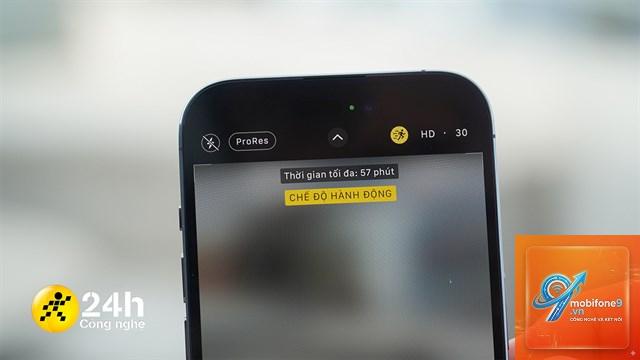
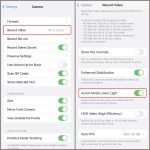
Action mode bị lỗi sau cập nhật là một trong những vấn đề phổ biến nhất mà người dùng phần mềm chỉnh sửa ảnh, thiết kế đồ họa và các ứng dụng sáng tạo gặp phải. Khi một bản cập nhật mới được phát hành, tính năng action mode – vốn hoạt động trơn tru – bỗng nhiên ngừng hoạt động, báo lỗi hoặc gây ra các hành vi bất thường. Bài viết này sẽ phân tích chi tiết nguyên nhân gốc rễ, hướng dẫn khắc phục từng bước và chiến lược phòng tránh lâu dài cho lỗi action mode sau cập nhật.
Action mode là gì và tại sao nó dễ bị lỗi sau cập nhật?
Action mode, hay còn gọi là chế độ hành động, là một tính năng cho phép người dùng ghi lại và tự động hóa các thao tác lặp đi lặp lại trong phần mềm. Trong Photoshop, action mode giúp xử lý hàng loạt ảnh với cùng một hiệu ứng. Trong các ứng dụng video, action mode tự động hóa quy trình render. Khi phần mềm được cập nhật, cấu trúc mã nguồn thay đổi, dẫn đến xung đột với các action đã được lưu trữ từ phiên bản cũ.
Nguyên nhân chính khiến action mode bị lỗi sau cập nhật bao gồm sự thay đổi về API nội bộ, thư viện plugin không tương thích, hoặc lỗi trong quá trình nâng cấp cơ sở dữ liệu. Các nhà phát triển thường tối ưu hóa hiệu suất, nhưng đôi khi hy sinh khả năng tương thích ngược.
Dấu hiệu nhận biết action mode bị lỗi sau cập nhật
Người dùng cần phân biệt rõ các triệu chứng để xác định đúng vấn đề. Action mode được ghi lại từ phiên bản cũ sử dụng các mã lệnh cũ, không còn tồn tại hoặc đã được đổi tên trong phiên bản mới. Điều này khiến action không thể tìm thấy lệnh tương ứng và báo lỗi.
Plugin và extension không tương thích
Nhiều action mode phụ thuộc vào plugin hoặc extension bên thứ ba. Sau cập nhật, các plugin này chưa kịp nâng cấp, dẫn đến xung đột. Action mode cố gắng gọi một chức năng từ plugin nhưng plugin không đáp ứng được, gây ra lỗi nghiêm trọng.
Lỗi trong quá trình cập nhật phần mềm
Quá trình cập nhật có thể bị gián đoạn do mất kết nối mạng, ổ cứng đầy hoặc xung đột với phần mềm diệt virus. Kết quả là các tệp tin liên quan đến action mode bị hỏng hoặc thiếu, khiến tính năng không hoạt động.
Thay đổi cấu trúc thư mục và đường dẫn
Action mode thường lưu trữ các tệp tin tạm thời hoặc tham chiếu đến các thư mục cụ thể. Sau cập nhật, cấu trúc thư mục của phần mềm có thể thay đổi, làm mất đường dẫn mà action mode đang sử dụng.
Xung đột với cài đặt người dùng
Các tùy chỉnh cá nhân như phím tắt, không gian làm việc hoặc preset có thể gây xung đột với action mode sau cập nhật. Đặc biệt khi người dùng sao chép cài đặt từ phiên bản cũ sang phiên bản mới.
Hướng dẫn khắc phục action mode bị lỗi sau cập nhật
Bước 1: Khởi động lại phần mềm và máy tính
Đây là bước đơn giản nhưng thường bị bỏ qua. Nhiều lỗi tạm thời có thể được giải quyết bằng cách khởi động lại hoàn toàn. Đóng tất cả ứng dụng, khởi động lại máy tính, sau đó mở lại phần mềm và kiểm tra action mode.
Bước 2: Kiểm tra và cập nhật plugin
Truy cập vào trang chủ của các plugin bạn đang sử dụng. Kiểm tra xem đã có phiên bản tương thích với bản cập nhật mới nhất chưa. Nếu có, hãy tải về và cài đặt. Nếu chưa, tạm thời vô hiệu hóa plugin đó để kiểm tra action mode.
Bước 3: Xóa bộ nhớ cache và reset preferences
Hầu hết các phần mềm đều có tùy chọn reset preferences về mặc định. Trong Photoshop, giữ tổ hợp phím Ctrl+Alt+Shift (Windows) hoặc Cmd+Option+Shift (Mac) khi khởi động để xóa cache. Thao tác này sẽ xóa các thiết lập cũ có thể gây xung đột.
Bước 4: Tải lại action từ file gốc
Xóa action mode đang bị lỗi khỏi bảng điều khiển. Sau đó, tải lại từ file.atn (Photoshop) hoặc định dạng tương ứng. Nếu không có file gốc, hãy ghi lại action từ đầu trong phiên bản mới.
Bước 5: Sửa chữa hoặc cài đặt lại phần mềm
Sử dụng tính năng Repair (Sửa chữa) có sẵn trong trình cài đặt của phần mềm. Nếu không có, hãy gỡ cài đặt hoàn toàn và cài đặt lại phiên bản mới nhất. Đảm bảo xóa sạch các tệp tin cũ trong thư mục AppData hoặc Library.
Bước 6: Kiểm tra quyền truy cập tệp tin
Đảm bảo phần mềm có quyền đọc và ghi vào thư mục chứa action mode. Trên Windows, chạy phần mềm với quyền Administrator. Trên macOS, kiểm tra quyền trong System Preferences > Security & Privacy.
So sánh các phương pháp khắc phục action mode bị lỗi sau cập nhật
Phương pháp
Thời gian thực hiện
Hiệu quả
Rủi ro
Khởi động lại
1-2 phút
Thấp (chỉ lỗi tạm thời)
Không có
Cập nhật plugin
10-30 phút
Cao nếu đúng nguyên nhân
Thấp
Reset preferences
5-10 phút
Trung bình
Mất cài đặt cá nhân
Tải lại action
5-15 phút
Cao
Mất action tùy chỉnh
Cài đặt lại phần mềm
30-60 phút
Rất cao
Mất toàn bộ cài đặt
Sai lầm thường gặp khi xử lý action mode bị lỗi sau cập nhật
Không sao lưu action trước khi cập nhật: Nhiều người dùng mất hàng giờ đồng hồ ghi lại action vì không có bản sao lưu.
Cập nhật phần mềm ngay khi có bản mới: Luôn đợi ít nhất 1-2 tuần để cộng đồng báo cáo lỗi trước khi cập nhật.
Sử dụng action từ nguồn không đáng tin cậy: Action tải từ mạng có thể chứa mã độc hoặc không tương thích.
Bỏ qua thông báo lỗi: Đọc kỹ mã lỗi để xác định chính xác vấn đề thay vì thử nghiệm mù quáng.
Không kiểm tra tương thích plugin: Plugin là nguyên nhân hàng đầu gây lỗi action mode sau cập nhật.
Lưu ý quan trọng để tránh action mode bị lỗi sau cập nhật
Trước khi thực hiện bất kỳ bản cập nhật nào, hãy xuất toàn bộ action mode thành file.atn hoặc định dạng tương ứng. Lưu file này vào ổ đĩa ngoài hoặc đám mây. Đọc ghi chú phát hành (release notes) của bản cập nhật để biết những thay đổi ảnh hưởng đến action mode. Tạo một bản snapshot của hệ thống hoặc máy ảo trước khi cập nhật để có thể khôi phục nếu cần.
Luôn kiểm tra action mode trên một dự án thử nghiệm trước khi áp dụng vào công việc thực tế. Nếu action mode bị lỗi sau cập nhật, hãy ghi lại chính xác thông báo lỗi và thời điểm xảy ra để hỗ trợ kỹ thuật có thể giúp bạn nhanh chóng hơn.
Ứng dụng thực tế: Case study action mode bị lỗi sau cập nhật Photoshop
Một studio nhiếp ảnh chuyên nghiệp sử dụng action mode để xử lý hàng loạt ảnh cưới. Sau khi cập nhật Photoshop lên phiên bản 25.0, tất cả action mode liên quan đến chỉnh màu da đều báo lỗi “Command not available”. Nguyên nhân là do Adobe đã thay đổi tên lệnh “Color Balance” thành “Color Grading” trong phiên bản mới. Giải pháp là mở từng action, xóa lệnh cũ và ghi lại lệnh mới tương ứng. Studio này mất 2 ngày để sửa toàn bộ 50 action mode.
Trong trường hợp khác, một nhà thiết kế đồ họa gặp lỗi action mode bị treo khi xử lý file PSD lớn. Sau khi kiểm tra, phát hiện plugin “Topaz Labs” chưa được cập nhật tương thích với phiên bản Photoshop mới. Tạm thời vô hiệu hóa plugin đã giải quyết vấn đề ngay lập tức.
Câu hỏi thường gặp về action mode bị lỗi sau cập nhật
Làm thế nào để khôi phục action mode đã mất sau cập nhật?
Kiểm tra thư mục Presets/Actions trong thư mục cài đặt phần mềm. Nếu file.atn vẫn còn,
Phiên bản mới có thể yêu cầu tài nguyên hệ thống cao hơn. Kiểm tra cấu hình máy tính và đảm bảo đã cập nhật driver đồ họa. Giảm kích thước file xử lý hoặc tăng RAM ảo có thể cải thiện tốc độ.
Có nên cập nhật phần mềm ngay khi có bản mới không?
Không nên. Đợi ít nhất 2 tuần để cộng đồng người dùng báo cáo lỗi. Đọc kỹ release notes và kiểm tra trên máy ảo trước khi cập nhật máy chính.
Action mode bị lỗi có làm mất dữ liệu gốc không?
Action mode chỉ tác động lên file đang mở, không làm hỏng file gốc nếu
Tắt tất cả plugin và extension, sau đó chạy action mode. Nếu hoạt động bình thường, nguyên nhân là do plugin. Nếu vẫn lỗi, vấn đề nằm ở phần mềm hoặc action cũ.
Kết luận
Action mode bị lỗi sau cập nhật là vấn đề kỹ thuật có thể xảy ra với bất kỳ người dùng nào, từ người mới bắt đầu đến chuyên gia. Nguyên nhân chủ yếu đến từ xung đột phiên bản, plugin không tương thích và lỗi trong quá trình cập nhật. Việc hiểu rõ bản chất của action mode, chuẩn bị sao lưu kỹ lưỡng và áp dụng các bước khắc phục có hệ thống sẽ giúp bạn giải quyết vấn đề nhanh chóng.
Chiến lược phòng tránh tốt nhất là luôn sao lưu action mode trước mỗi lần cập nhật, đọc kỹ release notes và kiểm tra tương thích plugin. Khi action mode bị lỗi sau cập nhật, hãy bình tĩnh thực hiện từng bước từ đơn giản đến phức tạp. Với kiến thức và công cụ phù hợp, bạn hoàn toàn có thể khôi phục action mode và tiếp tục công việc mà không mất nhiều thời gian.
Tôi là Như Ý, người đam mê công nghệ và hiện đang hoạt động trong lĩnh vực biên tập nội dung số. Trải qua hơn 5 năm làm việc, tôi đã tích lũy nhiều kinh nghiệm trong việc xây dựng nội dung về smartphone, thiết bị Apple, phần mềm, ứng dụng và các thủ thuật công nghệ hữu ích. Tôi luôn cố gắng cập nhật những thông tin mới nhất để mang đến cho người đọc các bài viết chất lượng, dễ hiểu và phù hợp với nhu cầu thực tế.