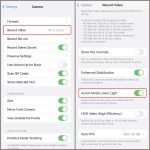
Action Mode là một tính năng mạnh mẽ trong các phần mềm chỉnh sửa video, giúp tối ưu hóa quy trình làm việc và tăng tốc độ xuất file. Tuy nhiên, nhiều người dùng gặp phải tình trạng action mode không xuất được video, gây gián đoạn công việc và mất thời gian. Vấn đề này thường xuất phát từ xung đột phần mềm, cấu hình sai hoặc lỗi kỹ thuật tiềm ẩn. Bài viết này sẽ phân tích chi tiết nguyên nhân và cung cấp giải pháp thực tế để bạn khắc phục triệt để lỗi action mode không xuất được video.
Action Mode là gì và tại sao nó quan trọng trong xuất video?
Action Mode là chế độ hoạt động đặc biệt trong các ứng dụng chỉnh sửa video chuyên nghiệp như Adobe Premiere Pro, DaVinci Resolve, hoặc Final Cut Pro. Khi kích hoạt, nó cho phép phần mềm sử dụng tối đa tài nguyên hệ thống như CPU, GPU và RAM để xử lý các tác vụ nặng như render, xuất video hoặc áp dụng hiệu ứng phức tạp. Mục tiêu chính là rút ngắn thời gian xuất file mà vẫn đảm bảo chất lượng đầu ra.
Khi action mode hoạt động bình thường, quá trình xuất video diễn ra mượt mà, tiết kiệm đến 40-60% thời gian so với chế độ tiêu chuẩn. Nhưng nếu action mode không xuất được video, toàn bộ quy trình sản xuất nội dung bị đình trệ. Điều này đặc biệt nghiêm trọng với các editor chuyên nghiệp đang chạy deadline gấp.
Nguyên nhân chính khiến action mode không xuất được video
Xung đột phần mềm và driver đồ họa
Một trong những nguyên nhân phổ biến nhất là driver đồ họa không tương thích hoặc lỗi thời. Action mode thường dựa vào GPU để tăng tốc xử lý, nếu driver không được cập nhật, phần mềm không thể giao tiếp hiệu quả với card đồ họa, dẫn đến lỗi action mode không xuất được video. Ngoài ra, xung đột giữa các plugin hoặc extension cài thêm cũng có thể gây ra tình trạng này.
Cấu hình action mode sai
Nhiều người dùng vô tình thiết lập action mode với thông số không phù hợp. Ví dụ, chọn codec nén không được hỗ trợ, đặt bitrate quá cao so với khả năng phần cứng, hoặc chọn định dạng đầu ra không tương thích. Khi đó, action mode không xuất được video vì không thể đáp ứng yêu cầu kỹ thuật.
Thiếu tài nguyên hệ thống
Action mode yêu cầu một lượng lớn RAM và dung lượng ổ cứng trống. Nếu máy tính của bạn chỉ có 8GB RAM hoặc ổ cứng gần đầy, quá trình xuất video dễ bị gián đoạn. Trong nhiều trường hợp, action mode không xuất được video do hệ thống không đủ bộ nhớ để xử lý các khung hình phức tạp.
Lỗi file dự án hoặc media source
File dự án bị hỏng, video clip gốc có lỗi codec, hoặc đường dẫn media bị thay đổi cũng là nguyên nhân. Khi action mode cố gắng đọc dữ liệu từ nguồn không hợp lệ, nó sẽ báo lỗi và không thể hoàn tất quá trình xuất.
Hướng dẫn khắc phục action mode không xuất được video
Kiểm tra và cập nhật driver đồ họa
Bước đầu tiên là đảm bảo driver GPU của bạn ở phiên bản mới nhất. Truy cập trang web của NVIDIA, AMD hoặc Intel để tải driver tương thích với hệ điều hành. Sau khi cập nhật, khởi động lại máy và thử xuất video lại. Nếu action mode không xuất được video do driver cũ, giải pháp này thường giải quyết ngay lập tức.
Điều chỉnh cấu hình action mode
Vào phần cài đặt action mode trong phần mềm và chọn thông số phù hợp. Giảm bitrate xuống mức trung bình, chọn codec phổ biến như H.264 thay vì ProRes hoặc DNxHR nếu không cần thiết. Đảm bảo định dạng đầu ra được hỗ trợ bởi phần mềm và hệ thống. Thử nghiệm với các preset mặc định trước khi tùy chỉnh nâng cao.
Giải phóng tài nguyên hệ thống
Đóng tất cả ứng dụng không cần thiết trước khi xuất video. Dọn dẹp ổ cứng để có ít nhất 20-30GB dung lượng trống. Nếu RAM dưới 16GB, hãy cân nhắc nâng cấp hoặc giảm độ phân giải xuất tạm thời. Sử dụng Task Manager để theo dõi mức sử dụng CPU và RAM trong quá trình xuất.
Sửa lỗi file dự án
Mở file dự án và kiểm tra tất cả media source. Nếu có clip bị thiếu hoặc hỏng, thay thế bằng file khác. Sử dụng tính năng “Project Manager” hoặc “Consolidate” để thu gọn dự án, loại bỏ các file không cần thiết. Lưu dự án dưới tên mới và thử xuất lại.
So sánh các phương pháp khắc phục action mode không xuất được video
Phương pháp
Thời gian thực hiện
Hiệu quả
Độ khó
Cập nhật driver GPU
10-15 phút
Cao (nếu do driver)
Thấp
Điều chỉnh cấu hình action mode
5-10 phút
Trung bình
Trung bình
Giải phóng tài nguyên hệ thống
15-30 phút
Cao (nếu thiếu tài nguyên)
Thấp
Sửa lỗi file dự án
20-40 phút
Cao (nếu file hỏng)
Cao
Sai lầm thường gặp khi xử lý action mode không xuất được video
Không kiểm tra log lỗi
Nhiều người dùng bỏ qua bước xem log lỗi của phần mềm. Log chứa thông tin chi tiết về nguyên nhân action mode không xuất được video, từ lỗi codec đến xung đột bộ nhớ. Bỏ qua bước này khiến việc khắc phục trở nên mù quáng và mất thời gian.
Tự ý thay đổi cài đặt nâng cao
Một số editor cố gắng tinh chỉnh các thông số kỹ thuật như số luồng CPU hoặc bộ đệm GPU mà không hiểu rõ tác động. Điều này có thể làm trầm trọng thêm vấn đề, khiến action mode không xuất được video ngay cả với cấu hình mặc định.
Không sao lưu dự án trước khi sửa
Khi thử nghiệm các giải pháp, việc không sao lưu file dự án gốc có thể dẫn đến mất dữ liệu nếu thao tác sai. Luôn tạo bản sao trước khi thay đổi bất kỳ thiết lập nào liên quan đến action mode.
Lưu ý quan trọng khi sử dụng action mode để xuất video
Luôn kiểm tra tính tương thích giữa phiên bản phần mềm và hệ điều hành. Các bản cập nhật mới thường vá lỗi liên quan đến action mode không xuất được video. Nếu bạn đang dùng bản dùng thử, hãy đảm bảo giấy phép còn hiệu lực vì một số tính năng nâng cao bị khóa.
Sử dụng ổ SSD thay vì HDD để lưu file tạm và xuất video. Tốc độ đọc/ghi của SSD giúp action mode hoạt động ổn định hơn, giảm nguy cơ gián đoạn. Ngoài ra, tắt các tính năng tiết kiệm năng lượng của Windows hoặc macOS khi xuất video để đảm bảo CPU và GPU hoạt động ở hiệu suất tối đa.
Câu hỏi thường gặp về action mode không xuất được video
Tại sao action mode không xuất được video dù đã cập nhật driver?
Nguyên nhân có thể do xung đột plugin hoặc cài đặt action mode không tương thích với codec đầu ra. Hãy thử tắt tất cả plugin bên thứ ba, reset action mode về mặc định và chọn codec H.264 để kiểm tra.
Action mode không xuất được video có phải do phần cứng yếu?
Không hoàn toàn. Ngay cả máy tính cấu hình cao cũng gặp lỗi này nếu driver lỗi thời hoặc cài đặt sai. Tuy nhiên, RAM dưới 8GB và ổ cứng đầy là yếu tố làm tăng nguy cơ thất bại.
Làm sao để biết action mode đang hoạt động đúng cách?
Kiểm tra chỉ số sử dụng GPU trong Task Manager khi xuất video. Nếu GPU hoạt động trên 70% và không có lỗi xuất hiện, action mode đang chạy ổn định. Nếu GPU ở mức 0-10%, action mode không xuất được video do không kích hoạt được tăng tốc.
Có nên tắt action mode khi xuất video không?
Chỉ tắt khi bạn gặp lỗi action mode không xuất được video và đã thử mọi cách khắc phục. Chế độ tiêu chuẩn chậm hơn nhưng ổn định hơn trong một số trường hợp đặc biệt.
Kết luận
Lỗi action mode không xuất được video là vấn đề phổ biến nhưng hoàn toàn có thể khắc phục nếu bạn hiểu rõ nguyên nhân. Từ driver đồ họa lỗi thời, cấu hình sai, đến thiếu tài nguyên hệ thống, mỗi nguyên nhân đều có giải pháp cụ thể. Bằng cách thực hiện các bước kiểm tra driver, điều chỉnh cài đặt, giải phóng tài nguyên và sửa file dự án, bạn có thể nhanh chóng đưa action mode trở lại hoạt động bình thường.
Để tránh tái diễn, hãy duy trì thói quen cập nhật phần mềm thường xuyên, sao lưu dự án và theo dõi tài nguyên hệ thống. Với những kiến thức trong bài viết này, bạn đã có đủ công cụ để xử lý triệt để tình trạng action mode không xuất được video, đảm bảo quy trình sản xuất nội dung diễn ra suôn sẻ và hiệu quả.
Tôi là Như Ý, người đam mê công nghệ và hiện đang hoạt động trong lĩnh vực biên tập nội dung số. Trải qua hơn 5 năm làm việc, tôi đã tích lũy nhiều kinh nghiệm trong việc xây dựng nội dung về smartphone, thiết bị Apple, phần mềm, ứng dụng và các thủ thuật công nghệ hữu ích. Tôi luôn cố gắng cập nhật những thông tin mới nhất để mang đến cho người đọc các bài viết chất lượng, dễ hiểu và phù hợp với nhu cầu thực tế.