Action Mode là một tính năng quay video chống rung thông minh được tích hợp trên nhiều dòng smartphone cao cấp, đặc biệt là các thiết bị iPhone đời mới. Khi quay bằng chế độ này, camera sẽ tự động cắt khung hình và ổn định hình ảnh để mang lại những thước phim mượt mà ngay cả khi bạn đang di chuyển. Tuy nhiên, không phải ai cũng biết cách xuất video action mode đúng cách để giữ nguyên chất lượng chống rung sau khi chỉnh sửa. Bài viết này sẽ hướng dẫn bạn toàn bộ quy trình xuất video action mode một cách chuyên nghiệp nhất.
Action Mode là gì và tại sao cần xuất video đúng cách?
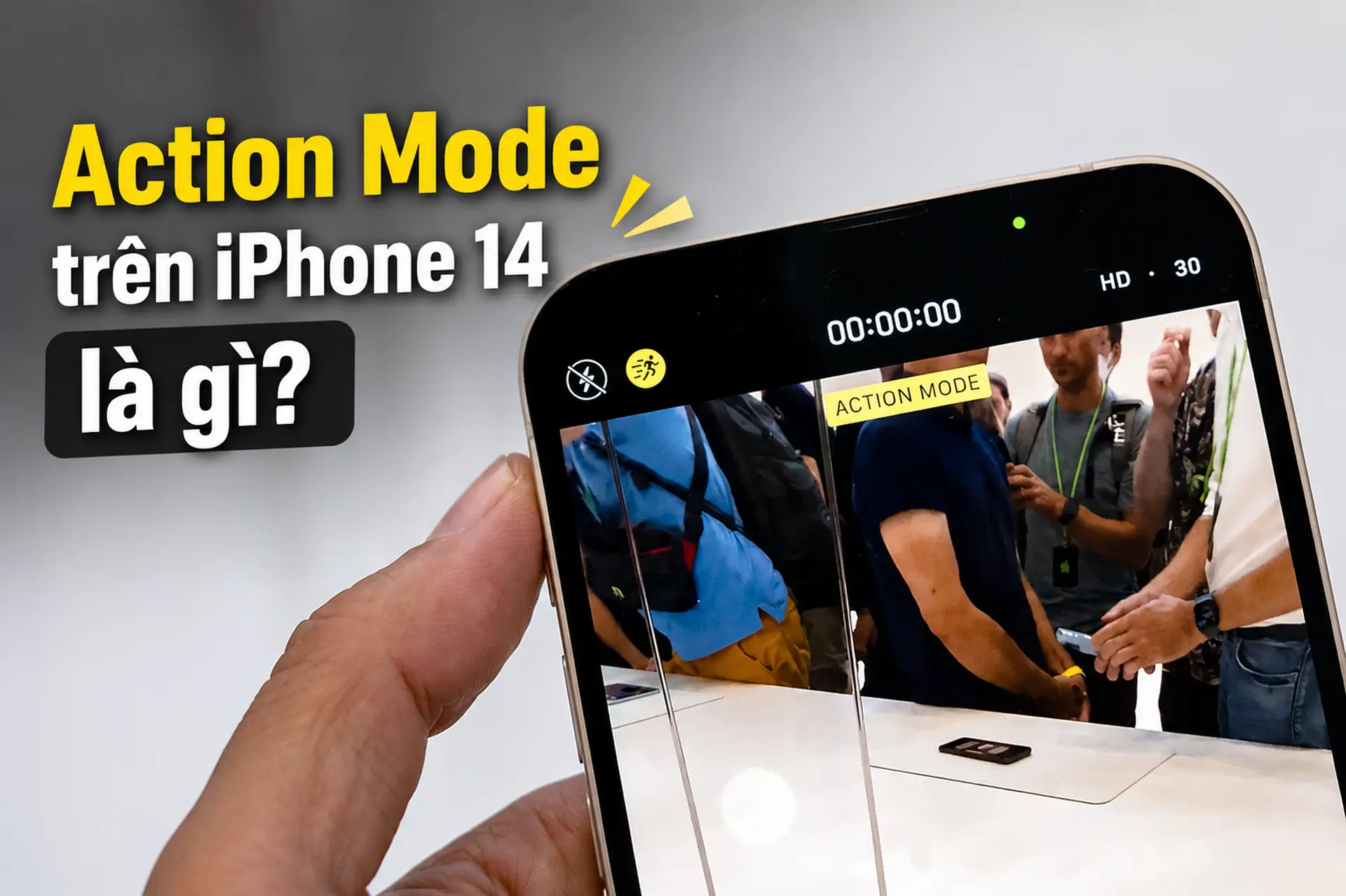
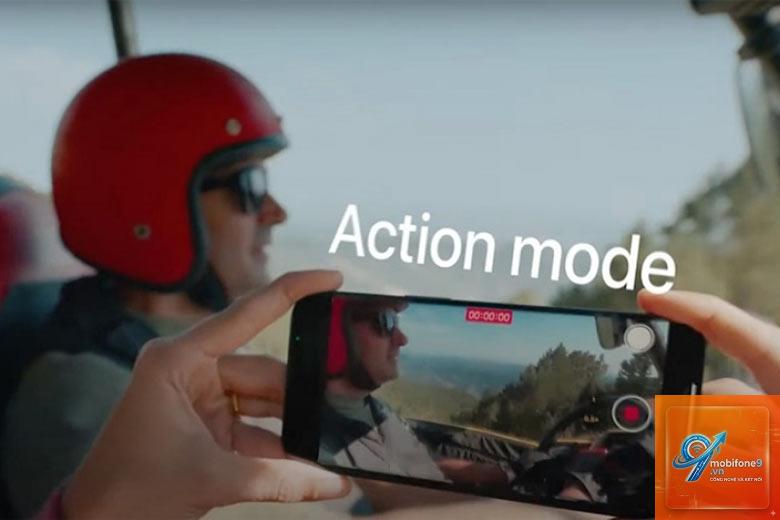
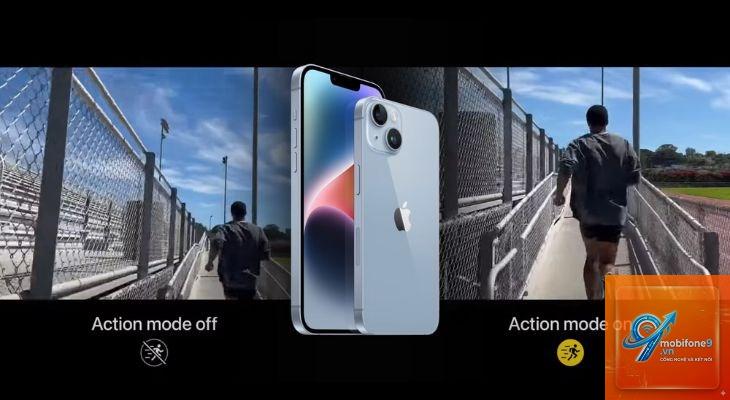
Action Mode là chế độ quay video siêu chống rung được Apple giới thiệu lần đầu trên dòng iPhone 14. Tính năng này sử dụng cảm biến con quay hồi chuyển kết hợp với thuật toán xử lý hình ảnh để loại bỏ rung lắc khi quay video trong điều kiện di chuyển nhiều.
Khi quay ở chế độ Action Mode, camera sẽ ghi lại video với độ phân giải 2.8K thay vì 4K thông thường. Phần mềm sẽ tự động crop một phần khung hình để tạo vùng đệm cho quá trình ổn định. Điều này giải thích tại sao video action mode thường có góc nhìn hẹp hơn so với quay thường.
Việc xuất video action mode không đúng cách có thể làm mất hiệu ứng chống rung, khiến video trở nên giật lag hoặc giảm chất lượng hình ảnh đáng kể. Nhiều người dùng gặp tình trạng video mượt trên máy nhưng khi xuất ra lại bị rung do cài đặt sai thông số.
Hướng dẫn cách xuất video action mode trên iPhone
Xuất trực tiếp từ ứng dụng Photos
Cách đơn giản nhất để xuất video action mode là sử dụng ứng dụng Photos mặc định trên iPhone. Bạn chỉ cần mở video, nhấn vào biểu tượng Share và chọn Save Video hoặc AirDrop sang thiết bị khác. Quá trình này giữ nguyên toàn bộ hiệu ứng chống rung gốc.
Tuy nhiên, nếu bạn muốn chỉnh sửa video trước khi xuất, cần lưu ý một số điểm quan trọng. Khi cắt video action mode trong Photos, ứng dụng sẽ tự động giữ nguyên cài đặt chống rung. Bạn không cần thực hiện thêm thao tác nào khác.
Xuất video action mode qua ứng dụng chỉnh sửa bên thứ ba
Nhiều người dùng muốn chỉnh sửa video action mode trên các ứng dụng như CapCut, InShot, hoặc LumaFusion. Khi xuất video từ các ứng dụng này, bạn cần kiểm tra kỹ cài đặt xuất để đảm bảo không làm mất hiệu ứng chống rung.
Đối với CapCut, sau khi chỉnh sửa xong, bạn chọn Export và đảm bảo độ phân giải được đặt ở mức cao nhất (thường là 1080p hoặc 4K). Tuyệt đối không bật thêm tính năng chống rung trong ứng dụng vì sẽ gây xung đột với action mode gốc.
Với LumaFusion, khi xuất video action mode, bạn nên chọn codec H.264 hoặc H.265 và giữ nguyên tốc độ khung hình 30fps hoặc 60fps tùy theo cài đặt gốc. Việc thay đổi tốc độ khung hình có thể làm giảm hiệu quả chống rung.
Xuất video action mode qua AirDrop hoặc iCloud
AirDrop là phương pháp xuất video action mode nhanh nhất mà không làm giảm chất lượng. Khi AirDrop video từ iPhone sang MacBook, toàn bộ metadata và hiệu ứng chống rung được giữ nguyên vẹn.
Đối với iCloud, bạn cần đảm bảo đã bật tùy chọn Download and Keep Originals trong Settings > Photos. Nếu chọn Optimize iPhone Storage, video action mode có thể bị nén xuống độ phân giải thấp hơn khi tải về máy tính.
Các thông số kỹ thuật khi xuất video action mode
Thông số
Giá trị khuyến nghị
Ghi chú
Độ phân giải
2.8K hoặc 1080p
Action Mode tự động giới hạn ở 2.8K
Tốc độ khung hình
30fps hoặc 60fps
Giữ nguyên cài đặt gốc khi quay
Codec
H.265 (HEVC)
Tiết kiệm dung lượng, giữ chất lượng
Bitrate
Cao nhất có thể
Đảm bảo chi tiết hình ảnh
Định dạng
MP4 hoặc MOV
Tương thích với hầu hết thiết bị
Lợi ích khi xuất video action mode đúng cách
Xuất video action mode đúng kỹ thuật giúp giữ nguyên hiệu ứng chống rung vượt trội, cho phép bạn quay phim khi chạy bộ, leo núi hoặc đuổi theo thú cưng mà không cần gimbal. Video thành phẩm sẽ mượt mà như được quay bằng máy ảnh chuyên nghiệp.
Một lợi ích quan trọng khác là tiết kiệm thời gian hậu kỳ. Bạn không cần phải dùng thêm phần mềm ổn định video như Warp Stabilizer trong Premiere Pro hay Final Cut Pro. Action Mode đã xử lý ngay từ khâu quay.
Ngoài ra, việc xuất video action mode đúng cách còn giúp duy trì độ chi tiết cao. Nhiều người lo lắng rằng chống rung sẽ làm giảm chất lượng hình ảnh, nhưng thực tế nếu xuất đúng thông số, video vẫn sắc nét và không bị vỡ hạt.
Hạn chế của Action Mode cần biết trước khi xuất
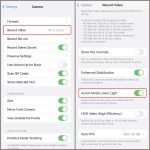
Action Mode hoạt động tốt nhất trong điều kiện ánh sáng đầy đủ. Khi quay vào ban đêm hoặc nơi thiếu sáng, hiệu ứng chống rung có thể giảm đáng kể và video dễ bị nhiễu hạt. Bạn nên cân nhắc trước khi xuất video action mode quay trong điều kiện thiếu sáng.
Một hạn chế khác là góc nhìn bị thu hẹp. Do camera phải crop khung hình để tạo vùng đệm cho quá trình ổn định, video action mode thường có góc rộng hẹp hơn so với quay thường. Điều này đặc biệt rõ rệt khi bạn so sánh cạnh nhau.
Dung lượng file video action mode cũng lớn hơn đáng kể so với video thông thường. Một video dài 1 phút ở chế độ Action Mode có thể chiếm từ 200MB đến 400MB tùy vào độ phức tạp của cảnh quay. Bạn cần đảm bảo thiết bị có đủ dung lượng trống trước khi xuất.
So sánh Action Mode với các phương pháp chống rung khác
Phương pháp
Hiệu quả
Chất lượng hình ảnh
Dung lượng file
Action Mode (iPhone)
Rất tốt
Giảm nhẹ độ phân giải
Lớn
Gimbal cầm tay
Tốt nhất
Giữ nguyên 4K
Trung bình
Chống rung quang học (OIS)
Khá
Giữ nguyên chất lượng
Nhỏ
Chống rung phần mềm (EIS)
Trung bình
Có thể giảm chi tiết
Trung bình
Ứng dụng thực tế của Action Mode trong đời sống
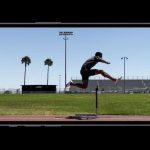
Action Mode đặc biệt hữu ích khi quay video thể thao.
Để xuất video action mode giữ nguyên chất lượng, bạn nên sử dụng AirDrop hoặc iCloud với tùy chọn Download and Keep Originals. Nếu xuất qua ứng dụng chỉnh sửa, hãy chọn độ phân giải cao nhất, codec H.265 và bitrate tối đa.
Có thể xuất video action mode sang định dạng 4K không?
Action Mode ghi hình ở độ phân giải tối đa 2.8K, không phải 4K. Khi xuất,
Nguyên nhân thường gặp là do
Trên Android, Action Mode thường được gọi là Super Steady hoặc HyperSteady. Quy trình xuất tương tự, nhưng bạn cần kiểm tra cài đặt riêng của từng hãng. Samsung và Xiaomi có các tùy chọn xuất khác nhau.
Có cần phần mềm đặc biệt để xuất video action mode không?
Không cần phần mềm đặc biệt. Bạn có thể xuất trực tiếp từ ứng dụng Photos trên iPhone hoặc Gallery trên Android. Chỉ khi muốn chỉnh sửa chuyên sâu mới cần dùng đến các ứng dụng bên thứ ba.
Kết luận
Cách xuất video action mode không phức tạp như nhiều người vẫn nghĩ. Điều quan trọng nhất là hiểu rõ nguyên lý hoạt động của tính năng này và tuân thủ các thông số kỹ thuật khuyến nghị. Bằng cách giữ nguyên cài đặt gốc, tránh bật thêm chống rung và chọn đúng codec, bạn sẽ có những thước phim mượt mà, chuyên nghiệp.
Action Mode là công cụ mạnh mẽ cho những ai thường xuyên quay video khi di chuyển. Với hướng dẫn chi tiết trong bài viết này, bạn đã nắm được toàn bộ quy trình từ quay đến xuất video action mode một cách hoàn hảo. Hãy áp dụng ngay để nâng cao chất lượng video của mình.
Tôi là Như Ý, người đam mê công nghệ và hiện đang hoạt động trong lĩnh vực biên tập nội dung số. Trải qua hơn 5 năm làm việc, tôi đã tích lũy nhiều kinh nghiệm trong việc xây dựng nội dung về smartphone, thiết bị Apple, phần mềm, ứng dụng và các thủ thuật công nghệ hữu ích. Tôi luôn cố gắng cập nhật những thông tin mới nhất để mang đến cho người đọc các bài viết chất lượng, dễ hiểu và phù hợp với nhu cầu thực tế.