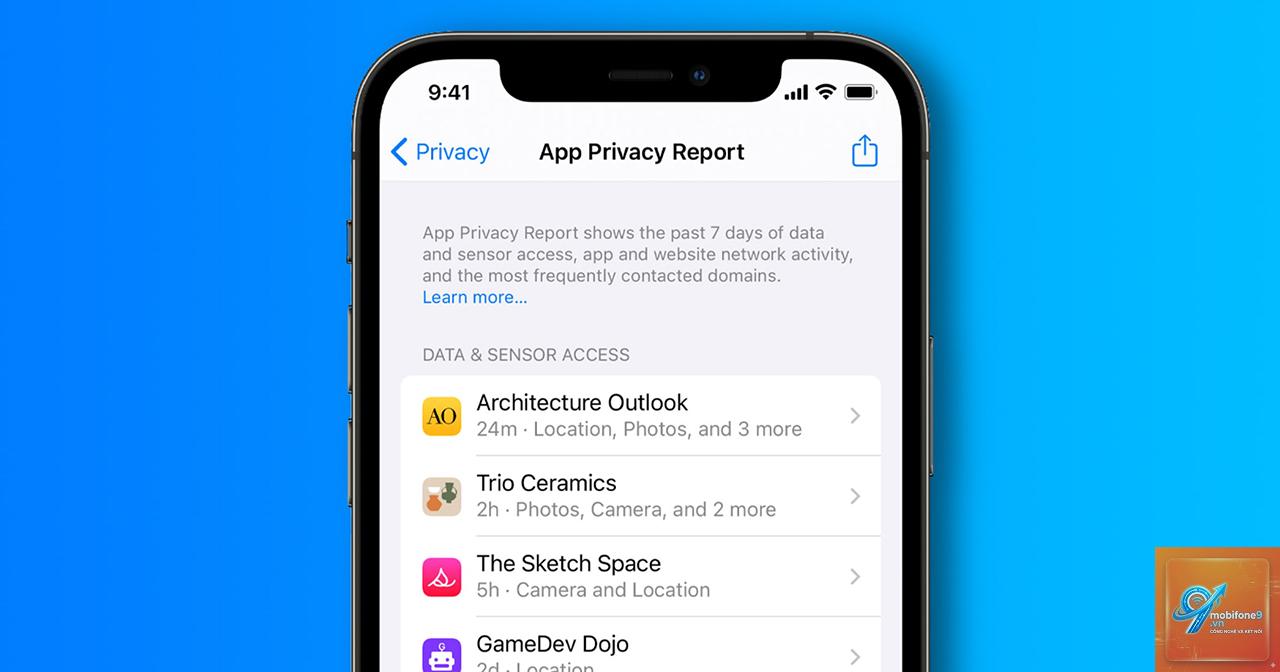
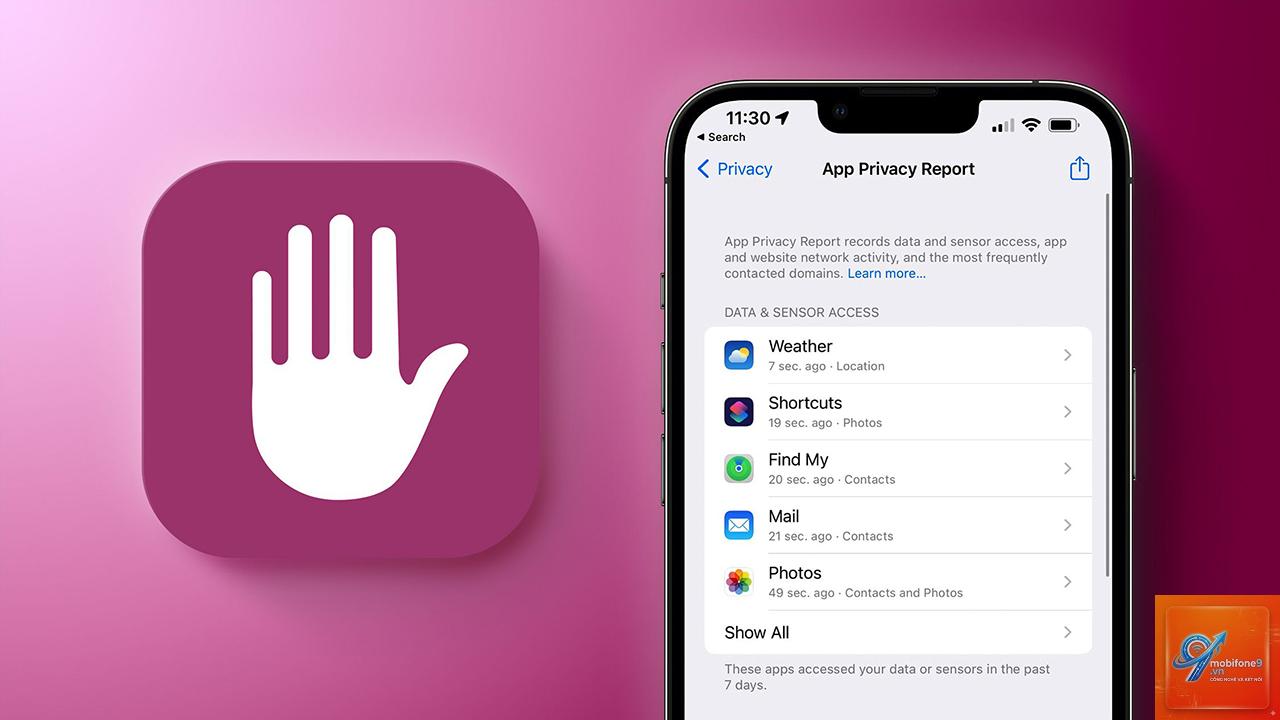
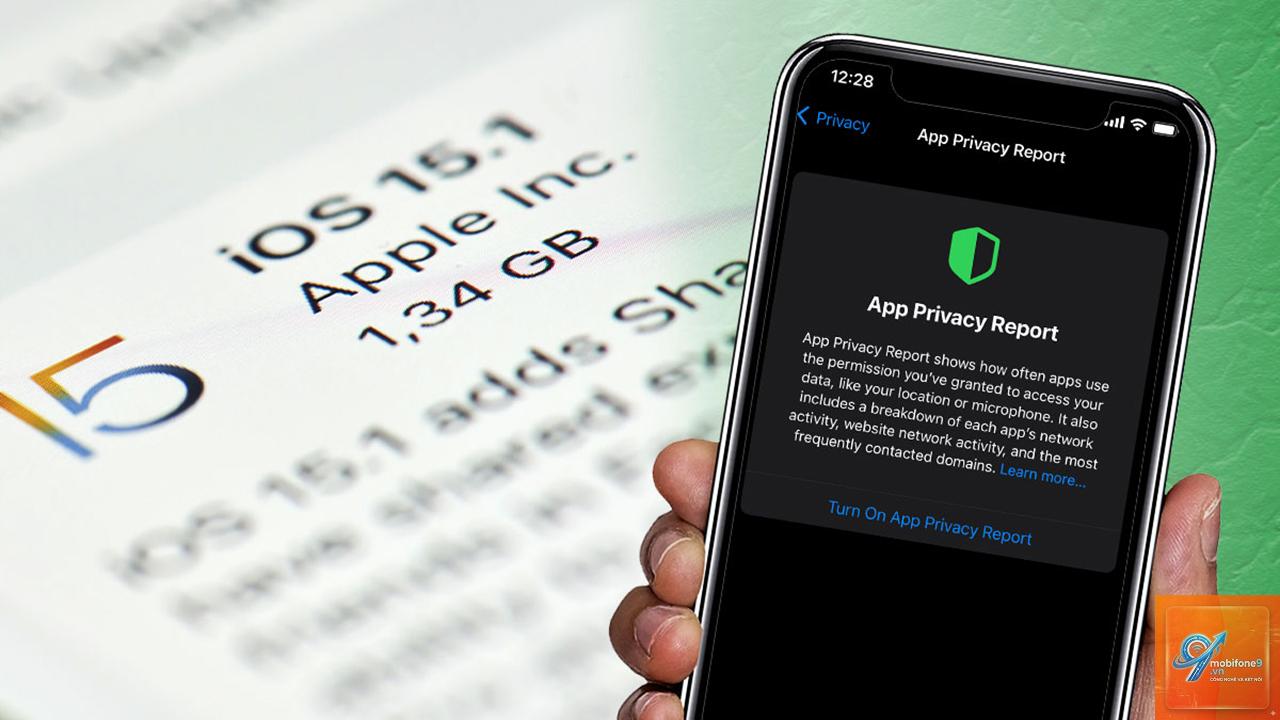
Apple Privacy Report là một tính năng bảo mật được tích hợp sâu trong hệ điều hành iOS 15.2 trở lên, cho phép người dùng theo dõi toàn bộ hoạt động truy cập dữ liệu của các ứng dụng trong vòng 7 ngày gần nhất. Báo cáo này ghi lại chi tiết tần suất và thời điểm ứng dụng truy cập vào camera, microphone, danh bạ, ảnh, vị trí và nhiều dữ liệu nhạy cảm khác. Đây là công cụ minh bạch hóa quyền riêng tư mà Apple xây dựng nhằm trao quyền kiểm soát tối đa cho người dùng iPhone.
Apple Privacy Report thực chất là một nhật ký hoạt động chi tiết, hiển thị dưới dạng danh sách hoặc biểu đồ, ghi lại mọi lần ứng dụng yêu cầu quyền truy cập vào các tài nguyên hệ thống. Tính năng này khác với App Privacy Report thông thường ở chỗ nó tập trung vào hành vi thực tế của ứng dụng sau khi người dùng đã cấp quyền.
Khi bạn kích hoạt Apple Privacy Report, thiết bị sẽ tự động ghi nhận các sự kiện truy cập dữ liệu từ tất cả ứng dụng đã cài đặt. Sau đó, báo cáo được tổng hợp và trình bày trong phần Privacy & Security Settings, giúp bạn phát hiện những ứng dụng có hành vi bất thường như truy cập camera khi không cần thiết hoặc liên tục lấy vị trí nền.
Các thành phần chính trong Apple Privacy Report
Báo cáo quyền riêng tư của Apple bao gồm hai phần chính: Record Activity và App Network Activity. Mỗi phần cung cấp góc nhìn khác nhau về cách ứng dụng tương tác với dữ liệu và mạng.
Thành phần
Nội dung ghi nhận
Mục đích
Record Activity
Thời gian, tần suất ứng dụng truy cập camera, microphone, ảnh, danh bạ, lịch, vị trí, health data
Phát hiện ứng dụng lạm dụng quyền đã được cấp
App Network Activity
Tên miền mà ứng dụng liên lạc, thời gian kết nối, lượng dữ liệu gửi/nhận
Xác định ứng dụng gửi dữ liệu đến máy chủ không mong muốn
Most Contacted Domains
Danh sách tên miền được truy cập nhiều nhất bởi tất cả ứng dụng
Đánh giá mức độ kết nối mạng chung của thiết bị
Record Activity: Ghi nhận hoạt động truy cập dữ liệu
Phần Record Activity hiển thị lịch sử 7 ngày với các thông tin chi tiết như:
Tên ứng dụng và biểu tượng
Loại dữ liệu được truy cập (camera, microphone, ảnh, danh bạ, lịch, vị trí, sức khỏe, tập tin đa phương tiện)
Số lần truy cập và thời điểm cụ thể
Biểu đồ cột thể hiện mức độ hoạt động theo ngày
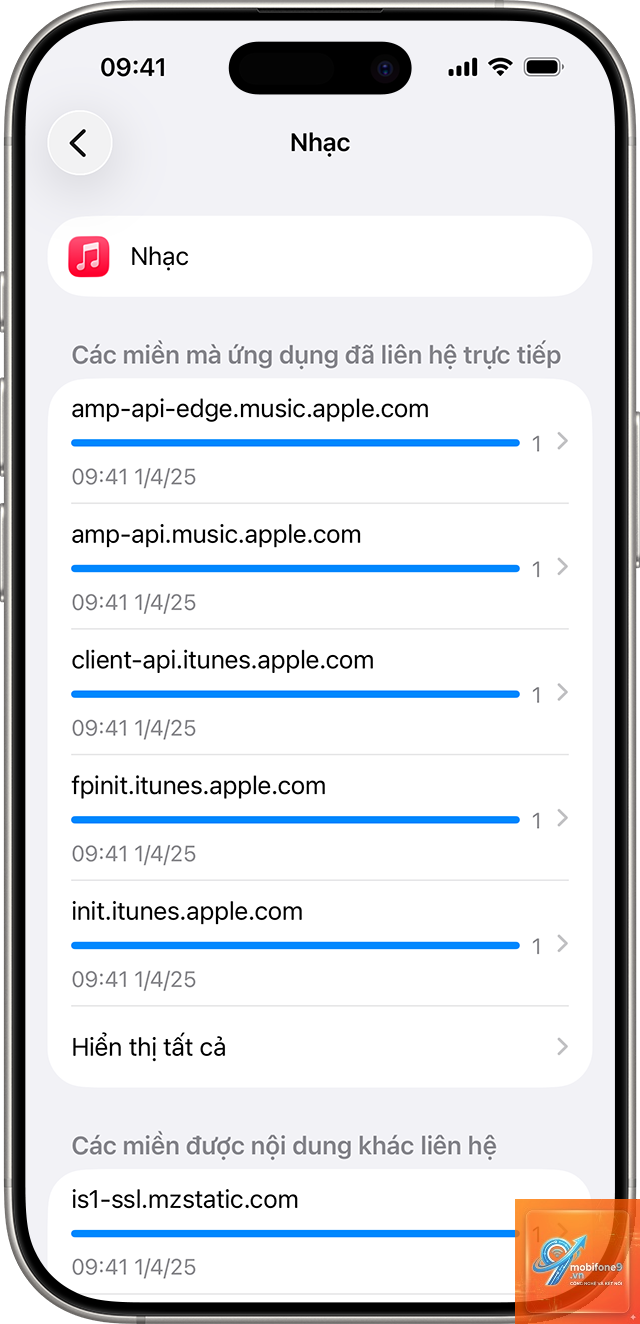
App Network Activity: Giám sát kết nối mạng
Tính năng này cho phép bạn kiểm tra các kết nối Internet mà ứng dụng thực hiện. Nếu một ứng dụng đèn pin truy cập vào tên miền quảng cáo, điều này có thể là dấu hiệu thu thập dữ liệu không minh bạch. Thông tin bao gồm:
Tên miền đích mà ứng dụng kết nối
Thời gian bắt đầu và kết thúc kết nối
Dung lượng dữ liệu gửi đi và nhận về
Cách bật và sử dụng Apple Privacy Report
Để kích hoạt Apple Privacy Report, bạn cần thực hiện các bước sau trên iPhone chạy iOS 15.2 hoặc mới hơn:
Kéo xuống mục Privacy Report và nhấn Turn On App Privacy Report
Hệ thống sẽ bắt đầu ghi nhận hoạt động trong 7 ngày tiếp theo
Sau 7 ngày, quay lại mục này để xem báo cáo chi tiết
Báo cáo sẽ được cập nhật liên tục và có thể được xuất dữ liệu thô dưới dạng tệp JSON để phân tích sâu hơn. Bạn cũng có thể đặt lịch tự động reset báo cáo hàng tuần hoặc xóa lịch sử thủ công.
Lợi ích thực tế của Apple Privacy Report
Apple Privacy Report mang lại nhiều lợi ích thiết thực cho người dùng iPhone, đặc biệt trong bối cảnh các vụ bê bối dữ liệu ngày càng phổ biến.
Phát hiện ứng dụng độc hại và hành vi xâm phạm
Nhiều ứng dụng có thể truy cập camera hoặc microphone trong nền mà không có lý do rõ ràng. Ví dụ, một ứng dụng chỉnh sửa ảnh thường xuyên kích hoạt microphone khi bạn không thực hiện bất kỳ thao tác ghi âm nào. Báo cáo sẽ hiển thị rõ điều này, giúp bạn thu hồi quyền hoặc gỡ bỏ ứng dụng.
Kiểm tra mức độ thu thập dữ liệu của ứng dụng
Thông qua App Network Activity,
Không đáng kể. Tính năng này sử dụng một cơ chế ghi log nhẹ, được tối ưu hóa cho iOS, không gây hao pin đáng kể. Tuy nhiên, việc kích hoạt nhiều tính năng giám sát cùng lúc có thể ảnh hưởng nhỏ đến thời lượng pin.
Làm sao để xóa lịch sử Apple Privacy Report?
Vào Settings > Privacy & Security > Privacy Report và nhấn Clear Report. Lưu ý rằng thao tác này sẽ xóa toàn bộ dữ liệu đã ghi nhận và bắt đầu một chu kỳ 7 ngày mới.
Apple Privacy Report có hoạt động trên iPad không?
Có, tính năng này hoạt động trên iPad chạy iPadOS 15.2 trở lên, với giao diện và chức năng tương tự như trên iPhone.
Có thể xem Apple Privacy Report từ xa qua iCloud không?
Không. Báo cáo chỉ được lưu trữ cục bộ trên thiết bị và không đồng bộ qua iCloud. Bạn chỉ có thể xem trực tiếp trên chiếc iPhone hoặc iPad đã kích hoạt tính năng.
Tại sao một số ứng dụng không xuất hiện trong báo cáo?
Các ứng dụng không yêu cầu bất kỳ quyền truy cập dữ liệu nhạy cảm nào sẽ không có hoạt động để ghi nhận. Ngoài ra, ứng dụng hệ thống hoặc ứng dụng do Apple phát triển có thể được miễn ghi nhận ở một số mức độ.
Kết luận
Apple Privacy Report là một công cụ minh bạch hóa quyền riêng tư mạnh mẽ, giúp người dùng iPhone hiểu rõ ứng dụng đang làm gì với dữ liệu của họ. Thông qua báo cáo 7 ngày chi tiết về truy cập dữ liệu và hoạt động mạng, bạn có thể phát hiện hành vi bất thường, kiểm soát quyền truy cập và bảo vệ thông tin cá nhân tốt hơn. Dù còn một số hạn chế về thời gian lưu trữ và tính cảnh báo thời gian thực, đây vẫn là bước tiến đáng kể trong việc trao quyền cho người dùng. Hãy kích hoạt Apple Privacy Report ngay hôm nay và tập thói quen kiểm tra hàng tuần để đảm bảo thiết bị của bạn hoạt động với mức độ riêng tư cao nhất.
Tôi là Như Ý, người đam mê công nghệ và hiện đang hoạt động trong lĩnh vực biên tập nội dung số. Trải qua hơn 5 năm làm việc, tôi đã tích lũy nhiều kinh nghiệm trong việc xây dựng nội dung về smartphone, thiết bị Apple, phần mềm, ứng dụng và các thủ thuật công nghệ hữu ích. Tôi luôn cố gắng cập nhật những thông tin mới nhất để mang đến cho người đọc các bài viết chất lượng, dễ hiểu và phù hợp với nhu cầu thực tế.