Quyền riêng tư trên iPhone là một trong những yếu tố được Apple đặc biệt chú trọng qua từng phiên bản iOS. Việc nắm rõ cách kiểm tra quyền riêng tư trên iPhone không chỉ giúp bạn bảo vệ dữ liệu cá nhân mà còn kiểm soát được những ứng dụng đang truy cập vào thông tin nhạy cảm như vị trí, danh bạ, ảnh hay microphone. Trong bài viết này, chúng
Quyền riêng tư trên iPhone là gì và tại sao cần kiểm tra?
Quyền riêng tư trên iPhone là cơ chế cho phép người dùng cấp hoặc từ chối quyền truy cập của ứng dụng vào các tính năng phần cứng và dữ liệu cá nhân. Mỗi khi một ứng dụng muốn sử dụng camera, microphone, vị trí hoặc dữ liệu nhạy cảm khác, hệ thống iOS sẽ yêu cầu sự đồng ý từ người dùng.
Việc thường xuyên kiểm tra quyền riêng tư trên iPhone giúp bạn phát hiện những ứng dụng đang truy cập trái phép hoặc không cần thiết vào thông tin cá nhân. Theo thống kê từ các báo cáo bảo mật, có đến 60% ứng dụng trên App Store yêu cầu quyền truy cập vượt quá nhu cầu thực tế của chúng.
Hướng dẫn chi tiết cách kiểm tra quyền riêng tư trên iPhone
Truy cập vào trung tâm quyền riêng tư trong Cài đặt
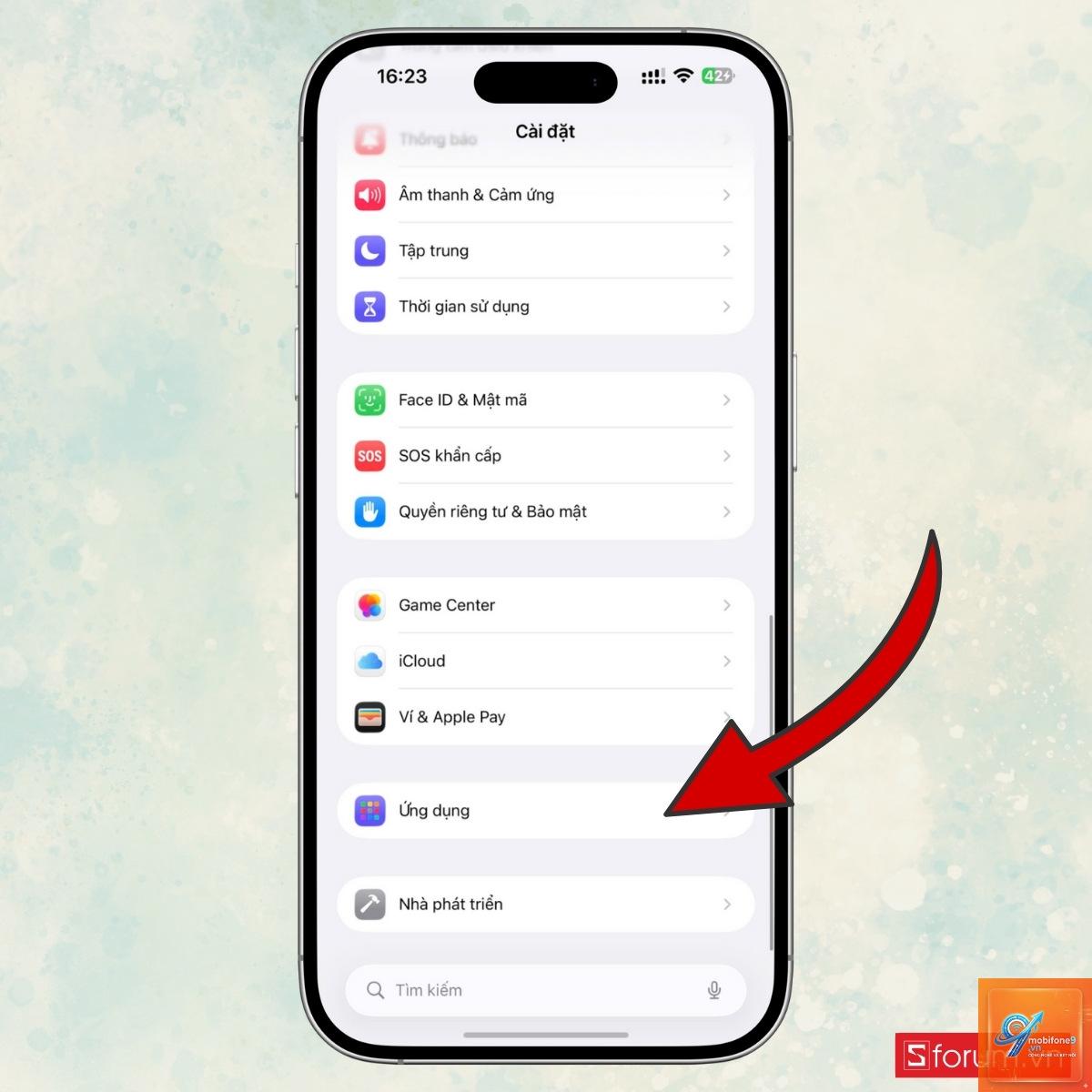
Để bắt đầu cách kiểm tra quyền riêng tư trên iPhone, bạn cần vào ứng dụng Cài đặt (Settings) trên màn hình chính. Tại đây, kéo xuống và chọn mục Quyền riêng tư & Bảo mật (Privacy & Security). Đây là trung tâm điều khiển tất cả các quyền truy cập của ứng dụng trên thiết bị iOS.
Trong giao diện này, bạn sẽ thấy danh sách các loại quyền được sắp xếp theo thứ tự alphabet, bao gồm: Dịch vụ định vị, Danh bạ, Lịch, Lời nhắc, Ảnh, Microphone, Camera, Bluetooth, và nhiều quyền khác.
Kiểm tra quyền truy cập vị trí
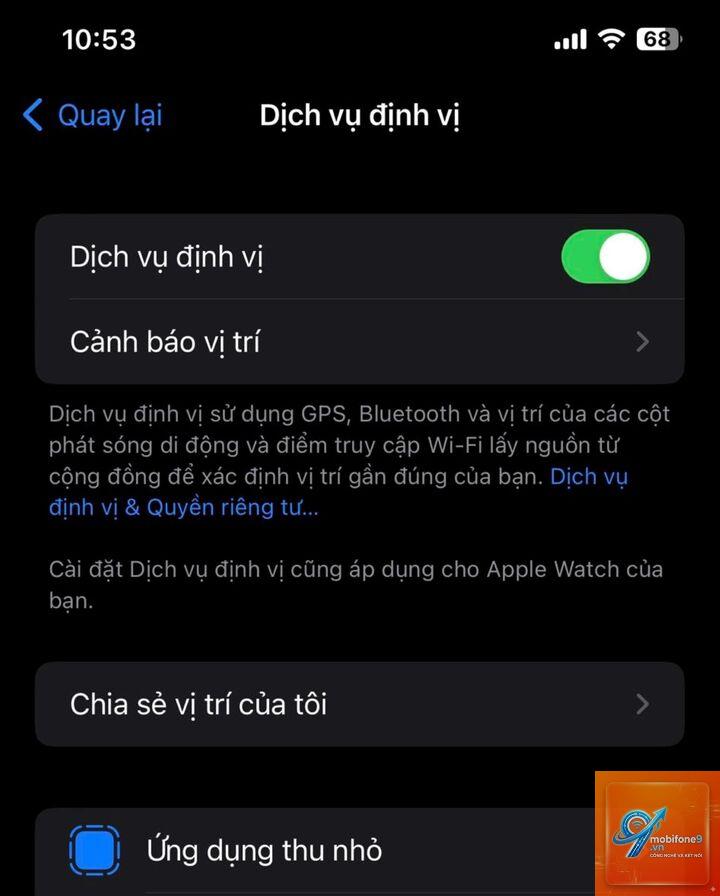
Dịch vụ định vị là một trong những quyền nhạy cảm nhất cần được kiểm tra thường xuyên. Khi thực hiện cách kiểm tra quyền riêng tư trên iPhone, bạn nên ưu tiên xem xét mục Dịch vụ định vị (Location Services).
Tại đây, bạn sẽ thấy danh sách tất cả ứng dụng đã từng yêu cầu quyền truy cập vị trí. Mỗi ứng dụng sẽ hiển thị trạng thái: Không bao giờ, Khi sử dụng ứng dụng, hoặc Luôn luôn. Bạn nên thiết lập chế độ “Khi sử dụng ứng dụng” cho hầu hết các ứng dụng, ngoại trừ những ứng dụng thực sự cần vị trí nền như Google Maps hay Find My.
Kiểm tra quyền truy cập ảnh và thư viện
Quyền truy cập ảnh là một phần quan trọng trong cách kiểm tra quyền riêng tư trên iPhone. iOS cho phép bạn kiểm soát chi tiết đến từng bức ảnh thay vì cấp toàn bộ thư viện.
Vào mục Ảnh (Photos) trong phần Quyền riêng tư, bạn sẽ thấy từng ứng dụng và quyền truy cập tương ứng: Không có quyền truy cập, Quyền truy cập giới hạn, hoặc Toàn bộ quyền truy cập. Tính năng “Quyền truy cập giới hạn” cho phép bạn chọn những bức ảnh cụ thể mà ứng dụng được phép xem.
Kiểm tra quyền truy cập microphone và camera
Microphone và camera là hai quyền có thể bị lợi dụng để nghe lén hoặc quay lén. Trong cách kiểm tra quyền riêng tư trên iPhone, bạn cần đặc biệt chú ý đến hai mục này.
Vào mục Microphone và Camera trong phần Quyền riêng tư, bạn sẽ thấy danh sách ứng dụng đã yêu cầu quyền. Hãy tắt những ứng dụng không thực sự cần sử dụng microphone hoặc camera. Ví dụ, một ứng dụng đọc báo không cần quyền truy cập camera.
Kiểm tra quyền truy cập danh bạ và lịch
Danh bạ và lịch chứa thông tin cá nhân nhạy cảm. Khi thực hiện cách kiểm tra quyền riêng tư trên iPhone, bạn nên xem xét kỹ các ứng dụng có quyền truy cập vào hai mục này.
Nhiều ứng dụng mạng xã hội yêu cầu quyền truy cập danh bạ để tìm bạn bè, nhưng
Vào Cài đặt > Quyền riêng tư & Bảo mật > Dịch vụ định vị. Kéo xuống cuối danh sách, bạn sẽ thấy mục “Dịch vụ hệ thống” và các ứng dụng đã sử dụng vị trí nền. Bạn cũng có thể kích hoạt Báo cáo quyền riêng tư của ứng dụng để xem lịch sử chi tiết.
Có cách nào để kiểm tra quyền riêng tư trên iPhone nhanh không?
Có,
Không nên tắt hoàn toàn vì nhiều tính năng quan trọng như Tìm iPhone, Chia sẻ vị trí khẩn cấp và bản đồ sẽ không hoạt động. Thay vào đó, hãy thiết lập từng ứng dụng ở chế độ “Khi sử dụng ứng dụng” và chỉ cho phép “Luôn luôn” đối với những ứng dụng thực sự cần thiết.
Làm sao để biết ứng dụng nào đang sử dụng microphone?
Khi một ứng dụng đang sử dụng microphone, bạn sẽ thấy một chấm màu cam ở góc trên bên phải màn hình. Để kiểm tra chi tiết, vào Trung tâm điều khiển (Control Center), bạn sẽ thấy tên ứng dụng đang sử dụng microphone ngay tại thời điểm đó.
Cách kiểm tra quyền riêng tư trên iPhone có khác nhau giữa các phiên bản iOS không?
Có, mỗi phiên bản iOS đều có những thay đổi về giao diện và tính năng. iOS 16 và 17 có thêm nhiều tùy chọn kiểm soát quyền riêng tư hơn so với các phiên bản cũ. Tuy nhiên, nguyên tắc cơ bản vẫn giống nhau: vào Cài đặt > Quyền riêng tư & Bảo mật để quản lý tất cả quyền truy cập.
Kết luận
Việc nắm vững cách kiểm tra quyền riêng tư trên iPhone là kỹ năng cần thiết cho mọi người dùng iOS trong thời đại số. Bằng cách thường xuyên kiểm tra và điều chỉnh các quyền truy cập, bạn không chỉ bảo vệ dữ liệu cá nhân mà còn tối ưu hiệu suất thiết bị và kéo dài thời lượng pin.
Hãy dành ít nhất 15 phút mỗi tháng để thực hiện các bước kiểm tra quyền riêng tư trên iPhone như đã hướng dẫn. Đặc biệt chú ý đến các quyền nhạy cảm như vị trí, microphone, camera và danh bạ. Sử dụng tính năng Báo cáo quyền riêng tư của ứng dụng để có cái nhìn tổng quan về hành vi truy cập dữ liệu của các ứng dụng.
Cuối cùng, hãy nhớ rằng bảo mật là một quá trình liên tục, không phải là thiết lập một lần và quên đi. Cập nhật kiến thức về các tính năng bảo mật mới của iOS và điều chỉnh thiết lập quyền riêng tư phù hợp với nhu cầu sử dụng thực tế của bạn.
Tôi là Như Ý, người đam mê công nghệ và hiện đang hoạt động trong lĩnh vực biên tập nội dung số. Trải qua hơn 5 năm làm việc, tôi đã tích lũy nhiều kinh nghiệm trong việc xây dựng nội dung về smartphone, thiết bị Apple, phần mềm, ứng dụng và các thủ thuật công nghệ hữu ích. Tôi luôn cố gắng cập nhật những thông tin mới nhất để mang đến cho người đọc các bài viết chất lượng, dễ hiểu và phù hợp với nhu cầu thực tế.