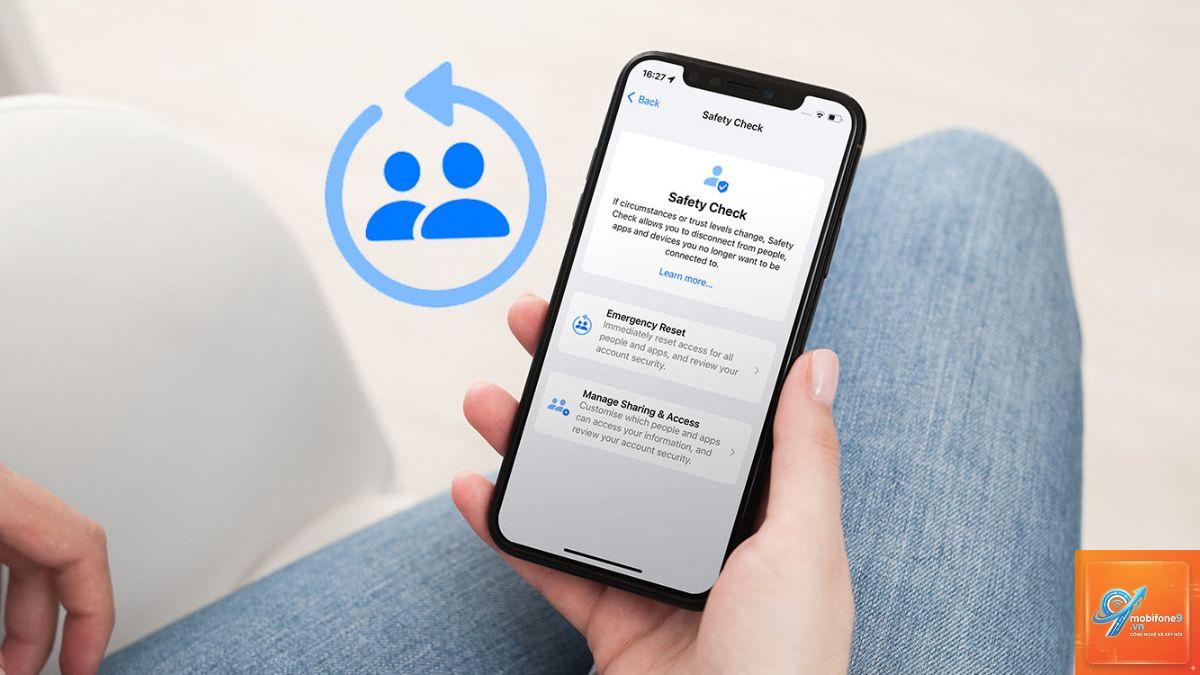
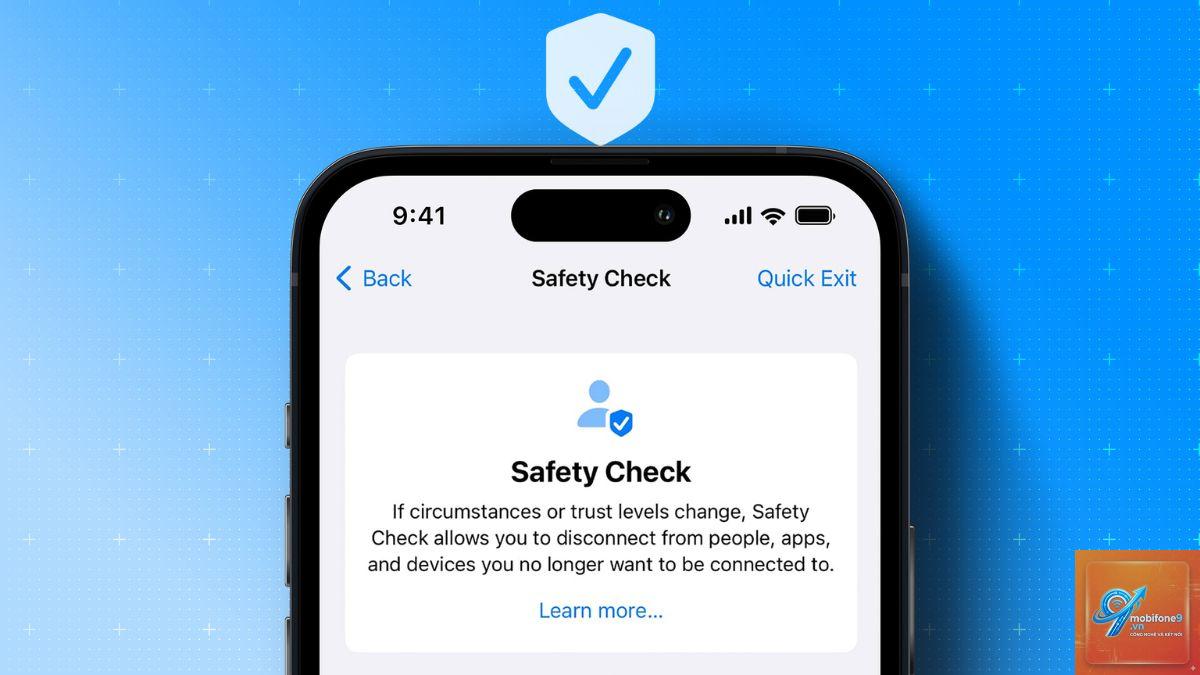
Tính năng Safety Check trên Apple ra mắt cùng iOS 16, iPadOS 16 và macOS Ventura, đánh dấu bước tiến quan trọng trong việc bảo vệ người dùng trước các tình huống xâm phạm quyền riêng tư và an toàn cá nhân. Đây là công cụ được thiết kế đặc biệt để hỗ trợ những người đang hoặc có nguy cơ bị lạm dụng công nghệ, như bị theo dõi qua ứng dụng, bị chia sẻ vị trí trái phép hoặc mất quyền kiểm soát thiết bị. Bài viết này sẽ giải thích chi tiết safety check là gì trên apple, cách hoạt động, lợi ích và hướng dẫn sử dụng từng bước.
Safety Check là một tính năng bảo mật toàn diện được tích hợp vào hệ điều hành iOS, iPadOS và macOS. Nó cho phép người dùng nhanh chóng xem xét và thu hồi quyền truy cập mà họ đã cấp cho người khác hoặc ứng dụng đối với thông tin nhạy cảm như vị trí, ảnh, danh bạ, tin nhắn, lịch sử cuộc gọi, ghi âm và nhiều dữ liệu khác. Mục tiêu chính là giúp người dùng lấy lại quyền kiểm soát thiết bị khi họ cảm thấy bị giám sát hoặc kiểm soát bởi người thân, bạn bè hoặc đối tác.
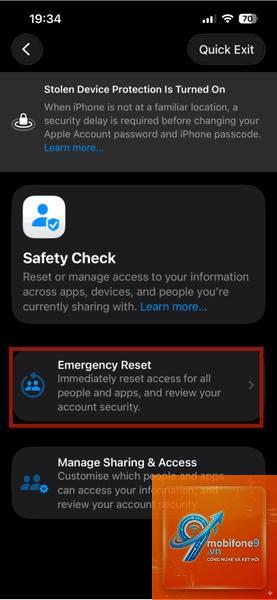
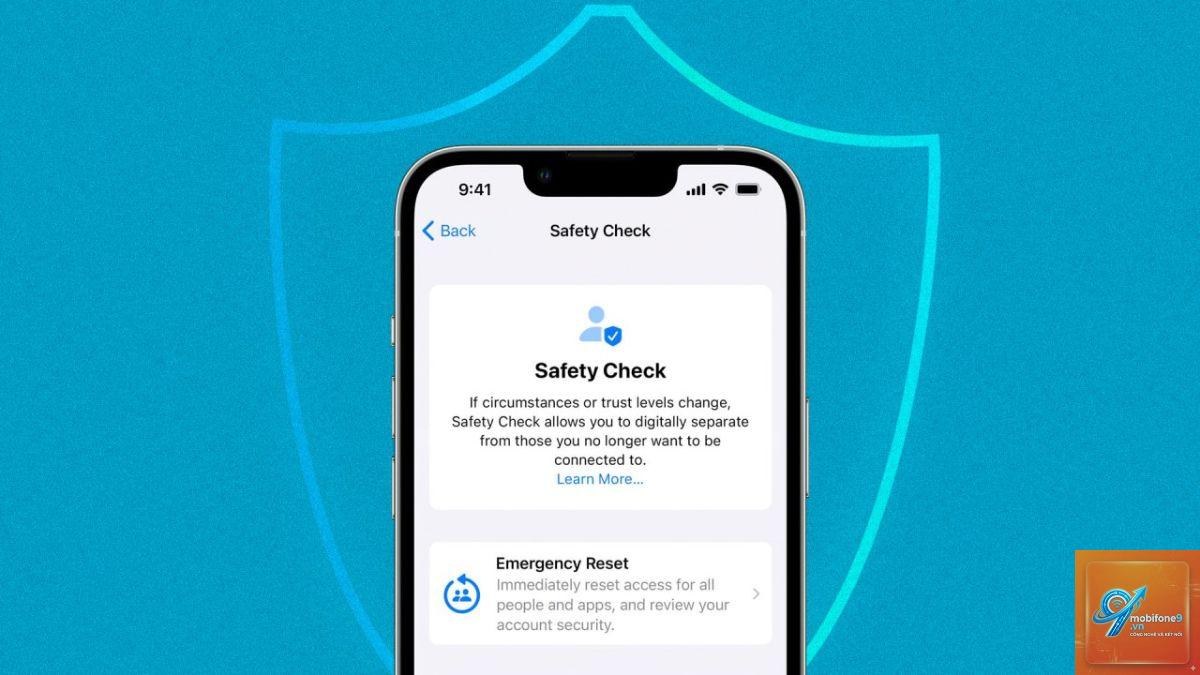
Khác với các cài đặt quyền riêng tư thông thường, Safety Check được tối ưu hóa cho các tình huống khẩn cấp. Nó cung cấp hai chế độ: Emergency Reset (thiết lập lại khẩn cấp) và Manage Sharing & Access (quản lý chia sẻ và truy cập). Mỗi chế độ phục vụ một nhu cầu riêng, giúp người dùng có thể hành động nhanh hoặc kiểm tra chi tiết tùy theo tình huống.
Ai nên sử dụng Safety Check trên Apple?
Safety Check ra đời nhằm hỗ trợ những đối tượng dễ bị tổn thương, đặc biệt là nạn nhân của bạo lực gia đình, quấy rối, theo dõi hoặc lạm dụng công nghệ. Các tình huống điển hình bao gồm:
Người bị bạn đời hoặc người thân cài đặt ứng dụng theo dõi vị trí mà không hay biết.
Người bị ép buộc phải chia sẻ mật khẩu iCloud hoặc quyền truy cập thiết bị.
Người muốn kiểm tra xem có ứng dụng lạ nào đang truy cập camera, micro hoặc ảnh riêng tư không.
Người vừa thoát khỏi mối quan hệ lạm dụng và cần cắt đứt mọi kết nối kỹ thuật số với đối tác cũ.
Người dùng thường xuyên sử dụng thiết bị trong môi trường công cộng và muốn đảm bảo không ai có thể truy cập trái phép.
Bất kỳ ai quan tâm đến quyền riêng tư cá nhân cũng có thể sử dụng Safety Check để rà soát định kỳ các quyền đã cấp, nhưng nhóm đối tượng mục tiêu chính là những người đang đối mặt với rủi ro an toàn thực tế.
Các thành phần chính của Safety Check
Emergency Reset (Thiết lập lại khẩn cấp)
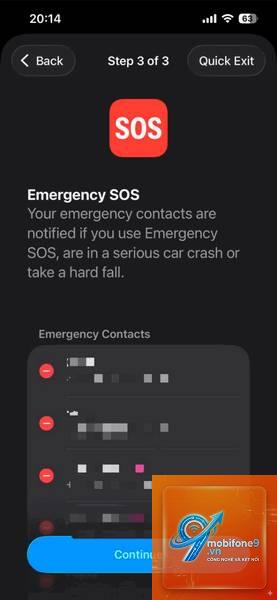
Đây là chế độ dành cho các tình huống cần hành động ngay lập tức. Khi kích hoạt Emergency Reset, thiết bị sẽ tự động thực hiện một loạt thao tác nhằm cắt đứt toàn bộ kết nối mà người dùng đã thiết lập với người khác và ứng dụng:
Thu hồi quyền chia sẻ vị trí với tất cả người và ứng dụng.
Đăng xuất iCloud khỏi tất cả thiết bị khác ngoại trừ thiết bị hiện tại.
Thu hồi quyền truy cập dữ liệu như ảnh, danh bạ, lịch, nhắc nhở, ghi chú, chia sẻ màn hình.
Đặt lại mật khẩu Apple ID (tùy chọn) và kiểm tra thông tin khôi phục tài khoản.
Xóa các ứng dụng đáng ngờ hoặc không rõ nguồn gốc (nếu được bật).
Emergency Reset được thiết kế để thực hiện trong vòng vài phút, giúp người dùng nhanh chóng lấy lại quyền kiểm soát mà không cần đi sâu vào từng cài đặt.
Manage Sharing & Access (Quản lý chia sẻ và truy cập)
Chế độ này cho phép người dùng kiểm tra chi tiết từng quyền truy cập của từng người và từng ứng dụng. Không giống Emergency Reset, Manage Sharing & Access không tự động thu hồi toàn bộ mà đưa ra danh sách để người dùng tự quyết định giữ lại hay bỏ quyền cho từng mục. Các khu vực người dùng có thể kiểm tra bao gồm:
Chia sẻ vị trí với người (Find My, Chia sẻ vị trí trong iMessage).
Quyền truy cập vào ảnh, danh bạ, lịch, nhắc nhở, ghi chú, tài liệu.
Quyền của ứng dụng đối với camera, micro, Bluetooth, mạng cục bộ, thông báo.
Quyền quản trị thiết bị (MDM) nếu có.
Danh sách thiết bị đã đăng nhập iCloud.
Manage Sharing & Access phù hợp khi người dùng không phải đối mặt với tình huống khẩn cấp nhưng muốn rà soát và thu hồi các quyền không cần thiết một cách có kiểm soát.
Cách sử dụng Safety Check trên iPhone/iPad
Hướng dẫn dưới đây áp dụng cho thiết bị chạy iOS 16 trở lên và iPadOS 16 trở lên:
Bạn sẽ thấy hai tùy chọn: Emergency Reset và Manage Sharing & Access.
Nếu chọn Emergency Reset, hệ thống sẽ yêu cầu bạn xác nhận bằng Face ID/Touch ID, sau đó hiển thị danh sách những người và ứng dụng sẽ bị thu hồi quyền.
Trên macOS Ventura trở lên, Safety Check có sẵn trong System Settings > Privacy & Security > Safety Check. Giao diện và chức năng tương tự phiên bản iOS, nhưng có một số khác biệt nhỏ:
Tiêu chí
iOS/iPadOS
macOS
Đường dẫn truy cập
Cài đặt > Quyền riêng tư & Bảo mật > Safety Check
Cài đặt hệ thống > Quyền riêng tư & Bảo mật > Safety Check
Xác thực
Face ID / Touch ID / mật mã
Touch ID / mật khẩu quản trị viên
Quyền ứng dụng
Bao gồm quyền camera, micro, danh bạ, ảnh, lịch, ghi chú, chia sẻ màn hình, Bluetooth, mạng cục bộ.
Tương tự, bổ sung quyền truy cập vào tệp tin, thư mục, điều khiển thiết bị ngoại vi, trợ năng.
Chia sẻ vị trí
Quản lý qua Find My và iMessage.
Quản lý qua Find My và Location Services.
Quản lý thiết bị iCloud
Hiển thị danh sách thiết bị đã đăng nhập iCloud, có thể đăng xuất từ xa.
Tương tự, nhưng ngay trong Safety Check có thể thấy danh sách đầy đủ hơn.
Nhìn chung, cả hai nền tảng đều cung cấp các biện pháp bảo vệ giống nhau, chỉ khác nhau ở giao diện tương tác và phạm vi quyền ứng dụng do đặc thù hệ điều hành.
Lợi ích và hạn chế của Safety Check
Lợi ích
Kiểm soát nhanh trong tình huống khẩn cấp: Emergency Reset giúp cắt đứt toàn bộ quyền truy cập chỉ trong vài bước, giảm thiểu rủi ro bị theo dõi hoặc đánh cắp dữ liệu.
Minh bạch toàn diện: Người dùng có thể thấy chính xác ai đang có quyền truy cập vào dữ liệu nhạy cảm, điều mà cài đặt riêng tư thông thường không hiển thị gộp lại.
Tích hợp liền mạch: Safety Check làm việc với tất cả dịch vụ Apple (iCloud, Find My, iMessage, Family Sharing) và ứng dụng của bên thứ ba.
Hỗ trợ tài khoản: Nếu chọn đặt lại mật khẩu Apple ID khi Emergency Reset, thiết bị sẽ hướng dẫn thay đổi và kiểm tra thông tin khôi phục.
Hạn chế
Không phát hiện mối đe dọa chủ động: Safety Check không tự động cảnh báo khi có người đang truy cập dữ liệu – nó chỉ là công cụ để kiểm tra và thu hồi sau khi người dùng nghi ngờ.
Có thể gây xung đột với chia sẻ gia đình: Nếu bạn thường xuyên chia sẻ ảnh, lịch với gia đình qua Family Sharing, Emergency Reset sẽ ngừng toàn bộ việc chia sẻ đó, dù có thể không cần thiết.
Yêu cầu kiến thức cơ bản: Người dùng cần hiểu khái niệm quyền riêng tư để sử dụng hiệu quả, nếu không có thể vô tình thu hồi quyền của ứng dụng quan trọng.
Không hoàn hảo với thiết bị bị jailbreak: Trên thiết bị đã jailbreak hoặc bị kiểm soát bởi phần mềm gián điệp tinh vi, Safety Check có thể không phát huy tác dụng do bị can thiệp sâu vào hệ thống.
Những sai lầm thường gặp khi dùng Safety Check
Chỉ dùng Emergency Reset khi không thực sự khẩn cấp: Nhiều người dùng vì tò mò hoặc lo lắng quá mức đã kích hoạt Emergency Reset, dẫn đến mất hàng loạt kết nối chia sẻ hợp pháp. Nên dùng Manage Sharing & Access để rà soát trước.
Không kiểm tra lại sau khi sử dụng: Sau khi thu hồi quyền, nếu người dùng không kiểm tra kỹ, các quyền có thể được cấp lại tự động qua các ứng dụng đồng bộ iCloud hoặc qua Family Sharing.
Bỏ qua bước thay đổi mật khẩu Apple ID: Emergency Reset có tùy chọn đặt lại mật khẩu, nhưng nhiều người bỏ qua vì nghĩ rằng chỉ thu hồi quyền là đủ. Trong trường hợp tài khoản đã bị lộ, việc đổi mật khẩu là bắt buộc.
Không xóa ứng dụng đáng ngờ: Safety Check chỉ thu hồi quyền của ứng dụng, không tự động xóa ứng dụng. Người dùng cần vào màn hình chính và xóa thủ công những ứng dụng lạ.
So sánh Safety Check với các tính năng bảo mật khác của Apple
Tính năng
Mục đích
Cách hoạt động
Khác biệt với Safety Check
Lockdown Mode
Chống lại các cuộc tấn công mạng cấp cao (zero-click, spyware tinh vi).
Vô hiệu hóa nhiều tính năng thông thường như tin nhắn dạng liên kết, FaceTime từ người lạ, một số công nghệ web.
Safety Check tập trung vào quyền con người – Lockdown Mode bảo vệ thiết bị khỏi phần mềm độc hại. Có thể dùng kết hợp nhưng không thay thế.
Privacy Report (Báo cáo quyền riêng tư)
Hiển thị tần suất ứng dụng truy cập vào vị trí, camera, micro, danh bạ.
Ghi nhật ký truy cập trong 7 ngày, hiển thị trong Safari và ứng dụng.
Privacy Report mang tính giám sát thụ động, Safety Check cho phép hành động ngay lập tức.
App Tracking Transparency
Yêu cầu ứng dụng xin phép trước khi theo dõi người dùng qua các dịch vụ khác.
Hiển thị hộp thoại xin phép khi ứng dụng lần đầu cố gắng theo dõi.
Safety Check không liên quan đến theo dõi quảng cáo mà tập trung vào dữ liệu nhạy cảm và chia sẻ với người.
Family Sharing kiểm soát
Quản lý nội dung và chi tiêu cho trẻ em.
Trẻ em có thể yêu cầu, phụ huynh phê duyệt.
Safety Check không dành cho kiểm soát của phụ huynh mà dành cho người dùng trưởng thành lấy lại quyền kiểm soát.
Ứng dụng thực tế của Safety Check
Hãy xem xét một số kịch bản thực tế mà Safety Check trở nên hữu ích:
Kịch bản 1: Chị Hoa nghi ngờ chồng cũ biết vị trí của mình dù đã ly thân. Cô vào Safety Check, chọn Manage Sharing & Access, thấy vị trí vẫn đang được chia sẻ với tài khoản chồng qua Find My. Cô thu hồi ngay quyền đó, đồng thời kiểm tra danh sách thiết bị đăng nhập iCloud và thấy có một thiết bị lạ, cô đăng xuất thiết bị đó khỏi tài khoản.
Kịch bản 2: Bạn Minh cho bạn mượn iPhone để gọi điện, nhưng sợ
Không. Safety Check chỉ thu hồi quyền truy cập của người khác hoặc ứng dụng vào dữ liệu của bạn. Dữ liệu (ảnh, tin nhắn, danh bạ, v.v.) vẫn được giữ nguyên trên thiết bị và iCloud. Bạn không mất bất kỳ dữ liệu nào khi sử dụng Safety Check, kể cả Emergency Reset.
Làm thế nào để biết Safety Check đã hoạt động thành công?
Sau khi hoàn tất, màn hình sẽ hiển thị danh sách các hành động đã thực hiện, ví dụ “Đã thu hồi quyền chia sẻ vị trí với 3 người”, “Đã đăng xuất thiết bị iPad”. Bạn cũng có thể vào lại Safety Check và kiểm tra xem các quyền còn tồn tại không. Nếu muốn chắc chắn, hãy kiểm tra thủ công trong Cài đặt từng ứng dụng.
Safety Check có áp dụng cho Apple Watch hoặc HomePod không?
Safety Check chỉ có trên iPhone, iPad và Mac. Tuy nhiên, khi bạn thu hồi quyền qua Safety Check trên iPhone, các thay đổi sẽ đồng bộ qua iCloud và ảnh hưởng đến Apple Watch nếu đồng hồ đang chia sẻ dữ liệu. HomePod không có giao diện riêng nhưng các quyền chia sẻ vị trí cũng bị ảnh hưởng.
Có thể khôi phục lại quyền sau khi dùng Emergency Reset không?
Có. Emergency Reset chỉ thu hồi quyền chứ không xóa thiết lập.
Có. Khi chọn Emergency Reset, hệ thống sẽ hiển thị danh sách những người và ứng dụng sẽ bị thu hồi.
Không. Thiết bị của bạn sẽ không gửi thông báo cho những người đang chia sẻ dữ liệu khi bạn thu hồi quyền. Họ sẽ mất quyền truy cập nhưng không nhận được thông báo trực tiếp từ Apple. Tuy nhiên, nếu bạn đang chia sẻ vị trí qua Find My, người đó có thể thấy vị trí biến mất.
Kết luận
Safety Check là một công cụ cứu cánh cho những ai đang gặp rắc rối liên quan đến quyền riêng tư và an toàn cá nhân trên thiết bị Apple. Từ việc giúp người dùng nhanh chóng cắt đứt mọi kết nối không mong muốn trong tình huống khẩn cấp đến khả năng rà soát từng quyền một cách chi tiết, tính năng này đã mang lại một lớp bảo vệ mới mà trước đây nhiều người phải thực hiện thủ công phức tạp. Dù còn một số hạn chế như không phát hiện mối đe dọa chủ động, Safety Check vẫn là bước tiến quan trọng trong nỗ lực của Apple nhằm bảo vệ những đối tượng dễ bị tổn thương nhất. Nếu bạn chưa từng sử dụng, hãy dành vài phút để khám phá mục Safety Check trong Cài đặt – biết đâu một ngày nó sẽ giúp bạn lấy lại sự an toàn và kiểm soát cuộc sống số của mình.
Tôi là Như Ý, người đam mê công nghệ và hiện đang hoạt động trong lĩnh vực biên tập nội dung số. Trải qua hơn 5 năm làm việc, tôi đã tích lũy nhiều kinh nghiệm trong việc xây dựng nội dung về smartphone, thiết bị Apple, phần mềm, ứng dụng và các thủ thuật công nghệ hữu ích. Tôi luôn cố gắng cập nhật những thông tin mới nhất để mang đến cho người đọc các bài viết chất lượng, dễ hiểu và phù hợp với nhu cầu thực tế.