Nhiều người dùng Apple Music gặp phải tình trạng không thể phát nhạc lossless dù đã đăng ký gói cá nhân hoặc gia đình. Đây là vấn đề phổ biến khiến trải nghiệm âm nhạc chất lượng cao bị gián đoạn. Bài viết này sẽ phân tích chi tiết nguyên nhân và hướng dẫn bạn từng bước khắc phục lỗi apple music không phát được nhạc lossless một cách hiệu quả nhất.
Lossless trong Apple Music là gì và tại sao quan trọng?
Lossless là định dạng âm thanh nén không mất dữ liệu gốc, cho phép người nghe thưởng thức bản nhạc với chất lượng tương đương bản master trong phòng thu. Apple Music cung cấp hai mức lossless: 24-bit/48 kHz (Lossless) và 24-bit/192 kHz (Hi-Res Lossless).
Khi apple music không phát được nhạc lossless, bạn sẽ chỉ nghe được bản AAC 256 kbps, thấp hơn đáng kể so với dải tần và độ chi tiết mà lossless mang lại. Sự khác biệt này đặc biệt rõ rệt khi nghe qua tai nghe cao cấp hoặc dàn âm thanh chuyên dụng.
Nguyên nhân chính khiến Apple Music không phát được nhạc Lossless
Cài đặt âm thanh chưa được kích hoạt
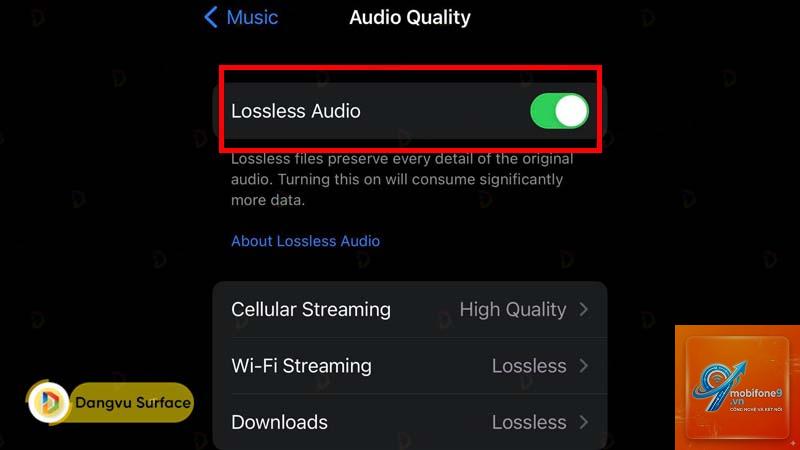
Mặc định, Apple Music không tự động bật lossless để tiết kiệm dung lượng và dữ liệu di động. Bạn cần vào Cài đặt > Âm nhạc > Chất lượng âm thanh và bật mục Lossless. Nếu bỏ qua bước này, mọi nỗ lực nghe lossless đều vô ích.
Kết nối Bluetooth không hỗ trợ
Đây là nguyên nhân hàng đầu khiến apple music không phát được nhạc lossless. Các codec Bluetooth phổ biến như AAC, SBC, aptX đều không truyền tải được dữ liệu lossless 24-bit/192 kHz. Ngay cả AirPods Pro 2 hay AirPods Max cũng chỉ hỗ trợ AAC, không thể phát lossless qua Bluetooth.
Thiết bị không tương thích phần cứng
Không phải thiết bị nào cũng đáp ứng được yêu cầu phát lossless. iPhone 6 trở về trước, iPad thế hệ cũ hoặc Mac không có chip Apple Silicon có thể không hỗ trợ Hi-Res Lossless. Bạn cần kiểm tra danh sách thiết bị tương thích trên trang hỗ trợ của Apple.
Dung lượng lưu trữ và bộ nhớ đệm
Nhạc lossless có kích thước lớn gấp 3-5 lần so với AAC. Một bài hát 5 phút ở định dạng Hi-Res Lossless có thể chiếm tới 150MB. Nếu thiết bị của bạn sắp hết dung lượng hoặc bộ nhớ đệm bị đầy, Apple Music sẽ tự động giảm chất lượng để tránh giật lag.
Lỗi phần mềm hoặc phiên bản iOS cũ
Các bản cập nhật iOS thường xuyên sửa lỗi liên quan đến phát nhạc lossless. Nếu bạn đang dùng phiên bản iOS cũ, rất có thể apple music không phát được nhạc lossless do xung đột phần mềm.
Hướng dẫn chi tiết cách khắc phục Apple Music không phát được nhạc Lossless
Bước 1: Kiểm tra và bật Lossless trong cài đặt
Trên iPhone hoặc iPad: Vào Cài đặt > Âm nhạc > Chất lượng âm thanh. Bật mục Lossless và chọn mức mong muốn. Nếu bạn muốn tiết kiệm dung lượng, chọn Lossless (24-bit/48 kHz) thay vì Hi-Res Lossless.
Trên Mac: Mở Apple Music > Thanh menu > Âm nhạc > Tùy chọn > Phát lại. Chọn Lossless trong mục Chất lượng âm thanh.
Trên Android: Mở Apple Music > Cài đặt > Chất lượng âm thanh > Bật Lossless.
Bước 2: Sử dụng kết nối có dây
Để nghe lossless thực sự, bạn cần kết nối tai nghe có dây qua cổng Lightning hoặc USB-C với bộ chuyển đổi DAC ngoài. Apple cung cấp bộ chuyển đổi Lightning to 3.5mm Jack, nhưng chỉ hỗ trợ lossless 24-bit/48 kHz. Để nghe Hi-Res Lossless 192 kHz, bạn cần DAC ngoài chuyên dụng như Fiio KA3 hoặc iFi Zen DAC.
Bước 3: Kiểm tra dung lượng và xóa bộ nhớ đệm
Vào Cài đặt > Cài đặt chung > Dung lượng iPhone > Apple Music. Xóa các bài hát đã tải xuống nếu cần. Bộ nhớ đệm quá lớn có thể khiến apple music không phát được nhạc lossless do thiếu không gian xử lý.
Bước 4: Cập nhật lên phiên bản iOS mới nhất
Vào Cài đặt > Cài đặt chung > Cập nhật phần mềm. Apple thường phát hành các bản vá lỗi liên quan đến âm thanh lossless trong các bản cập nhật nhỏ.
Bước 5: Đăng xuất và đăng nhập lại tài khoản Apple ID
Đôi khi lỗi xác thực tài khoản khiến Apple Music không nhận diện được gói đăng ký lossless. Vào Cài đặt > Tài khoản Apple > Phương tiện & Mua hàng > Đăng xuất. Sau đó đăng nhập lại và kiểm tra.
So sánh chất lượng âm thanh giữa các định dạng trên Apple Music
Định dạng
Tốc độ bit
Dung lượng mỗi phút
Thiết bị hỗ trợ
AAC 256 kbps
256 kbps
~2 MB
Tất cả thiết bị
Lossless 24-bit/48 kHz
~1.5 Mbps
~11 MB
iPhone 7+, iPad Pro, Mac
Hi-Res Lossless 24-bit/192 kHz
~6 Mbps
~45 MB
Cần DAC ngoài
Khi apple music không phát được nhạc lossless, bạn thường chỉ nhận được định dạng AAC. Sự khác biệt giữa AAC và lossless có thể cảm nhận rõ qua các bản nhạc có dải động rộng như nhạc giao hưởng, jazz hoặc acoustic.
Sai lầm thường gặp khi cố gắng nghe Lossless trên Apple Music
Tin rằng AirPods có thể phát Lossless
Nhiều người dùng mua AirPods Pro 2 với hy vọng nghe lossless, nhưng thực tế tất cả tai nghe không dây của Apple đều chỉ hỗ trợ codec AAC. Để nghe lossless, bạn bắt buộc phải dùng tai nghe có dây.
Không phân biệt Lossless và Hi-Res Lossless
Lossless 24-bit/48 kHz có thể phát qua cổng Lightning với bộ chuyển đổi chính hãng. Hi-Res Lossless 192 kHz yêu cầu DAC ngoài hỗ trợ mẫu tần số cao hơn. Nếu apple music không phát được nhạc lossless ở mức Hi-Res, hãy kiểm tra DAC của bạn.
Quên kiểm tra cài đặt trên từng thiết bị
Cài đặt lossless không đồng bộ giữa các thiết bị. Bạn cần bật riêng trên iPhone, iPad, Mac và Android. Nếu chỉ bật trên iPhone, khi chuyển sang Mac sẽ vẫn nghe AAC.
Lưu ý quan trọng khi sử dụng Lossless trên Apple Music
Dung lượng lưu trữ là yếu tố then chốt. Một album nhạc lossless 10 bài có thể chiếm 500MB đến 1GB. Nếu bạn tải nhạc về để nghe offline, hãy chắc chắn thiết bị có đủ không gian trống.
Kết nối mạng cũng ảnh hưởng đến khả năng phát lossless trực tuyến. Apple Music yêu cầu tốc độ tối thiểu 1.5 Mbps cho lossless và 6 Mbps cho Hi-Res Lossless. Nếu mạng yếu, ứng dụng sẽ tự động giảm chất lượng, dẫn đến tình trạng apple music không phát được nhạc lossless như mong đợi.
Pin thiết bị sẽ hao nhanh hơn khi phát lossless do xử lý dữ liệu lớn. Trên iPhone, nghe lossless qua DAC ngoài có thể giảm thời lượng pin xuống 30-40% so với nghe AAC.
Câu hỏi thường gặp về Apple Music không phát được nhạc Lossless
Tại sao Apple Music không phát được nhạc lossless dù đã bật cài đặt?
Nguyên nhân phổ biến nhất là kết nối Bluetooth. Kiểm tra xem bạn có đang dùng tai nghe không dây không. Nếu có, hãy chuyển sang tai nghe có dây qua bộ chuyển đổi Lightning hoặc USB-C.
Có cần DAC để nghe lossless trên Apple Music không?
Với lossless 24-bit/48 kHz, bộ chuyển đổi Lightning to 3.5mm của Apple là đủ. Với Hi-Res Lossless 192 kHz, bạn cần DAC ngoài hỗ trợ mẫu tần số cao hơn như Fiio KA5 hoặc iFi Go Link.
AirPods Pro có hỗ trợ lossless không?
Không. Tất cả tai nghe không dây của Apple, bao gồm AirPods Pro 2 và AirPods Max, đều chỉ hỗ trợ codec AAC. Bạn không thể nghe lossless qua Bluetooth trên bất kỳ thiết bị nào.
Tại sao nhạc lossless bị giật hoặc ngắt quãng?
Nguyên nhân thường do kết nối mạng không ổn định hoặc thiết bị quá tải bộ nhớ. Hãy thử tải nhạc về máy để phát offline, hoặc giảm chất lượng xuống Lossless thay vì Hi-Res Lossless.
Apple Music lossless có nghe được trên Android không?
Có. Apple Music trên Android cũng hỗ trợ lossless. Bạn cần vào cài đặt ứng dụng và bật mục Lossless. Tuy nhiên, vẫn phải dùng tai nghe có dây và DAC nếu muốn Hi-Res Lossless.
Kết luận
Apple music không phát được nhạc lossless thường xuất phát từ ba nguyên nhân chính: cài đặt chưa đúng, kết nối Bluetooth không hỗ trợ, hoặc thiếu DAC ngoài cho Hi-Res Lossless. Bằng cách kiểm tra từng bước trong hướng dẫn trên, bạn hoàn toàn có thể khắc phục và thưởng thức âm nhạc chất lượng phòng thu ngay trên thiết bị của mình.
Hãy nhớ rằng lossless không chỉ là một tính năng, mà là cánh cửa đưa bạn đến gần hơn với âm nhạc nguyên bản. Đầu tư một bộ tai nghe có dây chất lượng và DAC phù hợp sẽ thay đổi hoàn toàn trải nghiệm nghe nhạc của bạn. Nếu đã thử tất cả cách mà vẫn gặp lỗi, hãy liên hệ bộ phận hỗ trợ của Apple để được kiểm tra tài khoản và thiết bị cụ thể.
Tôi là Như Ý, người đam mê công nghệ và hiện đang hoạt động trong lĩnh vực biên tập nội dung số. Trải qua hơn 5 năm làm việc, tôi đã tích lũy nhiều kinh nghiệm trong việc xây dựng nội dung về smartphone, thiết bị Apple, phần mềm, ứng dụng và các thủ thuật công nghệ hữu ích. Tôi luôn cố gắng cập nhật những thông tin mới nhất để mang đến cho người đọc các bài viết chất lượng, dễ hiểu và phù hợp với nhu cầu thực tế.