Apple Music cung cấp tùy chọn phát nhạc Lossless với chất lượng âm thanh vượt trội, nhưng không phải lúc nào người dùng cũng cần hoặc muốn sử dụng tính năng này. Việc hiểu rõ cách tắt lossless apple music giúp bạn tiết kiệm dung lượng lưu trữ, giảm lượng dữ liệu di động tiêu thụ và tránh các vấn đề về tương thích thiết bị. Bài viết này sẽ hướng dẫn bạn từng bước cụ thể để tắt tính năng này trên mọi nền tảng, kèm theo những phân tích chuyên sâu về tác động của việc thay đổi cài đặt này.
Lossless là định dạng âm thanh nén không mất dữ liệu, giữ nguyên chất lượng gốc từ phòng thu. Apple Music sử dụng codec ALAC (Apple Lossless Audio Codec) để phát nhạc ở chất lượng từ 16-bit/44.1kHz lên đến 24-bit/192kHz. Tuy nhiên, không phải thiết bị hay tai nghe nào cũng phát huy được lợi ích của âm thanh Lossless.
Việc tắt Lossless trở nên cần thiết trong các trường hợp sau:
Bạn đang sử dụng mạng di động có giới hạn dung lượng
Bạn muốn tiết kiệm không gian lưu trữ trên iPhone hoặc iPad
Thiết bị của bạn không hỗ trợ phát Lossless (AirPods, tai nghe Bluetooth thông thường)
Bạn gặp tình trạng giật lag khi phát nhạc do băng thông không đủ
Bạn chỉ nghe nhạc qua loa ngoài hoặc tai nghe chất lượng thấp
Hướng dẫn cách tắt Lossless Apple Music trên iPhone và iPad
Đây là nền tảng phổ biến nhất, và quy trình thực hiện rất đơn giản. Bạn chỉ cần làm theo các bước sau:
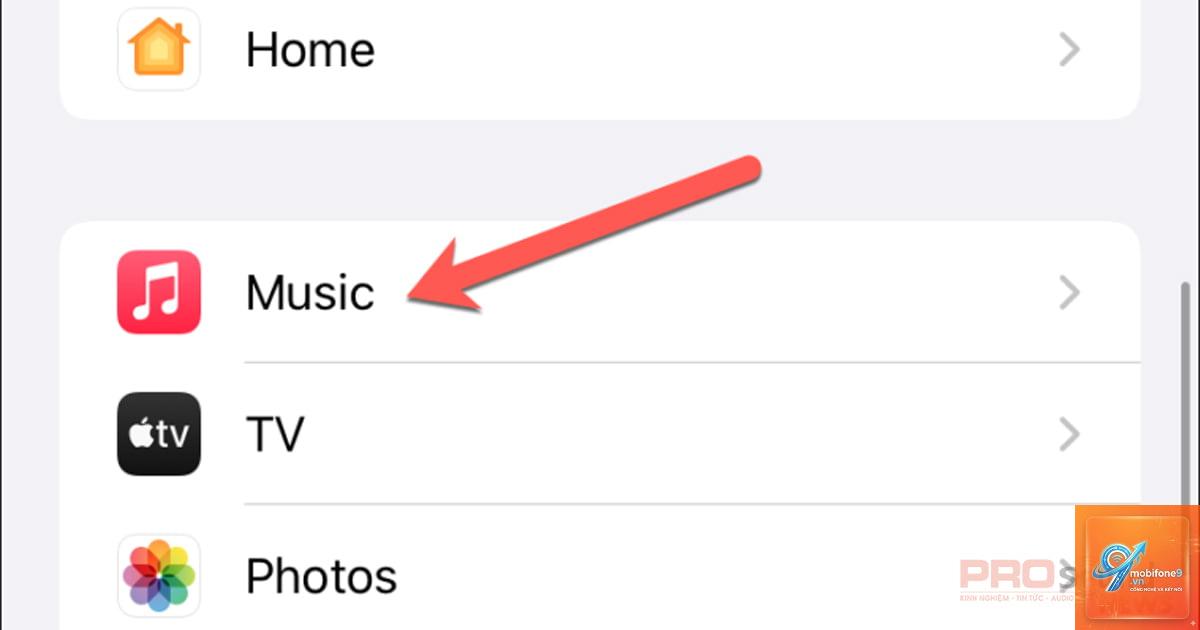
Mở ứng dụng Cài đặt (Settings) trên thiết bị
Cuộn xuống và chọn Âm nhạc (Music)
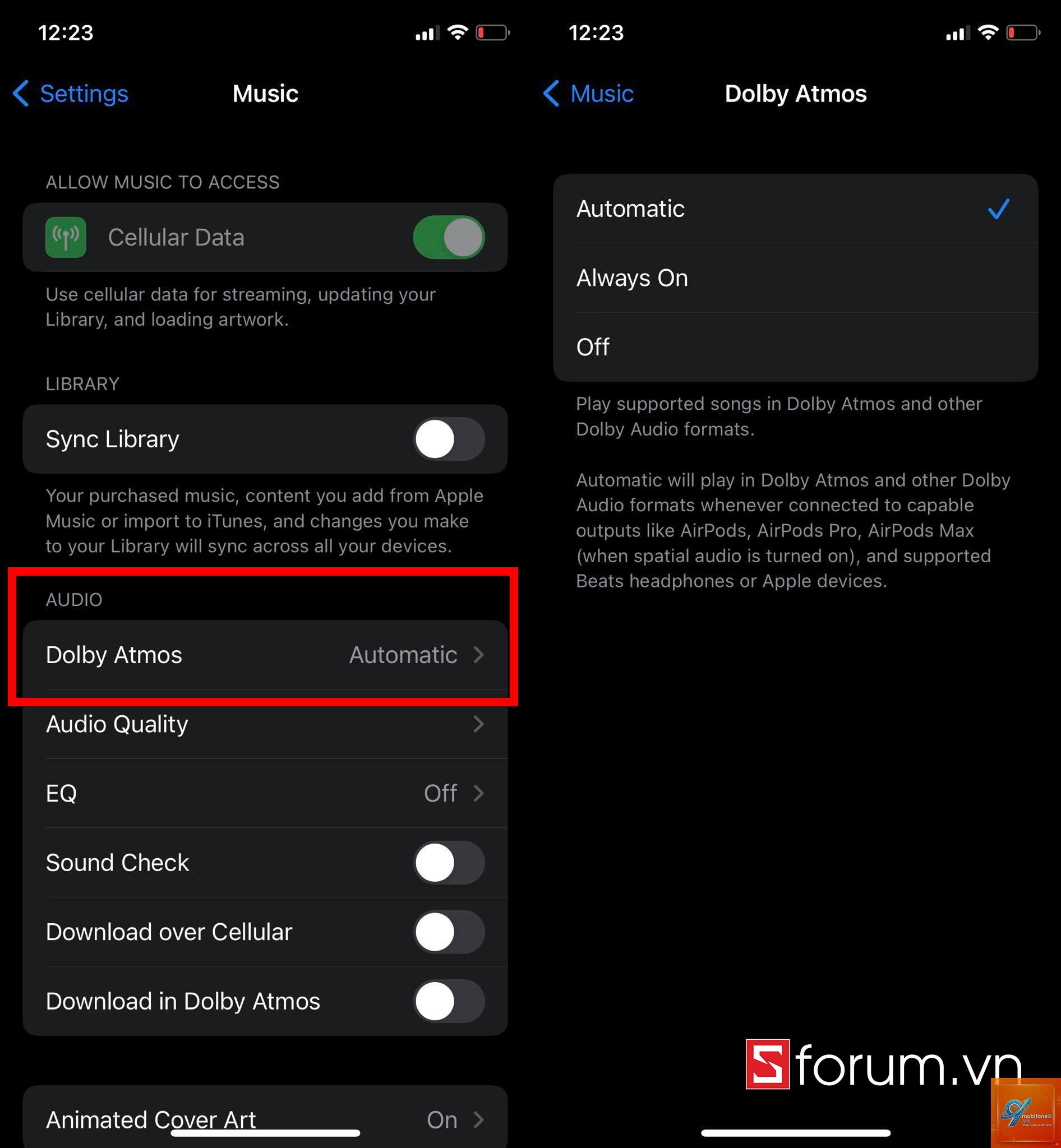
Trong mục Âm thanh (Audio), chọn Chất lượng âm thanh (Audio Quality)
Tại đây, bạn sẽ thấy tùy chọn Phát Lossless (Lossless Audio) – hãy gạt công tắc sang trạng thái tắt
Sau khi tắt, Apple Music sẽ tự động chuyển về chất lượng AAC 256kbps mặc định. Điều này giúp giảm đáng kể dung lượng file nhạc khi tải về cũng như lưu lượng dữ liệu khi phát trực tuyến.
Tinh chỉnh thêm trong phần Audio Quality
Khi đã vào phần cài đặt chất lượng âm thanh,
Mặc dù bài viết tập trung vào cách tắt, nhưng cũng cần biết khi nào nên giữ nguyên tính năng này:
Bạn sở hữu hệ thống âm thanh cao cấp với loa bookshelf hoặc loa floor-standing
Bạn sử dụng tai nghe có dây chất lượng studio (Sennheiser HD 800, Beyerdynamic DT 1990 Pro, v.v.)
Bạn có DAC/AMP rời hỗ trợ giải mã Lossless
Bạn là nhạc sĩ, kỹ sư âm thanh hoặc người đam mê audiophile
Bạn có gói data không giới hạn và dung lượng lưu trữ dồi dào
Câu hỏi thường gặp về cách tắt Lossless Apple Music
Tắt Lossless có làm giảm chất lượng nhạc đã tải về không?
Không. Các bài hát đã tải về ở chất lượng Lossless vẫn giữ nguyên định dạng đó. Việc tắt chỉ ảnh hưởng đến các bản nhạc bạn tải về hoặc phát trực tuyến sau khi thay đổi cài đặt.
Có thể tắt Lossless cho từng bài hát riêng lẻ không?
Không. Apple Music chỉ cho phép tắt Lossless trên toàn bộ ứng dụng, không có tùy chọn cho từng bài hát hoặc album cụ thể.
Tắt Lossless có ảnh hưởng đến Dolby Atmos không?
Không. Dolby Atmos và Lossless là hai tính năng độc lập.
Có. Trên thực tế, AirPods và hầu hết tai nghe Bluetooth không hỗ trợ phát Lossless do giới hạn băng thông Bluetooth. Việc tắt Lossless không ảnh hưởng gì đến trải nghiệm nghe trên AirPods.
Làm sao để biết mình đang nghe nhạc ở chất lượng nào?
Trong ứng dụng Apple Music, khi phát một bài hát, bạn có thể nhấn vào biểu tượng ba chấm và chọn “Xem thông tin”. Tại đây sẽ hiển thị chất lượng âm thanh hiện tại (Lossless, AAC, v.v.).
Lưu ý quan trọng khi thực hiện cách tắt Lossless Apple Music
Khi thực hiện thao tác này, có một số điểm bạn cần ghi nhớ:
Kiểm tra phiên bản iOS: Trên các phiên bản iOS cũ hơn 15.0, giao diện cài đặt có thể khác một chút. Nếu không tìm thấy tùy chọn Lossless, hãy cập nhật lên phiên bản mới nhất.
Đồng bộ hóa với iTunes: Nếu bạn đồng bộ nhạc từ máy tính, hãy đảm bảo cài đặt trên iTunes hoặc ứng dụng Music trên Mac cũng được điều chỉnh tương ứng.
Ảnh hưởng đến Apple Music Voice Plan: Gói Voice Plan chỉ hoạt động với Siri và có thể không hiển thị đầy đủ các tùy chọn chất lượng. Bạn nên kiểm tra kỹ trước khi thực hiện.
Khôi phục cài đặt gốc: Nếu bạn muốn bật lại Lossless sau này, chỉ cần vào lại phần cài đặt và bật công tắc lên. Quá trình này không làm mất dữ liệu hay ảnh hưởng đến thư viện nhạc của bạn.
Kết luận
Cách tắt lossless apple music là một thao tác đơn giản nhưng mang lại nhiều lợi ích thiết thực cho đa số người dùng. Việc hiểu rõ khi nào nên bật và khi nào nên tắt tính năng này giúp bạn tối ưu hóa trải nghiệm nghe nhạc dựa trên nhu cầu và điều kiện thiết bị thực tế. Đối với người dùng phổ thông, tắt Lossless là lựa chọn hợp lý để tiết kiệm tài nguyên mà vẫn đảm bảo chất lượng âm thanh ở mức cao. Chỉ những audiophile thực thụ với thiết bị chuyên dụng mới thực sự cần đến tính năng này. Hãy cân nhắc nhu cầu của bản thân và thực hiện các bước hướng dẫn trên để có trải nghiệm Apple Music tối ưu nhất.
Tôi là Như Ý, người đam mê công nghệ và hiện đang hoạt động trong lĩnh vực biên tập nội dung số. Trải qua hơn 5 năm làm việc, tôi đã tích lũy nhiều kinh nghiệm trong việc xây dựng nội dung về smartphone, thiết bị Apple, phần mềm, ứng dụng và các thủ thuật công nghệ hữu ích. Tôi luôn cố gắng cập nhật những thông tin mới nhất để mang đến cho người đọc các bài viết chất lượng, dễ hiểu và phù hợp với nhu cầu thực tế.