Apple Music là một trong những dịch vụ nghe nhạc trực tuyến lớn nhất thế giới với hơn 100 triệu bài hát. Việc nắm vững cách sử dụng Apple Music trên iPhone không chỉ giúp bạn thưởng thức âm nhạc một cách trọn vẹn mà còn tận dụng tối đa các tính năng độc quyền mà Apple mang lại. Bài viết này sẽ hướng dẫn bạn từ những bước cơ bản nhất như đăng ký, tải nhạc, tạo playlist cho đến các thủ thuật nâng cao như sử dụng Dolby Atmos, Lossless Audio và chia sẻ với gia đình.
Trước tiên, bạn cần mở ứng dụng Music (Nhạc) có sẵn trên iPhone. Nếu chưa từng sử dụng, màn hình sẽ hiển thị lời giới thiệu về Apple Music. Bạn chọn “Dùng thử miễn phí” nếu là người dùng mới (thường là 1 tháng hoặc 3 tháng tùy chương trình). Sau đó, đăng nhập bằng Apple ID và xác nhận phương thức thanh toán. Apple Music có các gói: Cá nhân (Individual), Gia đình (Family) dành cho tối đa 6 người và Sinh viên (Student) với mức giá ưu đãi.
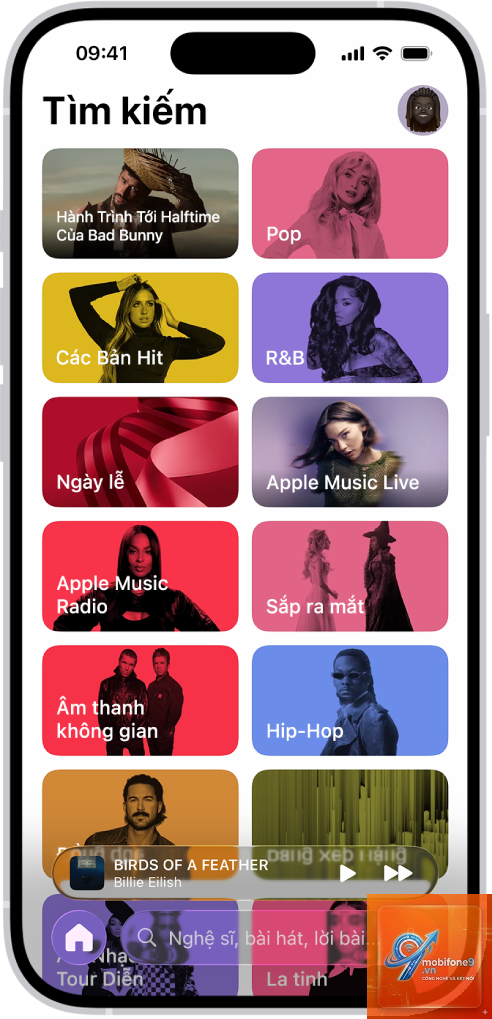
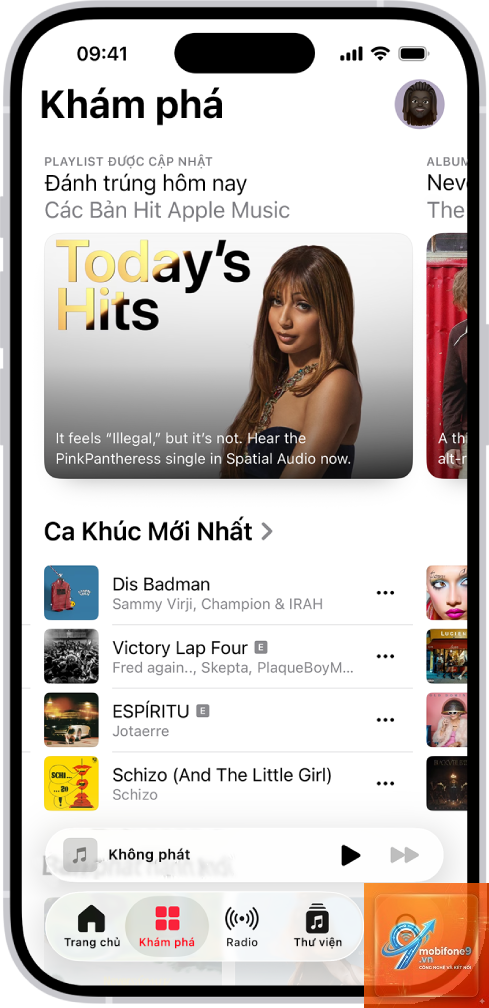
Giao diện chính của ứng dụng Music
Sau khi đăng ký, giao diện Apple Music trên iPhone gồm 5 tab chính ở thanh dưới cùng: Nghe ngay (Listen Now), Duyệt (Browse), Thư viện (Library), Radio và Tìm kiếm (Search). Tab “Nghe ngay” là nơi Apple gợi ý nhạc dựa trên sở thích của bạn. Tab “Thư viện” chứa toàn bộ nhạc “.
Tích hợp Apple Music với CarPlay
Khi kết nối iPhone với xe hỗ trợ CarPlay, Apple Music tự động xuất hiện trên màn hình xe.
Vào Cài đặt > [Tên của bạn] > Đăng ký (Subscriptions), chọn Apple Music và nhấn “Hủy đăng ký” (Cancel Subscription). Bạn vẫn có thể sử dụng đến hết chu kỳ thanh toán hiện tại.
Tại sao tôi không thể tải nhạc từ Apple Music?
Kiểm tra kết nối Internet và dung lượng trống trên iPhone. Nếu đã hết dung lượng, bạn cần xóa bớt nhạc hoặc ứng dụng khác. Đảm bảo bạn chưa hủy đăng ký Apple Music và đã bật “Đồng bộ thư viện nhạc”.
Cách chuyển nhạc từ Apple Music sang thiết bị khác?
Bạn không thể xuất trực tiếp file nhạc từ Apple Music vì chúng được mã hóa DRM. Tuy nhiên,
Có,
Vào tab Nghe ngay, cuộn xuống dưới cùng, nhấn “Xem tất cả” bên cạnh “Đã nghe gần đây”. Sau đó, vuốt sang trái trên từng bài hát để xóa hoặc nhấn “Xóa” ở góc trên bên phải để xóa toàn bộ lịch sử.
Kết luận
Nắm vững cách sử dụng Apple Music trên iPhone mở ra một thế giới âm nhạc chất lượng cao với hàng trăm triệu bài hát, playlist thông minh và các tính năng độc quyền như Dolby Atmos, Lossless Audio. Từ việc tạo playlist cá nhân, tải nhạc offline, điều khiển bằng Siri cho đến chia sẻ với gia đình, mỗi tính năng đều được thiết kế để mang lại trải nghiệm nghe nhạc liền mạch và cá nhân hóa. Hãy bắt đầu khám phá ngay hôm nay và tận hưởng âm nhạc theo cách của riêng bạn.
Tôi là Như Ý, người đam mê công nghệ và hiện đang hoạt động trong lĩnh vực biên tập nội dung số. Trải qua hơn 5 năm làm việc, tôi đã tích lũy nhiều kinh nghiệm trong việc xây dựng nội dung về smartphone, thiết bị Apple, phần mềm, ứng dụng và các thủ thuật công nghệ hữu ích. Tôi luôn cố gắng cập nhật những thông tin mới nhất để mang đến cho người đọc các bài viết chất lượng, dễ hiểu và phù hợp với nhu cầu thực tế.