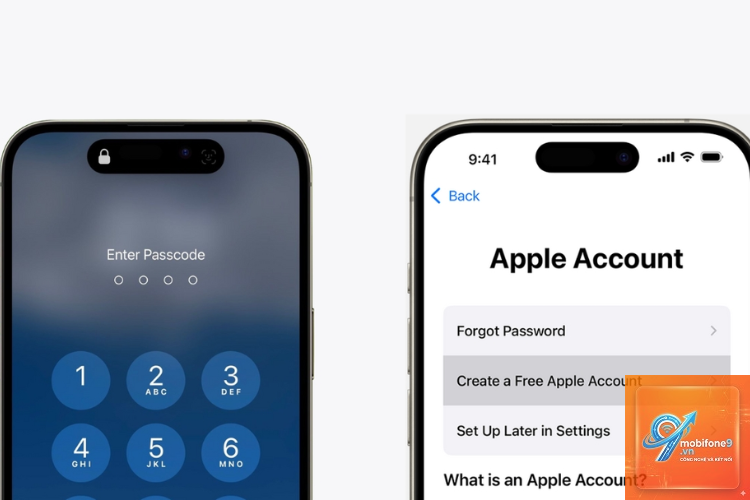
Apple firmware password, còn được gọi là mật khẩu firmware hay EFI password, là một tính năng bảo mật cấp thấp được Apple tích hợp vào máy Mac từ nhiều năm nay. Không giống như mật khẩu đăng nhập macOS thông thường, firmware password hoạt động ở lớp firmware của máy, ngay trước khi hệ điều hành khởi động. Nó ngăn chặn người dùng trái phép có thể khởi động máy từ ổ đĩa ngoài, chế độ recovery, hoặc cài đặt lại macOS.
Đối với những ai quan tâm đến bảo mật dữ liệu, việc hiểu rõ apple firmware password là gì, cách nó hoạt động và cách sử dụng đúng cách có thể tạo ra một lớp phòng thủ vững chắc trước các cuộc tấn công vật lý. Bài viết này sẽ phân tích chi tiết từ khái niệm cơ bản đến các tình huống thực tế, so sánh với các loại mật khẩu khác trên Mac, đồng thời chỉ ra những sai lầm thường gặp và cách khắc phục.
Bản Chất Của Apple Firmware Password
Firmware password là một đoạn mã bí mật được lưu trữ trực tiếp trên chip firmware (EFI hoặc iBridge) của máy Mac. Nó được thiết lập ở cấp độ thấp hơn cả hệ điều hành, vì vậy ngay cả khi ổ cứng bị tháo ra và cắm vào máy khác, mật khẩu này vẫn tồn tại trên mainboard. Khi kích hoạt, mỗi lần khởi động, máy Mac sẽ yêu cầu nhập mật khẩu này trước khi có thể vào bất kỳ chế độ nào: startup thông thường, chế độ Recovery, chế độ Target Disk Mode, hoặc khởi động từ USB.
Trên các dòng Mac sử dụng chip Intel, firmware password thường được gọi là EFI password vì nó liên quan đến giao diện firmware Extensible Firmware Interface. Trên các dòng Mac chạy Apple Silicon, hệ thống bảo vệ tương tự được tích hợp vào chip iBridge và quản lý bởi Secure Enclave, nhưng về mặt chức năng, nó vẫn hoạt động như một lớp bảo vệ firmware.
Phân Loại Các Loại Mật Khẩu Trên Mac
Để tránh nhầm lẫn, cần phân biệt rõ ràng giữa các loại mật khẩu tồn tại trên máy Mac. Mỗi loại có mục đích và mức độ bảo vệ khác nhau.
Loại Mật Khẩu
Mục Đích
Nơi Lưu Trữ
Ảnh Hưởng Khi Khởi Động
Apple Firmware Password
Bảo vệ cấp thấp, ngăn khởi động từ thiết bị ngoài
Chip firmware / NVRAM
Yêu cầu nhập ngay khi nhấn nút nguồn
Mật khẩu đăng nhập macOS
Bảo vệ tài khoản người dùng
Ổ cứng, được xác thực qua hệ điều hành
Không ảnh hưởng đến quá trình boot
Mật khẩu Apple ID
Quản lý tài khoản iCloud, Find My Mac
Máy chủ Apple
Chỉ khóa kích hoạt nếu bật Find My Mac
Mật khẩu Admin
Cài đặt phần mềm, thay đổi hệ thống
Hệ điều hành
Không liên quan đến boot
Lợi Ích Và Hạn Chế Của Firmware Password
Lợi Ích
Ngăn chặn truy cập trái phép vật lý: Một kẻ trộm không thể khởi động máy từ USB hay cài lại macOS để vượt qua mật khẩu đăng nhập.
Bảo vệ trước khi hệ điều hành tải: Mọi thao tác ở chế độ low-level như reset NVRAM, chạy chẩn đoán Apple, hoặc vào Single User Mode đều bị khóa.
Tích hợp với Find My Mac: Khi kết hợp với Find My Mac, firmware password làm cho máy Mac gần như vô dụng đối với kẻ gian.
Phù hợp với doanh nghiệp: Các tổ chức có thể thiết lập firmware password từ xa qua giải pháp quản lý thiết bị (MDM) để bảo vệ tài sản.
Hạn Chế
Nguy cơ khóa vĩnh viễn nếu quên: Không giống mật khẩu macOS có thể reset bằng Apple ID, firmware password không thể khôi phục nếu không có bằng chứng sở hữu hợp pháp. Bạn phải mang máy đến Apple Store hoặc trung tâm bảo hành ủy quyền với hóa đơn mua hàng.
Không bảo vệ dữ liệu trên ổ cứng: Nếu ổ cứng bị tháo ra và gắn vào máy Mac khác không có firmware password, dữ liệu vẫn có thể đọc được (trừ khi đã bật FileVault). Firmware password chỉ chặn khởi động, không mã hóa.
Gây phiền toái cho người dùng thông thường: Mỗi lần khởi động hoặc khởi động lại đều phải nhập mật khẩu, điều này có thể gây bất tiện nếu bạn thường xuyên restart hoặc chuyển đổi hệ điều hành.
Không thể vô hiệu hóa từ macOS: Một khi đã kích hoạt, chỉ có thể tắt bằng cách vào chế độ Recovery và nhập mật khẩu hiện tại. Không có phím tắt nào bỏ qua được.
So Sánh Firmware Password Với Các Biện Pháp Bảo Mật Khác
Nhiều người thường nhầm lẫn giữa firmware password và các lớp bảo vệ khác trên Mac. Bảng so sánh
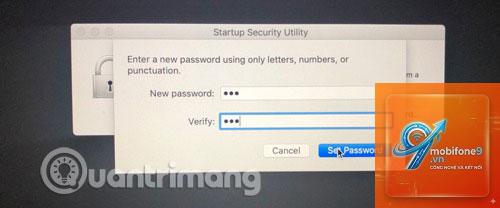
Mở tiện ích Firmware Password Utility: Trên thanh menu, chọn Utilities > Firmware Password Utility (hoặc Startup Security Utility trên các máy mới hơn).
Bật mật khẩu: Nhấn “Turn On Firmware Password” và nhập mật khẩu bạn muốn đặt. Mật khẩu nên có độ dài ít nhất 8 ký tự, bao gồm chữ và số.
Xác nhận và khởi động lại: Nhập lại mật khẩu để xác nhận, sau đó đóng cửa sổ và khởi động lại máy. Kể từ lần boot tiếp theo, máy sẽ yêu cầu nhập mật khẩu firmware trước khi hiện logo Apple.
Cách Thay Đổi Hoặc Tắt Firmware Password
Quy trình tương tự như bật, nhưng ở bước 3 bạn chọn “Change Password” hoặc “Turn Off Firmware Password”. Bạn sẽ cần nhập mật khẩu hiện tại trước khi thực hiện thay đổi. Lưu ý rằng nếu tắt firmware password, máy sẽ không còn lớp bảo vệ boot nữa, nhưng các mật khẩu khác vẫn còn tác dụng.
Ứng Dụng Thực Tế Và Các Tình Huống Cụ Thể
Trường Hợp 1: Bảo Vệ Máy Mac Doanh Nghiệp
Các công ty triển khai số lượng lớn Mac thường sử dụng firmware password để ngăn nhân viên cài đặt hệ điều hành trái phép hoặc boot từ USB mang theo phần mềm độc hại. Khi kết hợp với MDM, họ có thể cấu hình firmware password từ xa và không thể bị vô hiệu hóa nếu máy bị mất cắp.
Trường Hợp 2: Người Dùng Cá Nhân Muốn Bảo Vệ Tối Đa
Một người dùng thường xuyên mang MacBook ra quán cà phê hoặc đi công tác. Nếu máy bị đánh cắp, firmware password sẽ khiến kẻ trộm không thể bán máy dễ dàng, vì không thể cài lại macOS hay sử dụng chế độ Target Disk Mode để lấy dữ liệu. Tuy vậy, họ cần nhớ rằng dữ liệu vẫn cần FileVault để được mã hóa.
Trường Hợp 3: Khi Cần Khôi Phục Mac Mà Quên Firmware Password
Đây là tình huống ác mộng. Nếu bạn quên mật khẩu firmware, cách duy nhất là mang máy đến Apple Store hoặc trung tâm bảo hành ủy quyền, kèm theo hóa đơn mua hàng chính hãng. Apple sẽ xác minh quyền sở hữu và tiến hành xóa firmware password bằng phần cứng chuyên dụng. Quá trình này có thể mất vài ngày và đôi khi mất phí nếu máy hết bảo hành.
Sai Lầm Thường Gặp Khi Sử Dụng Firmware Password
Đặt mật khẩu quá đơn giản: Dùng ngày sinh, tên, hoặc các chuỗi dễ đoán. Kẻ gian có thể brute force nếu có thời gian, mặc dù firmware password giới hạn số lần nhập sai (thường sau 3 lần sai máy sẽ khóa tạm thời).
Không ghi nhớ mật khẩu ở nơi an toàn: Nhiều người đặt mật khẩu rồi quên ngay, dẫn đến nguy cơ mất toàn bộ quyền truy cập vào máy. Hãy lưu firmware password vào trình quản lý mật khẩu hoặc ghi chép cất giữ an toàn.
Bật mà không kết hợp FileVault: Firmware password chỉ chặn boot, không bảo vệ dữ liệu. Nếu ổ cứng bị tháo ra và gắn vào máy khác không có firmware password, toàn bộ dữ liệu vẫn đọc được. Luôn bật FileVault song song.
Nhầm lẫn với mật khẩu Apple ID hoặc mật khẩu đăng nhập: Khi được hỏi mật khẩu khi boot, người dùng thường nhập nhầm mật khẩu macOS, dẫn đến thất bại và khóa tạm thời.
Không kiểm tra sau khi nâng cấp firmware: Một số bản cập nhật firmware hoặc macOS có thể reset firmware password về trạng thái mặc định. Sau mỗi lần cập nhật lớn, hãy vào Recovery và kiểm tra lại trạng thái.
Lưu Ý Quan Trọng Khi Sử Dụng Firmware Password
Trước khi kích hoạt firmware password, hãy cân nhắc kỹ vì việc vô hiệu hóa nó khi quên mật khẩu là cực kỳ khó khăn. Trên các máy Mac Intel đời cũ, một số chuyên gia có thể vượt qua firmware password bằng cách tháo chip flash hoặc sử dụng thiết bị lập trình, nhưng điều này yêu cầu kỹ năng hàn vài chân, không phải ai cũng làm được. Trên Apple Silicon, khả năng vượt qua gần như bằng không vì mật khẩu được lưu trong Secure Enclave và không thể đọc từ bên ngoài.
Nếu bạn muốn tạm thời vô hiệu hóa firmware password để thực hiện bảo trì, hãy nhớ bật lại ngay sau khi hoàn tất. Đừng để máy ở trạng thái không có bảo vệ boot trong thời gian dài, đặc biệt khi bạn có nhiều thông tin nhạy cảm.
Đối với máy Mac dùng trong tổ chức, việc quản lý firmware password qua MDM là một phương pháp chuẩn. Hãy đảm bảo rằng mật khẩu được đồng bộ và có quy trình khôi phục rõ ràng trong trường hợp nhân viên nghỉ việc hoặc quên mật khẩu.
Câu Hỏi Thường Gặp Về Apple Firmware Password
Apple firmware password có giống với mật khẩu EFI không?
Trên các máy Mac Intel, firmware password thường được gọi là EFI password vì nó liên quan đến EFI firmware. Trên Apple Silicon, thuật ngữ chính thức là firmware password, nhưng chức năng là tương tự. Cả hai đều dùng để khóa boot.
Có thể bỏ qua firmware password bằng cách reset NVRAM không?
Không. Khi firmware password đã được bật, việc reset NVRAM (bằng tổ hợp phím Command+Option+P+R) sẽ bị chặn. Máy sẽ yêu cầu nhập mật khẩu ngay sau khi nhận lệnh reset, do đó không thể vô hiệu hóa.
Làm thế nào để biết máy Mac của tôi có đang bật firmware password?
Khi khởi động, nếu thấy một ổ khóa màu xám trên màn hình hoặc được yêu cầu nhập mật khẩu trước khi logo Apple hiện ra, nghĩa là firmware password đang bật. Bạn cũng có thể kiểm tra bằng cách vào System Information (About This Mac > System Report) và xem mục Hardware > Firmware Password: nếu giá trị là “Enabled” thì có.
Tôi quên firmware password, có cách nào tự khôi phục không?
Không có cách tự khôi phục. Không có công cụ phần mềm nào có thể đọc được firmware password vì nó được lưu trữ trong vùng bộ nhớ được bảo vệ. Cách duy nhất là mang máy đến Apple Store với giấy tờ chứng minh quyền sở hữu.
Firmware password có ngăn được việc xóa dữ liệu khỏi ổ cứng không?
Không. Dữ liệu trên ổ cứng vẫn có thể bị xóa nếu ổ cứng được tháo ra và gắn vào máy khác (không có firmware password). Để bảo vệ dữ liệu, bạn cần FileVault. Firmware password chỉ bảo vệ quá trình khởi động và các tiện ích recovery.
Có thể đặt firmware password từ xa qua MDM không?
Có. Với giải pháp Quản lý Thiết bị Di động (MDM) như Jamf hoặc Apple Business Manager, quản trị viên có thể đặt firmware password từ xa trên các máy Mac doanh nghiệp. Tuy nhiên, việc này yêu cầu máy phải được giám sát và thuộc chương trình DEP.
Kết Luận
Hiểu rõ apple firmware password là gì giúp bạn đưa ra quyết định đúng đắn về bảo mật cho chiếc Mac của mình. Đây là một lớp phòng thủ mạnh mẽ trước việc truy cập vật lý trái phép, nhưng cũng đi kèm với trách nhiệm ghi nhớ mật khẩu. Firmware password không phải là giải pháp toàn diện – nó cần được sử dụng kết hợp với FileVault và mật khẩu đăng nhập để tạo thành một hệ thống bảo vệ nhiều tầng.
Dành cho người dùng phổ thông, việc bật firmware password chỉ thực sự cần thiết nếu bạn thường xuyên mang máy ra ngoài hoặc có dữ liệu nhạy cảm. Đối với doanh nghiệp, đây là một yêu cầu bắt buộc để bảo vệ tài sản công ty. Dù thuộc nhóm nào, hãy luôn ghi nhớ mật khẩu firmware một cách an toàn và kiểm tra định kỳ trạng thái của nó sau mỗi bản cập nhật hệ thống. Bảo mật là một quá trình, không phải một hành động đơn lẻ.
{“@context”:”https://schema.org”,”@type”:”Article”,”headline”:”apple firmware password là gì”,”articleSection”:”General”,”keywords”:”apple firmware password là gì”,”datePublished”:”2026-06-30T00:39:32+07:00″,”dateModified”:”2026-06-30T00:39:32+07:00″}
Tôi là Như Ý, người đam mê công nghệ và hiện đang hoạt động trong lĩnh vực biên tập nội dung số. Trải qua hơn 5 năm làm việc, tôi đã tích lũy nhiều kinh nghiệm trong việc xây dựng nội dung về smartphone, thiết bị Apple, phần mềm, ứng dụng và các thủ thuật công nghệ hữu ích. Tôi luôn cố gắng cập nhật những thông tin mới nhất để mang đến cho người đọc các bài viết chất lượng, dễ hiểu và phù hợp với nhu cầu thực tế.