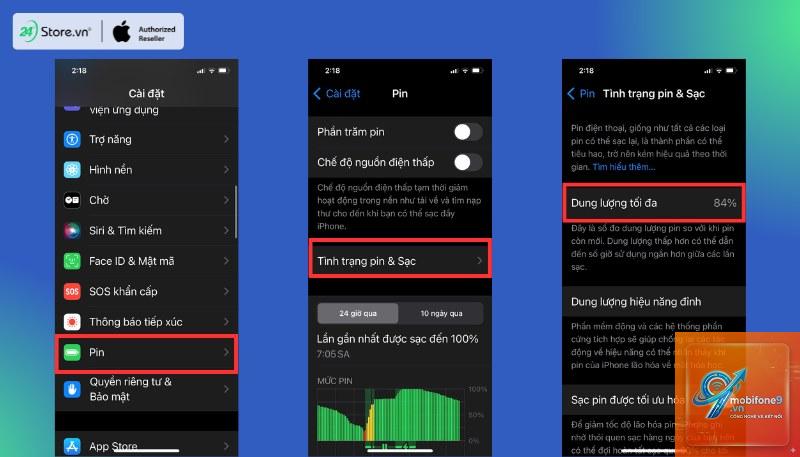
Việc thay pin là một trong những nhu cầu phổ biến nhất đối với người dùng iPhone sau một thời gian sử dụng. Khi mua một chiếc iPhone cũ hoặc muốn kiểm tra tình trạng thiết bị của chính mình, cách kiểm tra lịch sử thay pin iPhone trở thành kỹ năng quan trọng giúp bạn đánh giá chất lượng máy và biết được pin đã được thay thế bao nhiêu lần, có đúng chính hãng hay không. Bài viết này sẽ hướng dẫn bạn từng bước cụ thể, từ những phương pháp đơn giản trên chính iPhone cho đến các công cụ chuyên sâu dành cho kỹ thuật viên.
Lịch sử thay pin iPhone là gì và tại sao cần kiểm tra?
Lịch sử thay pin iPhone ghi lại các lần pin của thiết bị được thay thế, bao gồm ngày thay, loại pin sử dụng và đôi khi là thông tin về nơi thực hiện. Dữ liệu này được lưu trữ trong bộ nhớ của máy và có thể truy xuất thông qua phần mềm chuyên dụng hoặc các tính năng tích hợp trên iOS.
Kiểm tra lịch sử thay pin giúp bạn:
Xác định pin đã thay có phải chính hãng Apple hay không.
Biết được số lần thay pin, từ đó đánh giá mức độ sử dụng của máy.
Phát hiện các dấu hiệu thay pin kém chất lượng hoặc thay pin không đúng cách.
Đưa ra quyết định mua iPhone cũ chính xác hơn, tránh rủi ro về pin.
Với những người dùng thông thường, việc nắm rõ cách kiểm tra lịch sử thay pin iPhone còn giúp bảo vệ quyền lợi khi bảo hành hoặc sửa chữa.
Các cách kiểm tra lịch sử thay pin iPhone từ cơ bản đến nâng cao
Kiểm tra thông qua phần mềm trên chính iPhone (iOS 15.2 trở lên)
Bắt đầu từ iOS 15.2, Apple đã bổ sung mục “Lịch sử sửa chữa và thay thế linh kiện” trong phần Cài đặt. Đây là cách đơn giản nhất để kiểm tra lịch sử thay pin iPhone mà không cần kết nối máy tính.
Các bước thực hiện:
Mở ứng dụng Cài đặt trên iPhone.
Chọn mục Cài đặt chung.
Nhấn vào Giới thiệu (About).
Kéo xuống phần Lịch sử sửa chữa và thay thế linh kiện (Parts and Service History).
Tại đây, bạn sẽ thấy danh sách các linh kiện đã được thay thế, bao gồm pin. Nếu iPhone của bạn chỉ thay pin chính hãng Apple và được thực hiện tại trung tâm ủy quyền, dòng chữ “Linh kiện chính hãng Apple” sẽ xuất hiện. Nếu pin được thay từ bên thứ ba hoặc không phải hàng chính hãng, hệ thống sẽ hiển thị cảnh báo “Linh kiện không xác định” hoặc “Không thể xác minh pin là linh kiện chính hãng của Apple”.
Lưu ý: Tính năng này chỉ khả dụng trên iPhone XR, XS trở lên và yêu cầu iOS 15.2 hoặc mới hơn. Với các dòng máy đời cũ hơn, cách này không áp dụng được.
Kiểm tra bằng ứng dụng phân tích pin (Analytics Data)
Một phương pháp khác ít phổ biến hơn nhưng cũng có thể cung cấp thông tin về lịch sử thay pin là xem dữ liệu phân tích do iPhone thu thập.
Các bước:
Vào Cài đặt > Quyền riêng tư > Phân tích & Cải thiện.
Đảm bảo đã bật “Chia sẻ phân tích iPhone”. Nếu chưa bật, bạn cần bật và chờ ít nhất một ngày để dữ liệu được sinh ra.
Chọn Dữ liệu phân tích, tìm tệp có tên bắt đầu bằng “agg” hoặc “Analytics”.
Mở tệp và sử dụng thanh tìm kiếm để gõ “Last Battery Cycle Count” hoặc “Battery Installed”.
Phương pháp này phức tạp, yêu cầu đọc file log và người dùng cần có kiến thức cơ bản. Tuy nhiên, nó cho phép xem chi tiết về số chu kỳ sạc và lịch sử lắp đặt pin.
Kiểm tra bằng phần mềm trên máy tính (3uTools, iMazing, CoconutBattery)
Đây là cách toàn diện nhất để kiểm tra lịch sử thay pin iPhone và thường được các cửa hàng sửa chữa sử dụng. Các công cụ này đọc dữ liệu từ chip quản lý pin (Texas Instruments) và hiển thị thông tin chi tiết như:
Số lần thay pin: hiển thị “Battery replace count” hoặc “Battery install count”.
Ngày lắp đặt pin đầu tiên, lần cuối cùng.
Nhà sản xuất pin (ví dụ: Desay, Sunwoda, Simplo).
Số chu kỳ sạc thực tế và dung lượng tối đa.
Hướng dẫn cơ bản với 3uTools:
Tải và cài đặt 3uTools trên máy tính (Windows hoặc Mac).
Kết nối iPhone với máy tính qua cáp USB.
Mở 3uTools, chọn tab “Real-time Data” hoặc “Battery”.
Tại mục “Battery Life”, nhìn vào dòng “Battery Replace Count”. Con số này cho bạn biết pin đã được thay bao nhiêu lần.
iMazing cũng cung cấp thông tin tương tự, nhưng giao diện dễ nhìn hơn và có thể xuất báo cáo. CoconutBattery (dành riêng cho Mac) là lựa chọn tuyệt vời cho người dùng macOS.
So sánh các phương pháp kiểm tra
Phương pháp
Ưu điểm
Nhược điểm
Độ chính xác
Xem trong Cài đặt iOS
Nhanh, không cần máy tính, miễn phí
Chỉ hiển thị thông tin cơ bản, không có số lần thay
Cao (nếu là linh kiện chính hãng)
Dữ liệu phân tích
Chi tiết, thông số kỹ thuật
Khó xem, cần kiến thức, không phải lúc nào cũng có
Trung bình (dễ sai nếu đọc nhầm)
Phần mềm máy tính
Đầy đủ số lần thay, ngày tháng, nhà sản xuất
Cần cài đặt, chỉ dùng trên máy
Cao (đọc trực tiếp từ chip)
Ý nghĩa của các thông số trong lịch sử thay pin
Khi sử dụng phần mềm như 3uTools, bạn sẽ thấy một số chỉ số quan trọng. Hiểu rõ chúng giúp bạn đánh giá chính xác hơn về tình trạng pin:
Battery Replace Count: Số lần pin được thay thế. Lý tưởng nhất là 0 (pin gốc chưa thay). Nếu từ 1-2 lần là bình thường, trên 3 lần cần xem xét kỹ.
Battery Install Date: Ngày pin được lắp vào máy. Nếu có nhiều ngày khác nhau, đó là dấu hiệu của nhiều lần thay.
Số chu kỳ sạc (Cycle Count): Số lần pin được sạc từ 0% lên 100%. Kết hợp với dung lượng tối đa (Maximum Capacity) để đánh giá độ hao mòn.
Nhà sản xuất (Manufacturer): Apple chỉ sử dụng pin từ Desay, Sunwoda, Simplo. Nếu thấy tên khác, pin đã được thay bằng hàng không chính hãng.
Lợi ích khi nắm rõ cách kiểm tra lịch sử thay pin iPhone
Việc kiểm tra lịch sử thay pin mang lại nhiều lợi ích thiết thực:
Mua iPhone cũ thông minh hơn:
Trên iOS 15.2 trở lên, vào Cài đặt > Cài đặt chung > Giới thiệu. Tại mục Pin, nếu hiển thị “Linh kiện chính hãng Apple” kèm theo chữ “Apple”, pin đó là chính hãng. Nếu không có dòng này, pin có thể đến từ bên thứ ba.
Có thể kiểm tra lịch sử thay pin iPhone mà không cần máy tính không?
Có thể, nhưng chỉ hạn chế ở các máy có iOS 15.2+. Nếu không, bạn cần dùng phần mềm hoặc xem dữ liệu phân tích. Cách thủ công không cho biết số lần thay một cách trực quan.
Kiểm tra lịch sử thay pin iPhone có mất bảo hành không?
Không. Việc này chỉ đọc dữ liệu, không can thiệp vào phần cứng hay phần mềm. Tuy nhiên, nếu bạn sử dụng các công cụ can thiệp sâu (như sửa lỗi pin), có thể gây mất bảo hành.
Tại sao 3uTools hiển thị “Battery Replace Count” là 0 nhưng máy đã thay pin?
Có hai khả năng: một là pin thay mới nhưng chip pin vẫn là chip cũ được gắn lại (kỹ thuật “đánh tráo chip”), hai là phần mềm đọc sai do pin không chuẩn. Trường hợp này bạn cần tháo máy kiểm tra trực tiếp.
iPhone thay pin ở ngoài có xuất hiện trong Lịch sử sửa chữa không?
Có, nhưng thường hiển thị “Linh kiện không xác định” hoặc “Không thể xác minh”. Một số cửa hàng có dụng cụ ghép chip có thể làm giả thông tin, nhưng rất hiếm.
Kết luận
Cách kiểm tra lịch sử thay pin iPhone không chỉ đơn giản là xem dung lượng pin, mà còn đòi hỏi sự kết hợp nhiều phương pháp và công cụ khác nhau. Dù bạn là người dùng phổ thông hay kỹ thuật viên, việc nắm vững các kỹ năng này giúp bạn tự tin hơn khi mua bán, sửa chữa iPhone. Hãy luôn ưu tiên kiểm tra bằng phần mềm chuyên dụng trên máy tính để có kết quả chính xác nhất. Đừng quên đối chiếu với các thông số như số chu kỳ, nhà sản xuất và ngày lắp đặt để có cái nhìn toàn diện. Với những hướng dẫn chi tiết trong bài viết này, bạn hoàn toàn có thể trở thành chuyên gia trong việc đánh giá tình trạng pin iPhone.
{“@context”:”https://schema.org”,”@type”:”Article”,”headline”:”cách kiểm tra lịch sử thay pin iPhone”,”articleSection”:”General”,”keywords”:”cách kiểm tra lịch sử thay pin iPhone”,”datePublished”:”2026-06-29T17:20:03+07:00″,”dateModified”:”2026-06-29T17:20:03+07:00″}
Tôi là Như Ý, người đam mê công nghệ và hiện đang hoạt động trong lĩnh vực biên tập nội dung số. Trải qua hơn 5 năm làm việc, tôi đã tích lũy nhiều kinh nghiệm trong việc xây dựng nội dung về smartphone, thiết bị Apple, phần mềm, ứng dụng và các thủ thuật công nghệ hữu ích. Tôi luôn cố gắng cập nhật những thông tin mới nhất để mang đến cho người đọc các bài viết chất lượng, dễ hiểu và phù hợp với nhu cầu thực tế.