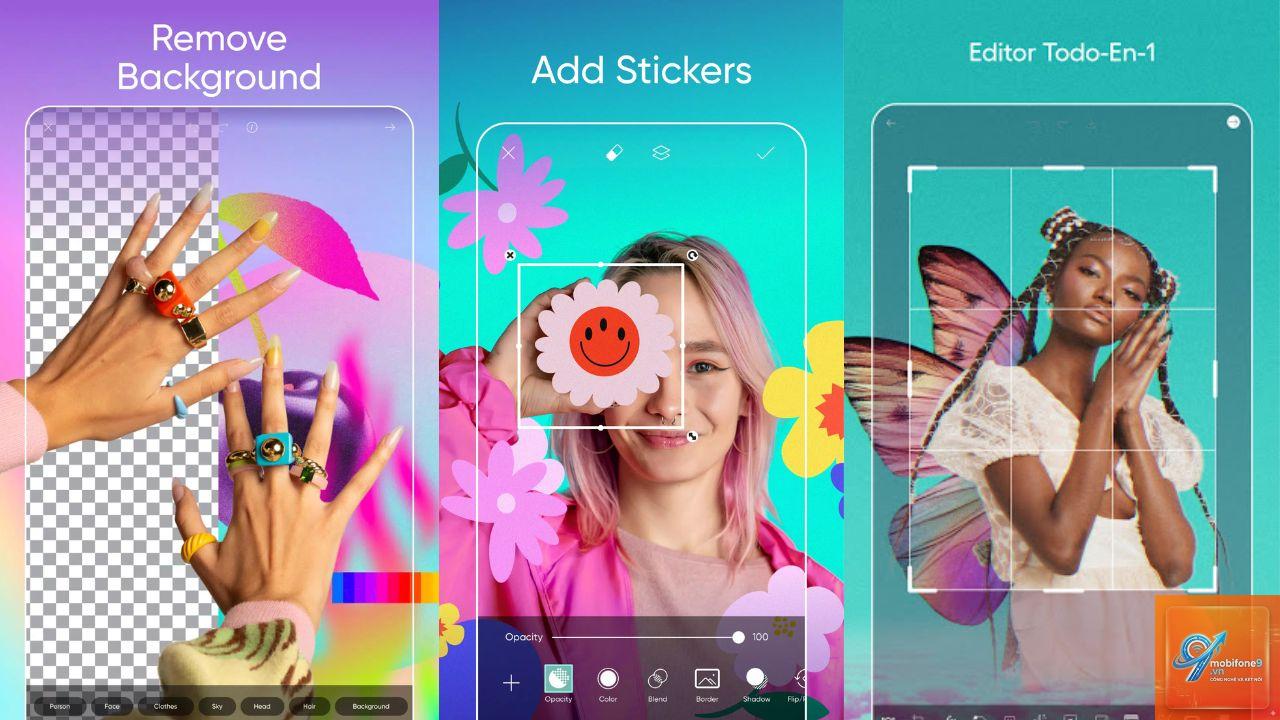
Việc sở hữu một chiếc iPhone đồng nghĩa với việc Bài viết này sẽ phân tích chi tiết các ứng dụng chỉnh màu hàng đầu, từ cơ bản đến nâng cao, giúp bạn làm chủ màu sắc và nâng tầm nhiếp ảnh di động.
App Chỉnh Màu Trên iPhone Là Gì? Bản Chất Của Việc Chỉnh Màu Kỹ Thuật Số
App chỉnh màu trên iPhone là các ứng dụng phần mềm cho phép người dùng can thiệp sâu vào thông số màu sắc của bức ảnh kỹ thuật số. Không giống như các bộ lọc (filter) đơn thuần chỉ áp dụng hiệu ứng có sẵn, các app này cung cấp công cụ để bạn điều chỉnh độ sáng, độ tương phản, cân bằng trắng, độ bão hòa, và các yếu tố màu sắc khác một cách thủ công hoặc bán tự động.
Bản chất của việc chỉnh màu là tái tạo lại không khí, cảm xúc và thông điệp mà người chụp muốn truyền tải. Một bức ảnh có tông màu ấm (vàng, cam) thường gợi cảm giác hoài niệm, ấm cúng. Ngược lại, tông màu lạnh (xanh dương, tím) lại mang đến sự tươi mát, hiện đại hoặc u buồn. App chỉnh màu trên iPhone chính là cầu nối giúp bạn kiểm soát hoàn toàn yếu tố này.
Phân Loại Các App Chỉnh Màu Trên iPhone Phổ Biến Nhất
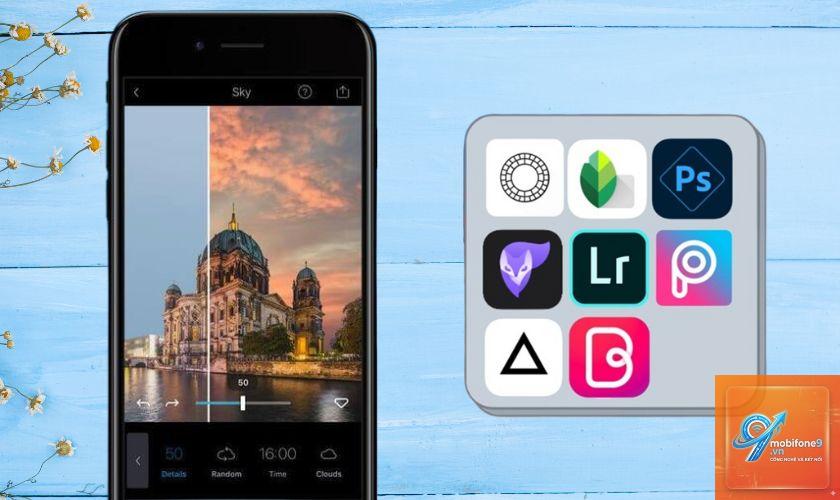
Dựa trên đối tượng người dùng và mức độ phức tạp, các ứng dụng chỉnh màu trên iPhone được chia thành ba nhóm chính.
Ứng Dụng Chỉnh Màu Cơ Bản Cho Người Mới Bắt Đầu
Nhóm này tập trung vào sự đơn giản, trực quan. Người dùng không cần kiến thức chuyên sâu về màu sắc vẫn có thể tạo ra những bức ảnh đẹp mắt.
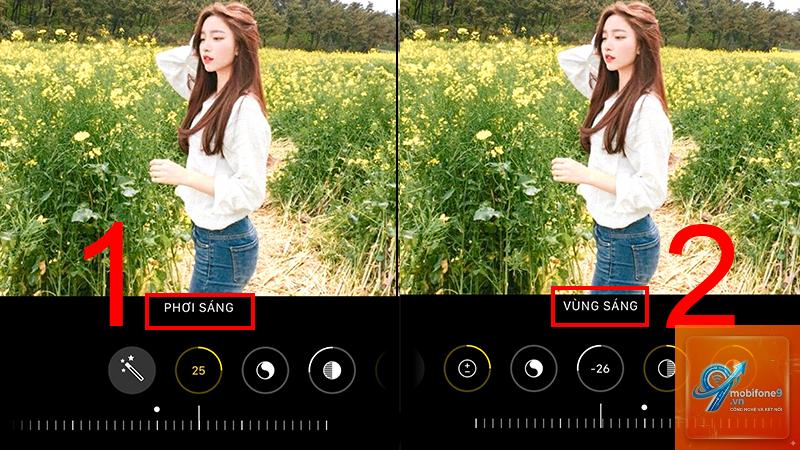
Photos (ứng dụng mặc định của Apple): Đây là app chỉnh màu trên iPhone cơ bản nhất nhưng cực kỳ hiệu quả. Các công cụ như “Điều chỉnh”, “Bộ lọc” cho phép bạn thay đổi độ phơi sáng, độ rực, độ tương phản và cân bằng trắng một cách nhanh chóng. Ưu điểm lớn nhất là hoàn toàn miễn phí và tích hợp sẵn.
Snapseed (Google): Ứng dụng này nổi tiếng với tính năng “Chỉnh sửa có chọn lọc” và “Chữa lành”. Giao diện thân thiện, các thanh trượt trực quan giúp người mới dễ dàng làm quen với việc chỉnh màu cơ bản như tăng giảm độ ấm, độ bão hòa.
Ứng Dụng Chỉnh Màu Chuyên Nghiệp Cho Editor
Dành cho những người đã có kinh nghiệm hoặc muốn kiểm soát tuyệt đối từng pixel trên bức ảnh.
Adobe Lightroom Mobile: Đây là app chỉnh màu trên iPhone mạnh mẽ nhất hiện nay. Lightroom cung cấp đầy đủ các công cụ chỉnh sửa RAW, đường cong màu sắc, phân loại màu (Color Grading), và hiệu chỉnh ống kính. Phiên bản miễn phí đã đủ dùng cho đa số người dùng, trong khi bản trả phí mở khóa các tính năng AI và đồng bộ đám mây.
VSCO: Không chỉ là app lọc ảnh, VSCO còn là một công cụ chỉnh sửa chuyên sâu với các thanh trượt chi tiết. Các preset (bộ lọc) của VSCO nổi tiếng với phong cách điện ảnh, vintage. Điểm mạnh là cộng đồng người dùng lớn và kho preset phong phú.
Ứng Dụng Chỉnh Màu Theo Phong Cách Nghệ Thuật
Nhóm này hướng đến việc tạo ra những hiệu ứng màu sắc độc đáo, mang đậm dấu ấn cá nhân.
Darkroom: Ứng dụng này cho phép bạn tạo và lưu các bộ lọc (filter) của riêng mình. Tính năng “Curves” (Đường cong) và “Color Grading” (Phân loại màu) được thiết kế rất trực quan, giúp bạn dễ dàng tạo ra các tông màu phim analog hoặc tông màu pastel.
RNI Films: App này mô phỏng chính xác màu sắc của các loại phim nổi tiếng như Kodak Portra, Fuji Pro 400H. Nếu bạn yêu thích phong cách retro, đây là app chỉnh màu trên iPhone không thể bỏ qua.
So Sánh Chi Tiết Các App Chỉnh Màu Trên iPhone
Để giúp bạn dễ dàng lựa chọn, bảng so sánh dưới đây tổng hợp các tiêu chí quan trọng nhất.
Tiêu chí
Photos (Apple)
Snapseed
Lightroom Mobile
VSCO
Mức độ khó
Cơ bản
Trung bình
Nâng cao
Trung bình
Công cụ chính
Điều chỉnh, Bộ lọc
Chọn lọc, Chữa lành
RAW, Curves, Color Grading
Preset, Thanh trượt
Hỗ trợ RAW
Có
Không
Có (mạnh mẽ)
Có (giới hạn)
Miễn phí
Hoàn toàn
Hoàn toàn
Cơ bản (có quảng cáo)
Cơ bản (có quảng cáo)
Phong cách nổi bật
Tự nhiên, chuẩn xác
Linh hoạt, đa năng
Chuyên nghiệp, chính xác
Vintage, điện ảnh
Đối tượng phù hợp
Mọi người
Người mới, người dùng phổ thông
Editor, nhiếp ảnh gia
Người yêu thích phong cách nghệ thuật
Hướng Dẫn Chi Tiết Cách Sử Dụng App Chỉnh Màu Trên iPhone Để Có Bức Ảnh Đẹp
Dù bạn chọn app nào, quy trình chỉnh màu cơ bản thường bao gồm các bước sau. Áp dụng ngay với Lightroom Mobile để thấy sự khác biệt.
Bước 1: Phân Tích Bức Ảnh Gốc
Trước khi chạm vào bất kỳ thanh trượt nào, hãy xác định vấn đề của bức ảnh. Ảnh bị tối? Bị ám vàng? Thiếu độ tương phản? Việc này giúp bạn có định hướng chỉnh sửa rõ ràng.
Bước 2: Cân Bằng Trắng (White Balance)
Đây là bước quan trọng nhất. Sử dụng công cụ “White Balance” trong app chỉnh màu trên iPhone để điều chỉnh nhiệt độ màu (Temp) và sắc thái (Tint). Mục tiêu là làm cho các vùng màu trắng trong ảnh trở nên trung tính, không bị ám màu lạ. Nếu chỉ đơn giản là đăng Instagram, các app cơ bản như Snapseed hoặc VSCO là đủ. Nếu bạn là nhiếp ảnh gia chuyên nghiệp, Lightroom Mobile là lựa chọn bắt buộc.
Ngân sách: Xác định bạn sẵn sàng chi bao nhiêu tiền mỗi tháng. Nhiều app có bản dùng thử miễn phí, hãy tận dụng để trải nghiệm trước khi quyết định mua.
Khả năng tương thích: Đảm bảo app hỗ trợ định dạng ảnh bạn thường chụp (JPEG, HEIC, RAW). Một số app chỉnh sửa RAW tốt hơn các app khác.
Tính năng AI: Các app hiện đại như Lightroom có tính năng “Auto” thông minh, giúp bạn có một bước chỉnh sửa nền tảng tốt trước khi tinh chỉnh thủ công.
Câu Hỏi Thường Gặp Về App Chỉnh Màu Trên iPhone
App chỉnh màu trên iPhone nào tốt nhất cho người mới bắt đầu?
Snapseed là lựa chọn hàng đầu cho người mới bắt đầu. Giao diện trực quan, các công cụ được giải thích rõ ràng và hoàn toàn miễn phí.
Không nhất thiết. Ứng dụng Photos mặc định trên iPhone và Snapseed đều miễn phí và đủ mạnh để xử lý hầu hết các nhu cầu chỉnh sửa cơ bản. Nếu bạn cần các tính năng nâng cao như chỉnh sửa RAW chuyên sâu, đồng bộ đám mây hoặc kho preset độc quyền, thì việc trả phí cho Lightroom hoặc VSCO là đáng giá.
Làm thế nào để tạo preset (bộ lọc) riêng trên app chỉnh màu iPhone?
Hầu hết các app chuyên nghiệp như Lightroom và Darkroom đều cho phép bạn lưu các thiết lập chỉnh sửa thành preset. Sau khi chỉnh sửa xong một bức ảnh, bạn vào menu “Presets” hoặc “Profiles” và chọn “Create Preset”. Đặt tên và lưu lại. Lần sau, bạn chỉ cần áp dụng preset này cho các bức ảnh khác.
App chỉnh màu trên iPhone có hỗ trợ ảnh RAW không?
Có. Nhiều app hỗ trợ ảnh RAW, nhưng Lightroom Mobile là app xử lý RAW tốt nhất trên iPhone. Nó cho phép bạn điều chỉnh phơi sáng, cân bằng trắng và màu sắc với độ chính xác cao mà không làm giảm chất lượng ảnh.
Kết Luận
Việc lựa chọn một app chỉnh màu trên iPhone phù hợp là bước đệm quan trọng để nâng cao chất lượng nhiếp ảnh của bạn. Từ những ứng dụng miễn phí, dễ sử dụng như Snapseed cho người mới, đến những công cụ chuyên nghiệp như Lightroom Mobile cho editor, mỗi app đều có thế mạnh riêng. Điều quan trọng là bạn hiểu rõ nhu cầu của bản thân và dành thời gian thực hành. Đừng ngại thử nghiệm các công cụ như đường cong màu sắc hay phân loại màu để tìm ra phong cách riêng. Hãy bắt đầu ngay hôm nay, biến những bức ảnh thường ngày trên iPhone của bạn thành những tác phẩm nghệ thuật đầy cảm xúc.
Tôi là Như Ý, người đam mê công nghệ và hiện đang hoạt động trong lĩnh vực biên tập nội dung số. Trải qua hơn 5 năm làm việc, tôi đã tích lũy nhiều kinh nghiệm trong việc xây dựng nội dung về smartphone, thiết bị Apple, phần mềm, ứng dụng và các thủ thuật công nghệ hữu ích. Tôi luôn cố gắng cập nhật những thông tin mới nhất để mang đến cho người đọc các bài viết chất lượng, dễ hiểu và phù hợp với nhu cầu thực tế.