Apple File System (APFS) là hệ thống tệp hiện đại do Apple phát triển, ra mắt chính thức vào năm 2017 cùng với macOS High Sierra. Đây là bước tiến vượt bậc so với người tiền nhiệm HFS+, được thiết kế để tối ưu hóa cho ổ SSD và bộ nhớ flash. APFS giải quyết hàng loạt vấn đề về tốc độ, bảo mật và khả năng mở rộng dữ liệu trong kỷ nguyên lưu trữ dung lượng lớn.
APFS viết tắt của Apple File System, là hệ thống tệp độc quyền được xây dựng từ đầu dành cho các thiết bị chạy iOS, macOS, watchOS và tvOS. Không giống như các hệ thống tệp truyền thống, APFS được tối ưu hóa đặc biệt cho ổ cứng thể rắn (SSD) với cơ chế quản lý dữ liệu thông minh. Hệ thống này hỗ trợ mã hóa mạnh mẽ, sao chép tức thời (copy-on-write) và chia sẻ không gian linh hoạt.
Lịch sử phát triển của hệ thống tệp APFS
Apple chính thức công bố APFS vào tháng 6 năm 2016 tại hội nghị WWDC. Sau hai năm thử nghiệm, hệ thống này thay thế hoàn toàn HFS+ kể từ macOS High Sierra 10.13. Trên iOS, APFS đã xuất hiện từ phiên bản iOS 10.3. Quá trình chuyển đổi diễn ra nhanh chóng nhờ khả năng tương thích ngược và tự động chuyển đổi không làm mất dữ liệu người dùng.
Cấu trúc và nguyên lý hoạt động của APFS
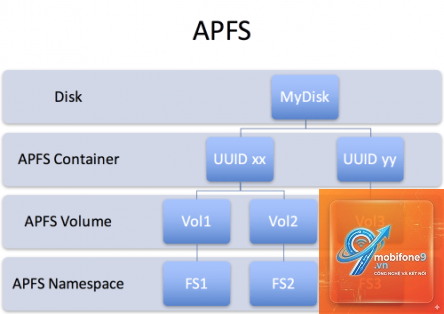
APFS sử dụng kiến trúc 64-bit hiện đại, cho phép quản lý không gian địa chỉ lên đến 8 exabyte. Hệ thống hoạt động dựa trên các container (vùng chứa) có thể chia sẻ dung lượng linh hoạt giữa nhiều ổ đĩa ảo. Mỗi container APFS chứa một hoặc nhiều volume, và các volume này có thể mở rộng hoặc thu hẹp tự động mà không cần phân vùng cứng nhắc.
Các thành phần chính trong APFS
Hệ thống APFS bao gồm ba tầng cơ bản:
Container APFS: Vùng lưu trữ vật lý được quản lý thống nhất, có thể chia sẻ dung lượng giữa các volume
Volume APFS: Ổ đĩa ảo bên trong container, có thể thay đổi kích thước động
Snapshot: Bản sao lưu điểm thời gian của volume, hữu ích cho sao lưu và khôi phục
Mỗi volume trong APFS có thể được định dạng riêng biệt với các tùy chọn mã hóa khác nhau. Apple cho phép tạo volume với ba chế độ: không mã hóa, mã hóa đơn khóa và mã hóa đa khóa (FileVault 2).
Những tính năng nổi bật của APFS
Cơ chế copy-on-write thông minh
Tính năng này giúp sao chép tệp tin gần như tức thời mà không tốn thêm dung lượng ổ cứng. Khi bạn sao chép một tệp, APFS chỉ tạo một bản ghi mới trỏ đến cùng khối dữ liệu gốc. Chỉ khi có sự thay đổi, hệ thống mới ghi dữ liệu mới vào vùng trống. Điều này giúp giảm 50-70% thời gian sao chép tệp lớn trong thực tế.
Mã hóa tích hợp mạnh mẽ
APFS hỗ trợ mã hóa AES-XTS và AES-CBC với khóa 256-bit. Hệ thống cho phép mã hóa toàn bộ volume hoặc từng tệp riêng lẻ. Tính năng FileVault 2 được xây dựng trên nền tảng mã hóa APFS, giúp bảo vệ dữ liệu ngay cả khi thiết bị bị đánh cắp. Trên các thiết bị có chip T2 hoặc Apple Silicon, quá trình mã hóa diễn ra hoàn toàn trong phần cứng, không ảnh hưởng đến hiệu năng.
Chia sẻ không gian linh hoạt (Space Sharing)
Với HFS+, bạn phải cố định kích thước từng phân vùng. APFS cho phép nhiều volume chia sẻ chung một không gian lưu trữ. Ví dụ: bạn có một container 500 GB, có thể tạo volume A 200 GB và volume B 300 GB. Khi volume A đầy, nó tự động lấy thêm 50 GB từ vùng trống của volume B nếu cần. Cơ chế này giúp tối ưu hóa việc sử dụng dung lượng ổ cứng.
Snapshot và sao lưu hiệu quả
APFS tạo snapshot tức thời chỉ trong vài micro giây mà không làm gián đoạn hoạt động của hệ thống. Time Machine trên macOS sử dụng snapshot để sao lưu gia tăng, chỉ ghi lại những khối dữ liệu thay đổi. Nhờ đó, quá trình sao lưu Time Machine nhanh hơn tới 40% so với HFS+.
Atomic Safe-Save đảm bảo toàn vẹn dữ liệu
Khi bạn lưu một tệp, APFS đảm bảo thao tác hoàn tất hoặc hoàn toàn không xảy ra. Nếu hệ thống gặp sự cố (mất điện, treo máy) giữa chừng, dữ liệu sẽ được giữ nguyên trạng thái trước khi lưu. Điều này giảm thiểu rủi ro hỏng tệp tin và mất dữ liệu do sự cố bất ngờ.
So sánh APFS và HFS+
Tính năng
APFS
HFS+
Kiến trúc
64-bit, hỗ trợ 8 exabyte
32-bit, giới hạn 2TB mỗi tệp
Mã hóa
Tích hợp sẵn, hỗ trợ đa khóa
Mã hóa rời rạc, hiệu suất thấp
Sao chép tệp
Copy-on-write, gần như tức thời
Sao chép toàn bộ dữ liệu
Chia sẻ không gian
Linh hoạt, không cần phân vùng cứng
Phân vùng cố định
Snapshot
Có, tạo nhanh và nhẹ
Không hỗ trợ
Atomic safe-save
Có, đảm bảo toàn vẹn giao dịch
Không được hỗ trợ
Hiệu suất SSD
Tối ưu hóa đặc biệt
Không được tối ưu
Thời gian kiểm tra
Dưới 1 giây cho ổ 1TB
Vài phút đến vài giờ
Sự khác biệt rõ rệt nhất là APFS xử lý các tệp nhỏ hiệu quả hơn nhiều. Trong thử nghiệm thực tế, APFS ghi 50.000 tệp 1KB nhanh hơn 300% so với HFS+. Ngược lại, HFS+ có lợi thế nhẹ về tốc độ đọc tuần tự trên ổ cứng cơ (HDD), nhưng điều này ít ý nghĩa trong thời đại SSD phổ biến.
Lợi ích và hạn chế của APFS
Lợi ích chính
Tốc độ truy xuất tệp nhanh hơn, đặc biệt với tệp nhỏ và thao tác metadata
Tiết kiệm dung lượng nhờ cơ chế copy-on-write và chia sẻ không gian
Bảo mật cao với mã hóa đa lớp và hỗ trợ phần cứng
Khả năng mở rộng vượt trội, hỗ trợ dung lượng siêu lớn và số lượng tệp khổng lồ
Thời gian kiểm tra ổ đĩa gần như bằng không, giảm thời gian khởi động và sửa lỗi
Hạn chế cần lưu ý
Không hỗ trợ ổ cứng cơ (HDD) đa năng tốt như HFS+, đặc biệt trong hoạt động ghi nhiều tệp nhỏ
Không tương thích với các phiên bản macOS cũ hơn High Sierra (10.12 trở xuống)
Khó khăn hơn khi truy cập dữ liệu từ Windows hoặc Linux thông qua công cụ bên thứ ba
Một số tính năng như snapshot chiếm dung lượng ẩn nếu không quản lý đúng cách
Volume APFS trên ổ cứng ngoài có thể bị lỗi tương thích khi kết nối với thiết bị cũ
Ứng dụng thực tế của APFS trong hệ sinh thái Apple
Trên macOS
Kể từ macOS High Sierra, APFS là hệ thống tệp mặc định cho tất cả ổ SSD. Đối với ổ Fusion Drive và HDD, người dùng có thể lựa chọn chuyển đổi nhưng không bắt buộc. Các tính năng như Time Machine, FileVault và iCloud Drive hoạt động tối ưu hơn hẳn trên nền APFS. Đặc biệt, khả năng tạo snapshot giúp quá trình cập nhật macOS an toàn hơn: nếu bản cập nhật thất bại, hệ thống có thể rollback chỉ trong vài giây.
Trên iOS và iPadOS
iOS 10.3 là phiên bản đầu tiên sử dụng APFS. Quá trình chuyển đổi trên iPhone và iPad đã tiết kiệm trung bình 2-6 GB dung lượng cho mỗi thiết bị nhờ cơ chế clone tệp và snapshot. Các ứng dụng nặng như game và ứng dụng chỉnh sửa ảnh hưởng nhiều nhất từ sự cải thiện tốc độ đọc/ghi. Trên thực tế, người dùng iPhone nhận thấy thời gian khởi động ứng dụng nhanh hơn khoảng 15-20% sau khi nâng cấp lên APFS.
Trên Apple Watch và tvOS
Apple Watch sử dụng APFS từ watchOS 4, giúp tối ưu hóa bộ nhớ hạn chế của đồng hồ. tvOS cũng chuyển sang APFS để hỗ trợ tốt hơn các ứng dụng nặng và cập nhật OTA mượt mà hơn. Với dung lượng lưu trữ tối đa chỉ 64GB trên Apple Watch, APFS giúp tiết kiệm không gian quý giá và cải thiện tuổi thọ pin nhờ giảm thao tác ghi không cần thiết.
Hướng dẫn chuyển đổi sang APFS
Kiểm tra hệ thống tệp hiện tại
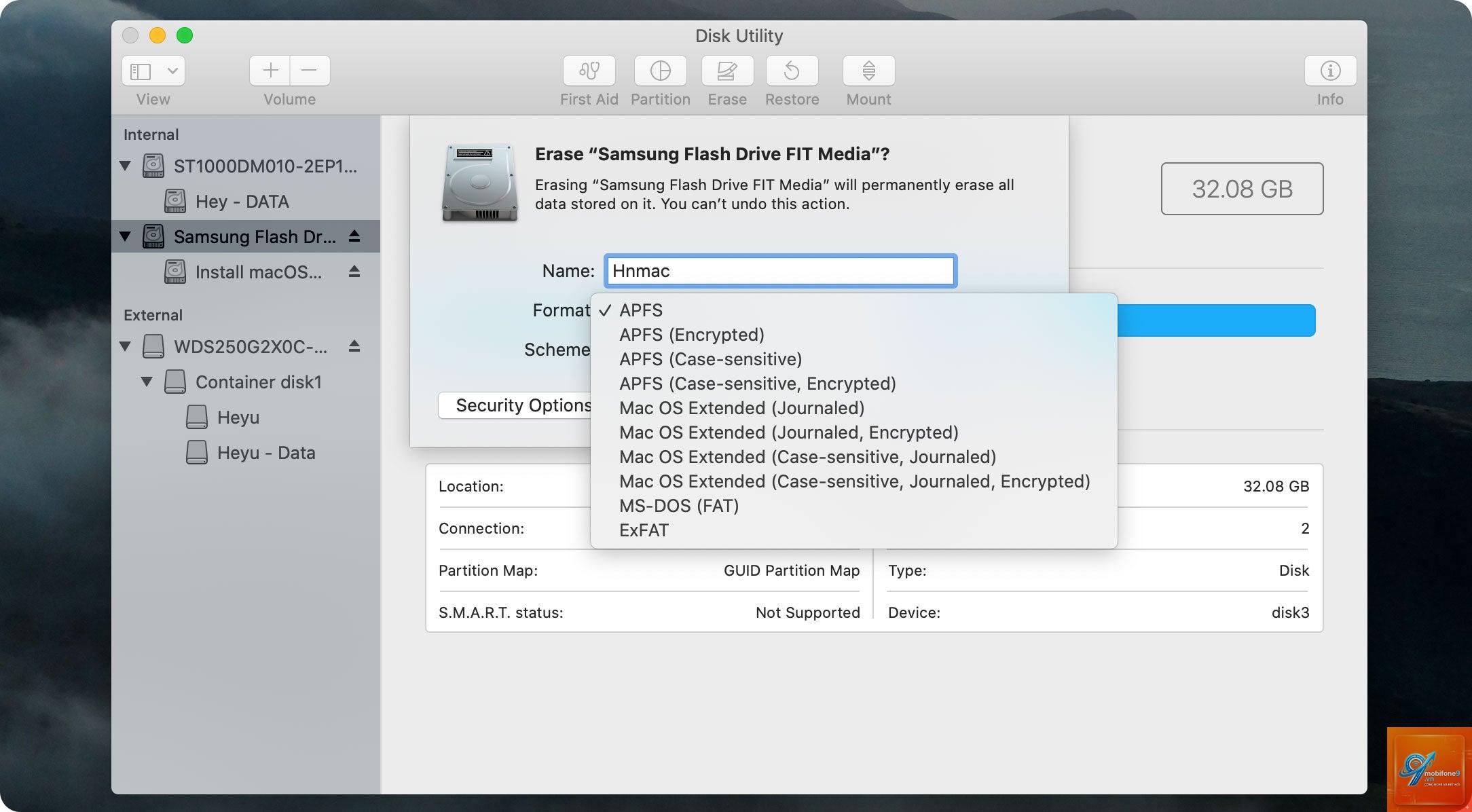
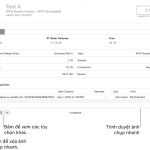
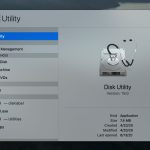
Để xem ổ đĩa của bạn đang dùng định dạng nào, mở Terminal và gõ lệnh: diskutil list. Cột TYPE sẽ hiển thị “APFS” hoặc “HFS+”. Bạn cũng có thể kiểm tra trong Disk Utility – chọn ổ đĩa và xem dòng Format.
Chuyển đổi từ HFS+ sang APFS
Trên macOS High Sierra trở lên, quá trình chuyển đổi diễn ra tự động khi cài đặt hệ điều hành. Đối với ổ đĩa ngoài hoặc phân vùng riêng,
Windows không hỗ trợ APFS nguyên bản.
Nếu bạn nâng cấp lên macOS High Sierra trở lên, quá trình chuyển đổi tự động từ HFS+ sang APFS trên ổ SSD nội bộ diễn ra mà không làm mất dữ liệu. Tuy nhiên, với ổ đĩa ngoài hoặc khi thực hiện thủ công, bạn phải sao lưu toàn bộ dữ liệu trước.
Tại sao APFS chiếm nhiều dung lượng hơn HFS+?
Đây là hiểu lầm phổ biến. APFS thường tiết kiệm dung lượng nhờ clone và copy-on-write. Tuy nhiên, do cơ chế snapshot và sparse file, dung lượng trống hiển thị đôi khi thấp hơn thực tế. Thực tế, APFS tiết kiệm trung bình 5-10% dung lượng so với HFS+ sau một thời gian sử dụng.
Có thể chuyển ổ cứng HDD sang APFS không?
Có thể, nhưng không được khuyến khích. APFS không tối ưu cho HDD, dẫn đến hiệu năng đọc/ghi chậm hơn và phân mảnh nhiều hơn. Apple khuyến cáo chỉ sử dụng APFS trên SSD hoặc ổ flash.
Làm thế nào để xóa snapshot APFS?
Mở Terminal và gõ lệnh: tmutil deletelocalsnapshots /. Lệnh này sẽ xóa tất cả snapshot cục bộ. Bạn cũng có thể xóa từng snapshot bằng lệnh diskutil apfs deleteSnapshot kèm tên snapshot hoặc UUID.
Kết luận
APFS là hệ thống tệp hiện đại và mạnh mẽ, đánh dấu bước ngoặt trong quản lý dữ liệu trên các thiết bị Apple. Với các tính năng vượt trội như mã hóa tích hợp, copy-on-write, snapshot và chia sẻ không gian linh hoạt, APFS đáp ứng tốt nhu cầu lưu trữ ngày càng lớn của người dùng. Mặc dù còn một vài hạn chế khi làm việc với HDD hoặc đa nền tảng, nhưng lợi ích mà nó mang lại cho hệ sinh thái Apple là không thể phủ nhận. Nếu bạn đang sử dụng macOS, iOS hoặc bất kỳ thiết bị Apple nào, việc hiểu rõ APFS sẽ giúp bạn tận dụng tối đa hiệu suất và bảo mật của thiết bị. Hãy luôn sao lưu dữ liệu quan trọng và cập nhật hệ điều hành để đảm bảo trải nghiệm tốt nhất với hệ thống tệp này.
Tôi là Như Ý, người đam mê công nghệ và hiện đang hoạt động trong lĩnh vực biên tập nội dung số. Trải qua hơn 5 năm làm việc, tôi đã tích lũy nhiều kinh nghiệm trong việc xây dựng nội dung về smartphone, thiết bị Apple, phần mềm, ứng dụng và các thủ thuật công nghệ hữu ích. Tôi luôn cố gắng cập nhật những thông tin mới nhất để mang đến cho người đọc các bài viết chất lượng, dễ hiểu và phù hợp với nhu cầu thực tế.