AssistiveTouch là một tính năng hỗ trợ thao tác cực kỳ hữu ích trên iPhone, đặc biệt dành cho người dùng gặp khó khăn khi sử dụng các nút vật lý. Tuy nhiên, nhiều người muốn tìm cách tắt AssistiveTouch iPhone vì biểu tượng tròn nổi trên màn hình gây cản trở tầm nhìn hoặc vô tình kích hoạt. Bài viết này sẽ hướng dẫn bạn từng bước cụ thể để tắt tính năng này trên tất cả các phiên bản iOS, kèm theo những mẹo hữu ích để quản lý AssistiveTouch hiệu quả.
AssistiveTouch là gì và tại sao cần biết cách tắt?
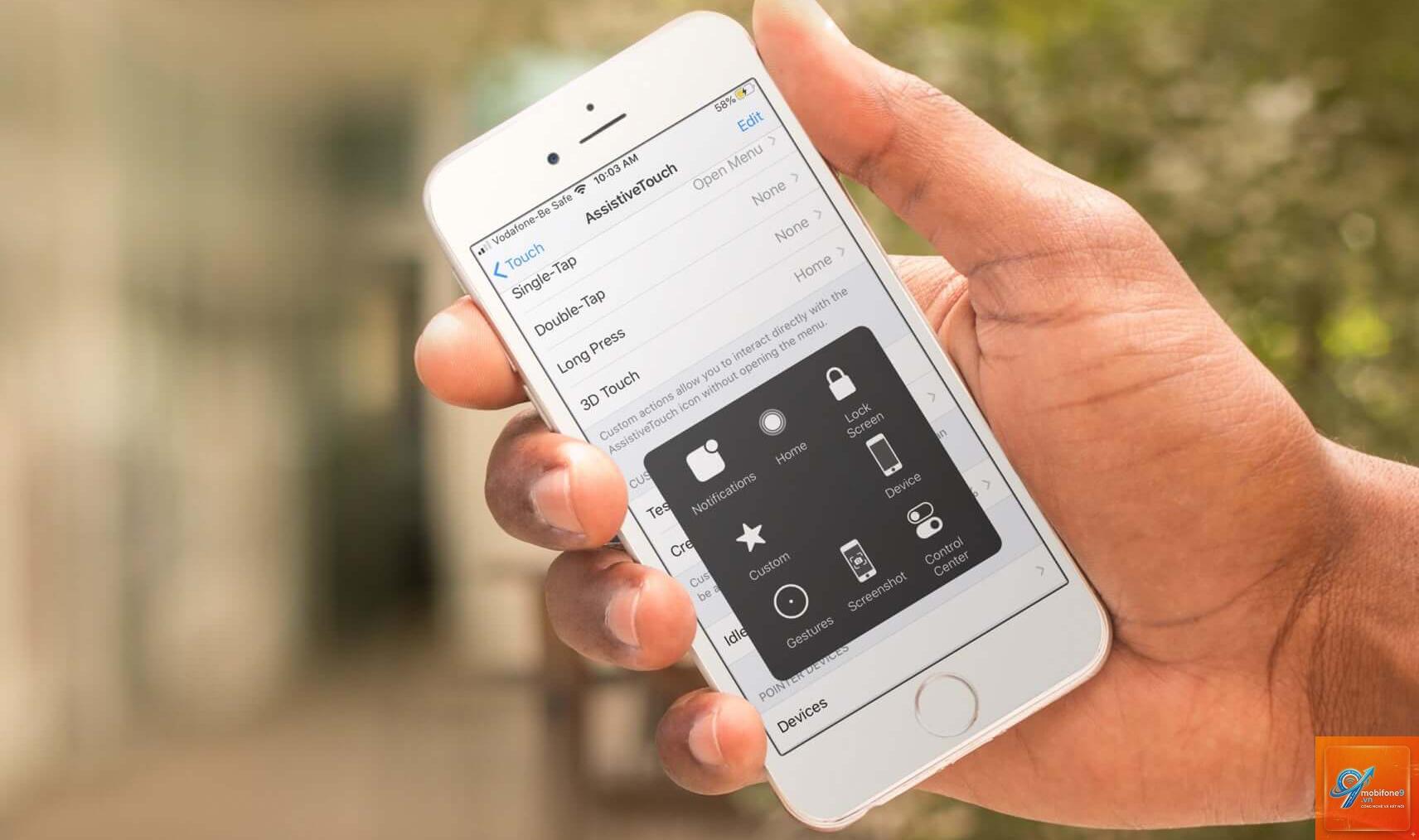
AssistiveTouch là một tính năng trợ năng (Accessibility) được Apple phát triển, cho phép người dùng thực hiện các thao tác như nhấn nút Home, chụp ảnh màn hình, điều chỉnh âm lượng hay khóa màn hình thông qua một nút ảo trên màn hình. Tính năng này đặc biệt hữu ích khi nút vật lý bị hỏng hoặc người dùng gặp vấn đề về vận động.
Tuy nhiên, không phải ai cũng cần sử dụng AssistiveTouch thường xuyên. Nhiều người dùng vô tình bật tính năng này khi thao tác nhanh hoặc do cài đặt nhầm. Biểu tượng tròn nổi liên tục trên màn hình có thể gây khó chịu, che khuất nội dung hoặc làm giảm trải nghiệm thị giác. Do đó, việc nắm rõ cách tắt AssistiveTouch iPhone là kỹ năng cơ bản mà bất kỳ người dùng nào cũng nên biết.
Hướng dẫn chi tiết cách tắt AssistiveTouch iPhone qua Cài đặt
Đây là phương pháp phổ biến và an toàn nhất để tắt AssistiveTouch. Các bước thực hiện tương tự nhau trên hầu hết các dòng iPhone từ đời cũ như iPhone 6, 7, 8 cho đến các dòng mới nhất như iPhone 15 Pro Max.
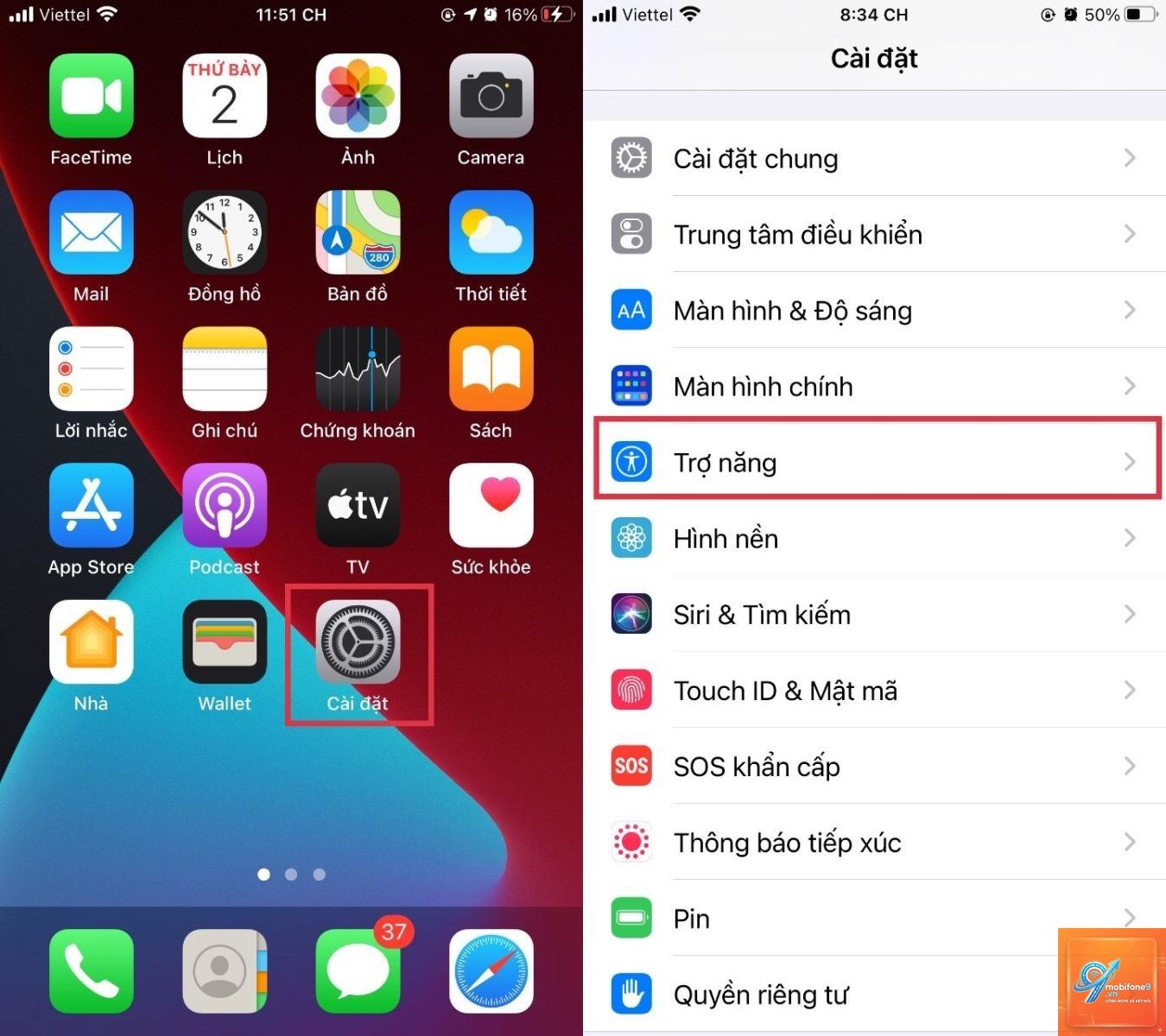
Bước 1: Mở ứng dụng Cài đặt (Settings)
Trên màn hình chính của iPhone, tìm và chạm vào biểu tượng bánh răng màu xám để mở ứng dụng Cài đặt. Đây là cổng vào để quản lý tất cả các tùy chỉnh trên thiết bị.
Bước 2: Vào mục Trợ năng (Accessibility)
Trong menu Cài đặt, cuộn xuống và chọn mục “Trợ năng” (Accessibility). Đây là nơi tập trung tất cả các tính năng hỗ trợ người dùng, bao gồm AssistiveTouch.
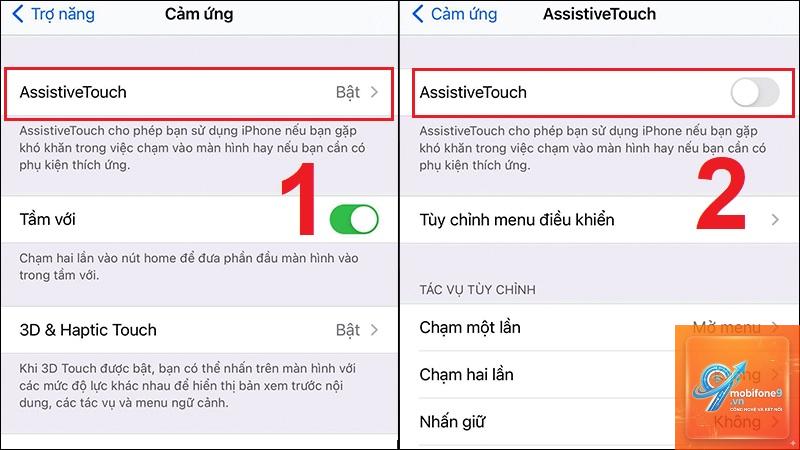
Bước 3: Chọn Cảm ứng (Touch)
Trong phần Trợ năng, bạn sẽ thấy nhiều tùy chọn khác nhau. Hãy tìm và chạm vào mục “Cảm ứng” (Touch) nằm trong nhóm Tương tác vật lý và vận động.
Bước 4: Tắt AssistiveTouch
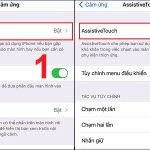
Trong menu Cảm ứng, bạn sẽ thấy dòng “AssistiveTouch” với một công tắc gạt bên cạnh. Nếu công tắc đang ở trạng thái màu xanh (bật), hãy chạm vào nó để chuyển sang màu trắng (tắt). Ngay lập tức, biểu tượng AssistiveTouch sẽ biến mất khỏi màn hình.
| Thao tác | Mô tả chi tiết |
|---|---|
| Mở Cài đặt | Chạm vào biểu tượng bánh răng trên màn hình chính |
| Trợ năng | Cuộn xuống và chọn mục Trợ năng |
| Cảm ứng | Chọn mục Cảm ứng trong danh sách |
| Tắt AssistiveTouch | Gạt công tắc sang trạng thái tắt (màu trắng) |
Cách tắt AssistiveTouch iPhone bằng phím tắt trợ năng
Ngoài cách vào Cài đặt, Apple còn cung cấp một phương pháp nhanh hơn để bật hoặc tắt AssistiveTouch thông qua phím tắt trợ năng. Phương pháp này đặc biệt hữu ích khi bạn cần thao tác nhanh mà không phải vào sâu trong menu.
Thiết lập phím tắt trợ năng cho AssistiveTouch
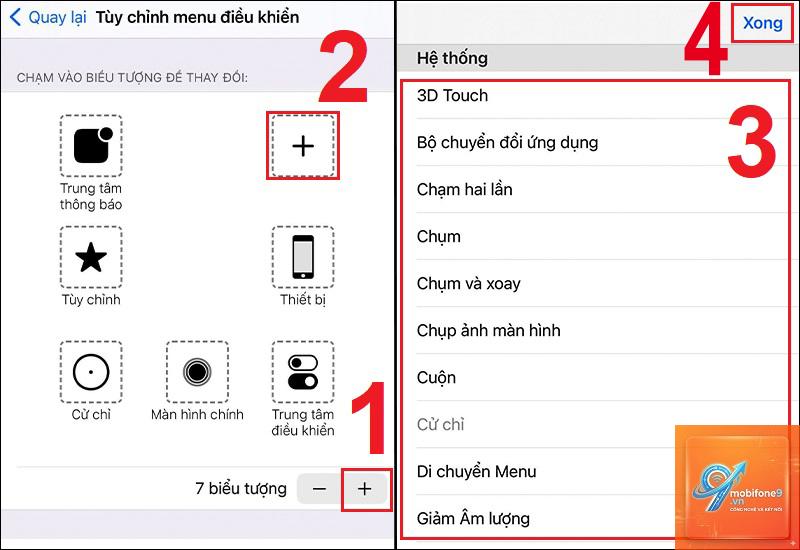
Trước tiên, bạn cần đảm bảo rằng AssistiveTouch đã được thêm vào danh sách phím tắt trợ năng. Vào Cài đặt > Trợ năng > Phím tắt trợ năng (Accessibility Shortcut). Trong danh sách hiện ra, chọn AssistiveTouch. Sau đó, mỗi khi bạn nhấn ba lần nút Sườn (nút nguồn) trên các dòng iPhone không có nút Home, hoặc nhấn ba lần nút Home trên các dòng iPhone có nút Home, AssistiveTouch sẽ bật hoặc tắt ngay lập tức.
Cách sử dụng phím tắt để tắt AssistiveTouch
Khi đã thiết lập xong, bạn chỉ cần nhấn nhanh ba lần liên tiếp vào nút Sườn (hoặc nút Home) để kích hoạt phím tắt. Nếu AssistiveTouch đang bật, nó sẽ tự động tắt. Đây là cách tắt AssistiveTouch iPhone nhanh nhất mà không cần chạm vào màn hình cảm ứng.
Cách tắt AssistiveTouch iPhone bằng Siri
Siri cũng có thể giúp bạn tắt AssistiveTouch mà không cần thao tác thủ công. Đây là lựa chọn lý tưởng khi bạn đang bận tay hoặc không thể chạm vào màn hình.
Kích hoạt Siri bằng cách giữ nút Sườn hoặc nói “Hey Siri”. Sau đó, đọc lệnh: “Tắt AssistiveTouch” hoặc “Turn off AssistiveTouch”. Siri sẽ xác nhận và thực hiện lệnh ngay lập tức. Biểu tượng AssistiveTouch sẽ biến mất khỏi màn hình sau vài giây.
Những sai lầm thường gặp khi thực hiện cách tắt AssistiveTouch iPhone
Nhiều người dùng gặp khó khăn khi cố gắng tắt AssistiveTouch vì một số lỗi phổ biến.
Nhầm lẫn giữa AssistiveTouch và các tính năng khác
Một số người nhầm lẫn AssistiveTouch với các tính năng như Reachability (chạm hai lần nút Home để đưa màn hình xuống) hoặc Back Tap (chạm hai lần vào mặt lưng iPhone). Các tính năng này hoàn toàn khác nhau và có cách tắt riêng. Hãy chắc chắn bạn đang ở đúng mục AssistiveTouch trong Cài đặt.
Không tìm thấy mục Cảm ứng trong Trợ năng
Trên một số phiên bản iOS cũ, cấu trúc menu có thể khác biệt. Nếu bạn không thấy mục “Cảm ứng”, hãy tìm mục “Tương tác” hoặc “Vận động”. Trên iOS 16 trở lên, mục này luôn nằm rõ ràng trong Trợ năng.
AssistiveTouch tự động bật lại sau khi tắt
Một số người dùng phản ánh rằng AssistiveTouch tự động bật lại sau khi họ tắt. Nguyên nhân thường do tính năng “Phím tắt trợ năng” vẫn đang kích hoạt. Hãy kiểm tra lại mục Phím tắt trợ năng và bỏ chọn AssistiveTouch nếu bạn không muốn nó kích hoạt lại.
Lợi ích và hạn chế khi tắt AssistiveTouch
Việc tắt AssistiveTouch mang lại nhiều lợi ích nhưng cũng có một số hạn chế mà bạn cần cân nhắc.
Lợi ích khi tắt AssistiveTouch
- Màn hình sạch sẽ hơn: Biểu tượng tròn nổi biến mất, giúp bạn có không gian hiển thị rộng rãi hơn.
- Tránh thao tác vô tình: Không còn lo lắng việc chạm nhầm vào nút ảo gây ra các hành động không mong muốn.
- Tiết kiệm pin: Mặc dù mức tiêu hao pin không đáng kể, nhưng tắt các tính năng không cần thiết luôn giúp tối ưu năng lượng.
- Giảm xao nhãng: Không còn biểu tượng di chuyển trên màn hình, giúp bạn tập trung hơn khi làm việc hoặc giải trí.
- Mất tiện ích: Nếu bạn thường xuyên sử dụng các thao tác như chụp ảnh màn hình, khóa màn hình hay đa nhiệm, bạn sẽ phải dùng đến nút vật lý.
- Khó khăn cho người có nhu cầu đặc biệt: Những người gặp vấn đề về nút bấm vật lý sẽ mất đi công cụ hỗ trợ quan trọng.
- Phải tìm cách thay thế: Bạn cần làm quen với các thao tác thủ công khác như nhấn nút Sườn để khóa màn hình hoặc nhấn tổ hợp phím để chụp ảnh màn hình.
- Kiểm tra tình trạng nút vật lý: Nếu nút Home hoặc nút Sườn của bạn đang có vấn đề, việc tắt AssistiveTouch có thể khiến bạn gặp khó khăn khi thao tác. Hãy chắc chắn rằng các nút vật lý hoạt động tốt trước khi tắt.
- Sao lưu cài đặt: Nếu bạn thường xuyên thay đổi cấu hình trợ năng, hãy ghi nhớ đường dẫn để có thể bật lại dễ dàng khi cần.
- Cập nhật iOS: Một số phiên bản iOS cũ có thể có lỗi khiến AssistiveTouch không tắt được. Hãy cập nhật lên phiên bản iOS mới nhất để đảm bảo mọi thứ hoạt động trơn tru.
- Không xóa ứng dụng: AssistiveTouch là tính năng tích hợp sẵn trong hệ điều hành, không phải ứng dụng có thể xóa. Bạn chỉ có thể bật hoặc tắt nó.
Hạn chế khi tắt AssistiveTouch
So sánh cách tắt AssistiveTouch trên các dòng iPhone khác nhau
Mặc dù quy trình cơ bản giống nhau, nhưng có một số khác biệt nhỏ giữa các dòng iPhone do sự khác nhau về nút bấm vật lý.
| Dòng iPhone | Cách tắt qua Cài đặt | Cách tắt bằng phím tắt |
|---|---|---|
| iPhone có nút Home (6, 7, 8, SE) | Cài đặt > Trợ năng > Cảm ứng > AssistiveTouch | Nhấn ba lần nút Home |
| iPhone không nút Home (X, 11, 12, 13, 14, 15) | Cài đặt > Trợ năng > Cảm ứng > AssistiveTouch | Nhấn ba lần nút Sườn |
| iPhone SE (thế hệ 2 và 3) | Cài đặt > Trợ năng > Cảm ứng > AssistiveTouch | Nhấn ba lần nút Home |
Ứng dụng thực tế: Khi nào nên tắt và khi nào nên giữ AssistiveTouch?
Việc quyết định tắt hay giữ AssistiveTouch phụ thuộc vào nhu cầu sử dụng hàng ngày của bạn.
Nên tắt AssistiveTouch khi: Bạn là người dùng phổ thông, không gặp vấn đề với các nút vật lý. Bạn cảm thấy biểu tượng AssistiveTouch gây cản trở khi xem video, chơi game hoặc lướt web. Bạn vô tình bật tính năng này và không có nhu cầu sử dụng.
Nên giữ AssistiveTouch khi: Nút Home hoặc nút Sườn của bạn bị hỏng hoặc hoạt động không ổn định. Bạn gặp khó khăn trong việc thao tác với các nút vật lý do vấn đề sức khỏe. Bạn thường xuyên sử dụng các tính năng như chụp ảnh màn hình, khóa màn hình hoặc điều chỉnh âm lượng một cách nhanh chóng.
Câu hỏi thường gặp về cách tắt AssistiveTouch iPhone
Tại sao tôi không thể tắt AssistiveTouch trên iPhone?
Nguyên nhân phổ biến nhất là do bạn chưa vào đúng mục Cài đặt. Hãy đảm bảo bạn đang ở Cài đặt > Trợ năng > Cảm ứng > AssistiveTouch. Nếu vẫn không được, hãy thử khởi động lại iPhone hoặc cập nhật lên phiên bản iOS mới nhất.
Cách tắt AssistiveTouch iPhone không cần vào Cài đặt?
Có hai cách: sử dụng phím tắt trợ năng bằng cách nhấn ba lần nút Sườn hoặc nút Home, hoặc yêu cầu Siri tắt AssistiveTouch bằng giọng nói.
Sau khi tắt AssistiveTouch, làm sao để bật lại?
AssistiveTouch không ảnh hưởng đáng kể đến hiệu suất hoặc tốc độ xử lý của iPhone. Tuy nhiên, nó có thể gây hao pin nhẹ do phải duy trì biểu tượng trên màn hình và xử lý các thao tác chạm.
Có cách nào tắt AssistiveTouch vĩnh viễn không?
Không có cách tắt vĩnh viễn vì đây là tính năng hệ thống. Tuy nhiên, bạn có thể tắt nó và không bao giờ bật lại nếu không có nhu cầu. Chỉ cần không kích hoạt lại trong Cài đặt hoặc qua phím tắt.
Lưu ý quan trọng khi thực hiện cách tắt AssistiveTouch iPhone
Trước khi tắt AssistiveTouch, hãy cân nhắc một số điểm sau để tránh gặp rắc rối.
Kết luận
Việc nắm rõ cách tắt AssistiveTouch iPhone là một kỹ năng đơn giản nhưng vô cùng hữu ích, giúp bạn kiểm soát hoàn toàn trải nghiệm sử dụng thiết bị. Dù bạn chọn tắt qua Cài đặt, sử dụng phím tắt trợ năng hay nhờ Siri hỗ trợ, tất cả đều nhanh chóng và dễ thực hiện. Hãy nhớ rằng AssistiveTouch là một công cụ mạnh mẽ dành cho những ai cần nó, nhưng nếu bạn không có nhu cầu, việc tắt nó đi sẽ mang lại một màn hình sạch sẽ và thoải mái hơn. Đừng ngần ngại thử nghiệm các phương pháp trên để tìm ra cách phù hợp nhất với thói quen sử dụng iPhone của bạn.