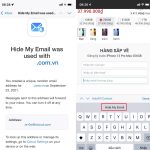
Việc gửi email trên iPhone đã trở thành một kỹ năng thiết yếu trong thời đại số. Với chiếc điện thoại thông minh của Apple,
Bạn vẫn có thể soạn email khi không có kết nối internet. Email sẽ được lưu trong hộp thư đi và tự động gửi khi thiết bị kết nối mạng trở lại. Đảm bảo bật chế độ máy bay hoặc tắt dữ liệu di động để tránh gửi email ngoài ý muốn.
Có nhiều nguyên nhân dẫn đến tình trạng này: mật khẩu tài khoản sai, máy chủ email gặp sự cố, kết nối internet yếu hoặc cài đặt tài khoản không chính xác. Kiểm tra từng yếu tố và thử khởi động lại ứng dụng Mail hoặc thiết lập lại tài khoản.
Có thể gửi email từ iPhone bằng giọng nói không?
Có,
Nếu bạn vừa nhấn gửi, hãy nhanh chóng lắc điện thoại hoặc nhấn vào “Undo Send” xuất hiện ở cuối màn hình. Thời gian cho phép hủy gửi thường là 10 giây.
Hoàn toàn có thể. Bạn nhập nhiều địa chỉ email trong trường “To”, cách nhau bằng dấu phẩy. Sử dụng trường “Cc” cho những người cần nhận bản sao và “Bcc” cho những người bạn muốn giấu tên khỏi những người nhận khác.
Kết luận
Cách gửi email trên iPhone thực sự đơn giản và trực quan sau khi bạn đã nắm vững các bước cơ bản. Từ việc thiết lập tài khoản, soạn thảo nội dung, đính kèm tệp tin cho đến sử dụng các tính năng nâng cao như lên lịch gửi và chữ ký email, iPhone cung cấp đầy đủ công cụ để quản lý email hiệu quả.
Việc thành thạo cách gửi email trên iPhone không chỉ giúp bạn tiết kiệm thời gian mà còn nâng cao hiệu suất công việc. Hãy thực hành thường xuyên để làm quen với các thao tác và khám phá thêm nhiều tính năng hữu ích khác mà ứng dụng Mail mang lại. Với những hướng dẫn chi tiết trong bài viết này, bạn hoàn toàn có thể tự tin gửi email chuyên nghiệp từ chiếc iPhone của mình.
Tôi là Như Ý, người đam mê công nghệ và hiện đang hoạt động trong lĩnh vực biên tập nội dung số. Trải qua hơn 5 năm làm việc, tôi đã tích lũy nhiều kinh nghiệm trong việc xây dựng nội dung về smartphone, thiết bị Apple, phần mềm, ứng dụng và các thủ thuật công nghệ hữu ích. Tôi luôn cố gắng cập nhật những thông tin mới nhất để mang đến cho người đọc các bài viết chất lượng, dễ hiểu và phù hợp với nhu cầu thực tế.