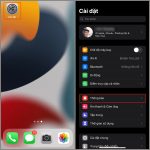
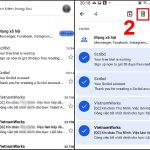
Việc gửi nhầm email, thiếu tệp đính kèm hoặc sai nội dung là tình huống ai cũng có thể gặp. Nắm rõ cách thu hồi email Gmail trên iPhone sẽ giúp bạn giải quyết vấn đề này một cách nhanh chóng và hiệu quả. Bài viết này cung cấp hướng dẫn chi tiết từ cơ bản đến nâng cao, giúp bạn làm chủ tính năng thu hồi thư trên ứng dụng Gmail dành cho iOS.
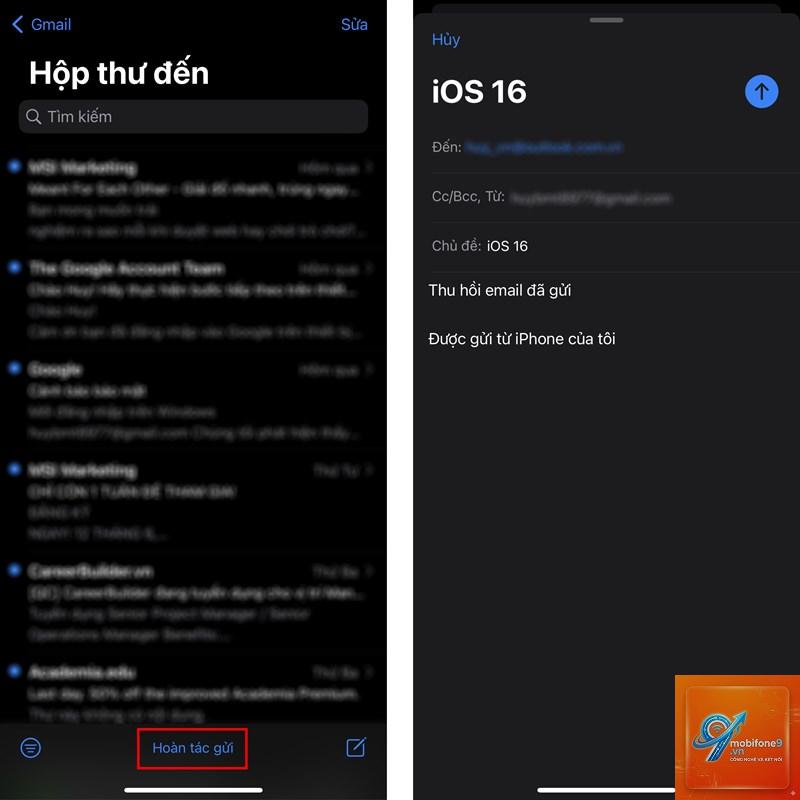
Tính năng thu hồi email (Undo Send) cho phép bạn hủy việc gửi một email trong một khoảng thời gian ngắn sau khi nhấn nút Gửi. Thay vì gửi ngay lập tức, Gmail sẽ tạm hoãn việc gửi thư trong vài giây. Trong khoảng thời gian này,
Thời gian hoãn gửi
Ưu điểm
Nhược điểm
Phù hợp với
5 giây
Gửi thư nhanh, không làm gián đoạn quy trình làm việc
Rất ít thời gian để phản ứng, dễ bỏ lỡ nút Hoàn tác
Người dùng thường xuyên gửi thư và ít khi mắc lỗi
10 giây
Cân bằng giữa tốc độ và thời gian phản ứng
Vẫn có thể không đủ nếu bạn đang làm nhiều việc cùng lúc
Đa số người dùng phổ thông
20 giây
Đủ thời gian để nhận ra lỗi và nhấn Hoàn tác
Làm chậm quá trình gửi thư một chút
Người dùng thường xuyên gửi nhầm hoặc cần kiểm tra lại
30 giây
Thời gian thoải mái nhất để quyết định
Có thể gây khó chịu nếu bạn muốn gửi thư ngay lập tức
Người dùng cẩn thận, thường gửi email quan trọng
Những trường hợp có thể thu hồi email Gmail trên iPhone
Tính năng thu hồi email hoạt động trong hầu hết các tình huống thông thường.
Thiếu tệp đính kèm: Bạn quên đính kèm file quan trọng vào email.
Sai địa chỉ người nhận: Bạn vô tình gửi email đến sai người hoặc sai nhóm.
Lỗi chính tả nghiêm trọng: Email có lỗi chính tả hoặc ngữ pháp khiến thông điệp bị hiểu sai.
Thay đổi quyết định: Bạn nhận ra mình không nên gửi email đó vào thời điểm hiện tại.
Những trường hợp không thể thu hồi email Gmail trên iPhone
Mặc dù hữu ích, tính năng này có những giới hạn nhất định. Bạn cần hiểu rõ để tránh hiểu lầm:
Đã hết thời gian hoãn gửi: Nếu bạn không nhấn Hoàn tác trong khoảng thời gian đã cài đặt, email sẽ được gửi đi và không thể thu hồi.
Người nhận đã mở email: Tính năng này không thể xóa email khỏi hộp thư của người nhận sau khi họ đã đọc nó.
Sử dụng ứng dụng email khác: Nếu bạn soạn thư bằng ứng dụng Mail mặc định của iPhone thay vì ứng dụng Gmail, tính năng Undo Send sẽ không khả dụng.
Email đã được đồng bộ sang thiết bị khác: Nếu người nhận có nhiều thiết bị và email đã được đồng bộ sang thiết bị khác trước khi bạn thu hồi, họ vẫn có thể đọc được.
Sai lầm thường gặp khi thu hồi email Gmail trên iPhone
Không cài đặt thời gian hoãn gửi trước
Nhiều người dùng không biết rằng tính năng Undo Send cần được kích hoạt thủ công. Nếu bạn chưa vào Cài đặt để bật tùy chọn này, sẽ không có nút Hoàn tác xuất hiện sau khi gửi thư.
Nhấn nút Gửi nhiều lần
Khi email không được gửi ngay lập tức do tính năng hoãn gửi, một số người có thói quen nhấn nút Gửi nhiều lần. Điều này có thể tạo ra nhiều bản nháp hoặc gửi email nhiều lần, gây rối cho người nhận.
Bỏ qua thanh thông báo Hoàn tác
Thanh thông báo màu đen ở cuối màn hình khá nhỏ và dễ bị bỏ qua. Nếu bạn không chú ý, bạn sẽ mất cơ hội thu hồi email. Hãy tập trung vào màn hình trong vài giây sau khi nhấn Gửi.
Hiểu nhầm về khả năng của tính năng
Nhiều người nghĩ rằng Undo Send có thể thu hồi email bất cứ lúc nào, kể cả sau vài phút hoặc vài giờ. Thực tế, thời gian tối đa chỉ là 30 giây. Sau khoảng thời gian này, không có cách nào để lấy lại email đã gửi.
Lưu ý quan trọng khi sử dụng tính năng thu hồi email
Kiểm tra kỹ trước khi gửi: Tính năng thu hồi chỉ là phương án dự phòng. Tốt nhất bạn nên kiểm tra kỹ nội dung, tệp đính kèm và địa chỉ người nhận trước khi nhấn Gửi.
Không phụ thuộc hoàn toàn vào tính năng này: Đối với những email cực kỳ quan trọng hoặc nhạy cảm, hãy cân nhắc gửi thử nghiệm trước hoặc sử dụng các biện pháp bảo mật bổ sung.
Cập nhật ứng dụng Gmail thường xuyên: Google thường xuyên cập nhật ứng dụng Gmail với các tính năng mới và cải thiện hiệu suất. Đảm bảo bạn đang sử dụng phiên bản mới nhất để tránh lỗi.
Sử dụng kết nối Internet ổn định: Tính năng Undo Send yêu cầu kết nối Internet để hoạt động. Nếu mạng yếu, có thể xảy ra độ trễ hoặc lỗi khi thu hồi.
Câu hỏi thường gặp về cách thu hồi email Gmail trên iPhone
Tôi có thể thu hồi email Gmail trên iPhone sau 5 phút không?
Không. Tính năng Undo Send chỉ hoạt động trong khoảng thời gian tối đa 30 giây sau khi nhấn Gửi. Sau thời gian này, email đã được gửi đi và không thể thu hồi bằng bất kỳ cách nào thông qua ứng dụng Gmail.
Tại sao tôi không thấy nút Hoàn tác sau khi gửi email?
Có hai nguyên nhân chính. Thứ nhất, bạn chưa kích hoạt tính năng Undo Send trong Cài đặt. Thứ hai, bạn đang sử dụng ứng dụng Mail mặc định của iPhone thay vì ứng dụng Gmail chính thức. Hãy kiểm tra lại cả hai yếu tố này.
Tính năng thu hồi email có hoạt động với tất cả tài khoản Gmail không?
Có. Tính năng này hoạt động với tất cả tài khoản Gmail cá nhân và tài khoản Google Workspace (trừ khi quản trị viên vô hiệu hóa). Bạn chỉ cần kích hoạt nó trong phần cài đặt của từng tài khoản.
Người nhận có biết tôi đã thu hồi email không?
Không. Nếu bạn thu hồi email thành công trong khoảng thời gian hoãn gửi, người nhận sẽ không nhận được bất kỳ thông báo nào. Email sẽ không bao giờ đến hộp thư của họ.
Tôi có thể thay đổi thời gian hoãn gửi sau khi đã gửi email không?
Không. Thời gian hoãn gửi được cài đặt trước khi bạn soạn thảo email. Bạn không thể thay đổi nó sau khi đã nhấn nút Gửi. Nếu muốn thay đổi, bạn cần vào Cài đặt và điều chỉnh trước lần gửi tiếp theo.
Kết luận
Cách thu hồi email Gmail trên iPhone là một tính năng đơn giản nhưng vô cùng hữu ích, giúp bạn tránh được những sai lầm đáng tiếc khi gửi thư. Chỉ với vài thao tác cài đặt ban đầu, bạn có thể yên tâm hơn khi soạn thảo và gửi email hàng ngày. Hãy nhớ rằng, tính năng này chỉ là phương án dự phòng trong 30 giây ngắn ngủi. Việc kiểm tra kỹ lưỡng trước khi gửi vẫn là cách tốt nhất để đảm bảo email của bạn luôn chính xác và chuyên nghiệp.
Tôi là Như Ý, người đam mê công nghệ và hiện đang hoạt động trong lĩnh vực biên tập nội dung số. Trải qua hơn 5 năm làm việc, tôi đã tích lũy nhiều kinh nghiệm trong việc xây dựng nội dung về smartphone, thiết bị Apple, phần mềm, ứng dụng và các thủ thuật công nghệ hữu ích. Tôi luôn cố gắng cập nhật những thông tin mới nhất để mang đến cho người đọc các bài viết chất lượng, dễ hiểu và phù hợp với nhu cầu thực tế.