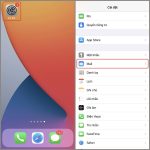
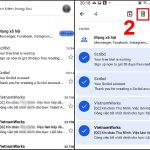
Việc thiết lập chữ ký email chuyên nghiệp trên iPhone không chỉ giúp bạn tiết kiệm thời gian soạn thảo mà còn tạo ấn tượng tốt với đối tác và khách hàng. Nhiều người dùng iPhone thường gặp khó khăn khi muốn tạo chữ ký Gmail trên iPhone vì giao diện ứng dụng có nhiều điểm khác biệt so với phiên bản web. Bài viết này sẽ hướng dẫn bạn cách tạo chữ ký Gmail trên iPhone một cách chi tiết, từ những bước cơ bản đến các mẹo nâng cao để chữ ký của bạn trông thật chuyên nghiệp.
Chữ ký Gmail trên iPhone là gì và tại sao cần thiết lập?
Chữ ký Gmail trên iPhone là đoạn văn bản hoặc hình ảnh được tự động chèn vào cuối mỗi email bạn gửi đi từ ứng dụng Gmail trên thiết bị iOS. Đây là công cụ quan trọng giúp người nhận biết được thông tin liên hệ, chức danh và thương hiệu cá nhân của bạn một cách nhanh chóng.
Theo thống kê từ các nghiên cứu về email marketing, một chữ ký email chuyên nghiệp có thể tăng tỷ lệ phản hồi lên đến 30%. Đối với người dùng iPhone, việc thiết lập chữ ký Gmail trên iPhone càng trở nên quan trọng khi bạn thường xuyên gửi email từ thiết bị di động trong các tình huống công việc khẩn cấp.
Hướng dẫn cách tạo chữ ký Gmail trên iPhone từ A đến Z
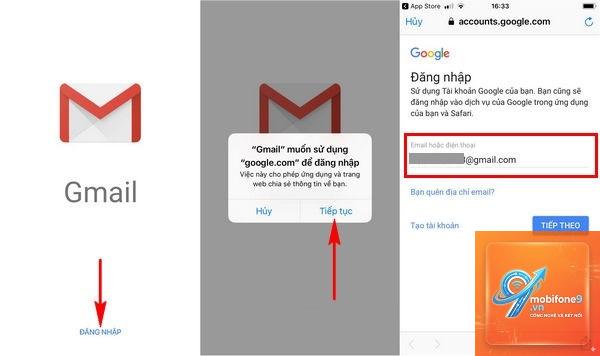
Bước 1: Mở ứng dụng Gmail trên iPhone
Trước tiên, bạn cần đảm bảo đã cài đặt ứng dụng Gmail từ App Store. Ứng dụng này hoàn toàn miễn phí và tương thích với tất cả các dòng iPhone từ iPhone 6 trở lên. Sau khi mở ứng dụng, hãy đăng nhập vào tài khoản Gmail của bạn nếu chưa thực hiện.
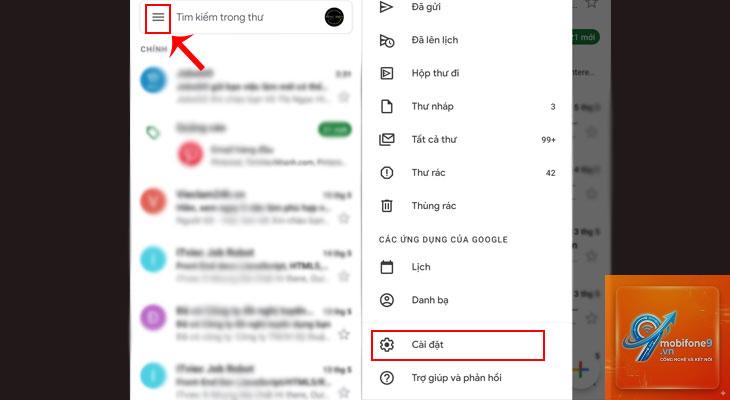
Bước 2: Truy cập vào phần cài đặt
Nhấn vào biểu tượng ba dấu gạch ngang (hamburger menu) ở góc trên bên trái màn hình. Cuộn xuống dưới cùng và chọn mục “Cài đặt” (Settings). Trong giao diện cài đặt, bạn sẽ thấy danh sách các tài khoản email đã đăng nhập.
Bước 3: Chọn tài khoản cần tạo chữ ký
Nhấn vào địa chỉ email mà bạn muốn tạo chữ ký Gmail trên iPhone. Mỗi tài khoản Gmail có thể có một chữ ký riêng biệt, điều này rất hữu ích nếu bạn quản lý nhiều tài khoản email cho các mục đích khác nhau.
Bước 4: Thiết lập chữ ký
Trong phần cài đặt tài khoản, tìm đến mục “Chữ ký” (Signature). Nhấn vào đó và bạn sẽ thấy một ô soạn thảo văn bản. Đây là nơi
Ứng dụng Gmail trên iPhone không hỗ trợ chèn hình ảnh trực tiếp vào chữ ký. Tuy nhiên,
Có nhiều nguyên nhân dẫn đến tình trạng này. Phổ biến nhất là do bạn chưa lưu chữ ký sau khi chỉnh sửa, hoặc ứng dụng Gmail cần được cập nhật phiên bản mới. Hãy kiểm tra lại các bước trong phần hướng dẫn và đảm bảo
Hiện tại, ứng dụng Gmail trên iPhone chỉ hỗ trợ một chữ ký duy nhất cho mỗi tài khoản. Nếu bạn cần sử dụng nhiều chữ ký khác nhau, bạn sẽ phải thay đổi thủ công mỗi khi muốn chuyển đổi.
Làm thế nào để xóa chữ ký Gmail trên iPhone?
Để xóa chữ ký, bạn vào lại phần cài đặt chữ ký, xóa toàn bộ nội dung trong ô soạn thảo và nhấn “Lưu”. Sau đó, email gửi đi từ tài khoản này sẽ không còn chữ ký tự động nữa.
Kết luận
Cách tạo chữ ký Gmail trên iPhone thực chất rất đơn giản và chỉ mất vài phút để thực hiện. Một chữ ký email chuyên nghiệp không chỉ giúp bạn tiết kiệm thời gian mà còn nâng cao hình ảnh cá nhân trong mắt đối tác và khách hàng. Hãy dành thời gian để thiết lập chữ ký Gmail trên iPhone ngay hôm nay, bạn sẽ thấy sự khác biệt rõ rệt trong giao tiếp email hàng ngày.
Việc đầu tư vào một chữ ký email chất lượng là khoản đầu tư nhỏ nhưng mang lại lợi ích lâu dài cho công việc và sự nghiệp của bạn. Đừng quên kiểm tra và cập nhật chữ ký định kỳ để đảm bảo thông tin luôn chính xác và phù hợp với bối cảnh sử dụng.
Tôi là Như Ý, người đam mê công nghệ và hiện đang hoạt động trong lĩnh vực biên tập nội dung số. Trải qua hơn 5 năm làm việc, tôi đã tích lũy nhiều kinh nghiệm trong việc xây dựng nội dung về smartphone, thiết bị Apple, phần mềm, ứng dụng và các thủ thuật công nghệ hữu ích. Tôi luôn cố gắng cập nhật những thông tin mới nhất để mang đến cho người đọc các bài viết chất lượng, dễ hiểu và phù hợp với nhu cầu thực tế.