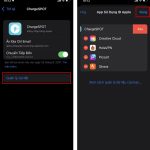
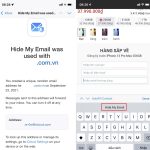
Trong thời đại số, việc bảo vệ địa chỉ email thật là một trong những ưu tiên hàng đầu để tránh spam, lộ thông tin hoặc bị tấn công mạng. Nếu bạn đang sử dụng iPhone, có một tính năng mạnh mẽ mang tên “Ẩn email” (Hide My Email) giúp bạn tạo ra các địa chỉ email ngẫu nhiên, dùng một lần hoặc tạm thời. Bài viết này sẽ hướng dẫn chi tiết cách tạo email ẩn trên iPhone, từ cơ bản đến nâng cao, giúp bạn kiểm soát hoàn toàn quyền riêng tư của mình.
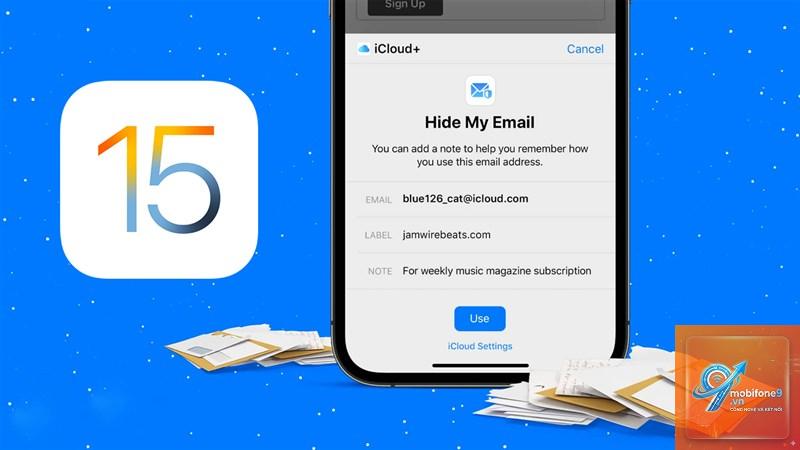
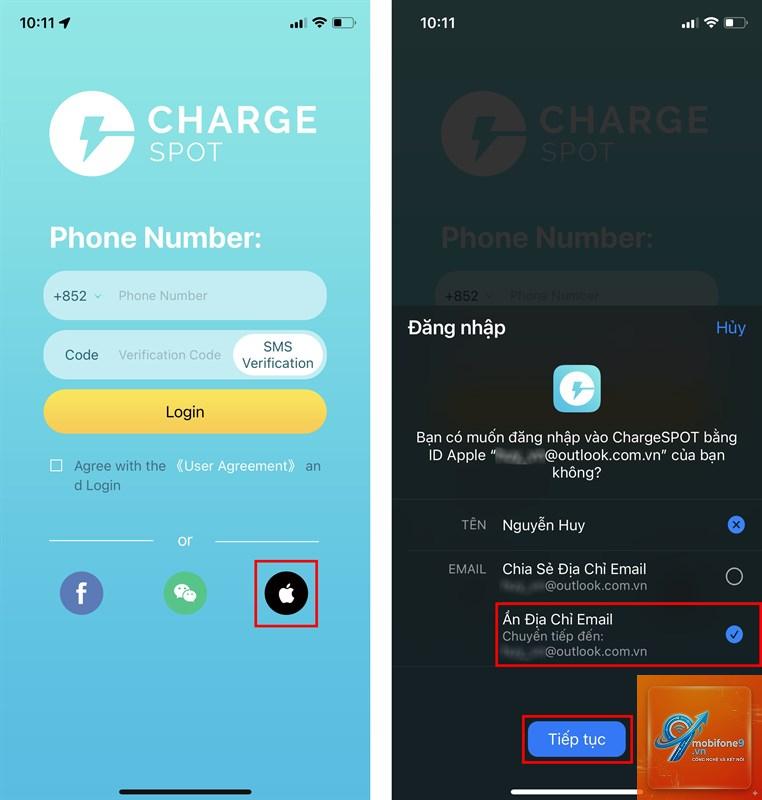
Email ẩn (Hide My Email) là một tính năng bảo mật do Apple phát triển, cho phép người dùng tạo ra các địa chỉ email ngẫu nhiên, duy nhất thay vì phải cung cấp địa chỉ email thật. Các email gửi đến địa chỉ ẩn này sẽ tự động được chuyển tiếp vào hộp thư chính của bạn. Điều này giúp bạn không phải tiết lộ email thật khi đăng ký dịch vụ, ứng dụng hoặc nhận bản tin.
Tính năng này hoạt động dựa trên nền tảng iCloud+ và yêu cầu bạn phải đăng ký gói iCloud+ trả phí. Mỗi tài khoản iCloud+ cho phép tạo không giới hạn số lượng email ẩn, nhưng có giới hạn về số lượng email chuyển tiếp trong một khoảng thời gian nhất định.
Điều kiện để sử dụng tính năng tạo email ẩn trên iPhone
Trước khi bắt đầu cách tạo email ẩn trên iPhone, bạn cần đảm bảo thiết bị đáp ứng các yêu cầu sau:
iPhone chạy iOS 15 trở lên
Tài khoản iCloud+ đã được kích hoạt (gói 50GB, 200GB hoặc 2TB)
Đã đăng nhập iCloud trên thiết bị
Kết nối internet ổn định
Nếu bạn chưa có iCloud+, có thể nâng cấp ngay trong phần Cài đặt > tên của bạn > iCloud > Quản lý dung lượng > Thay đổi gói dung lượng.
Hướng dẫn chi tiết cách tạo email ẩn trên iPhone
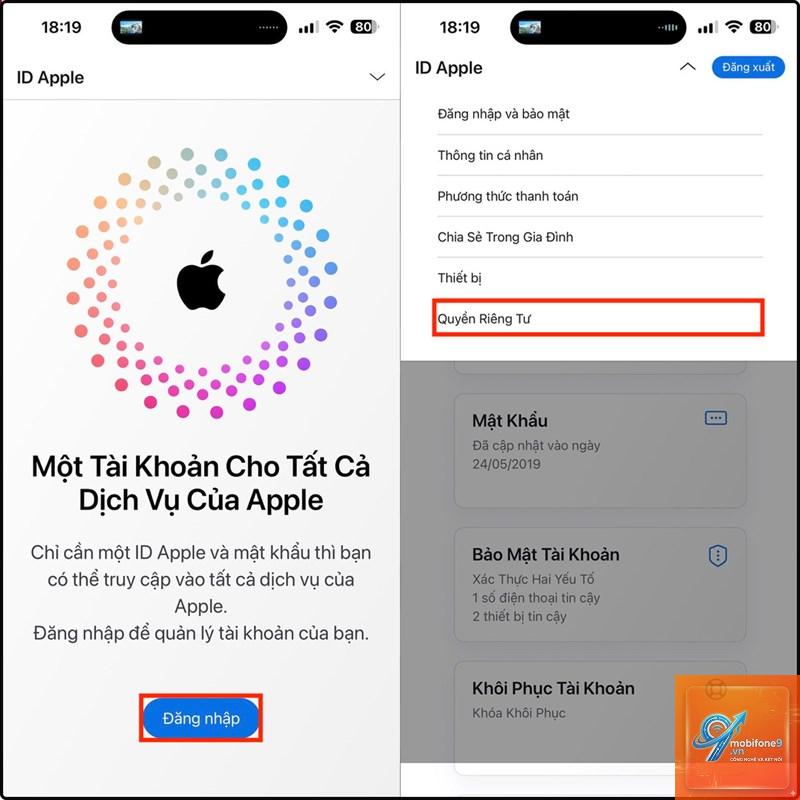
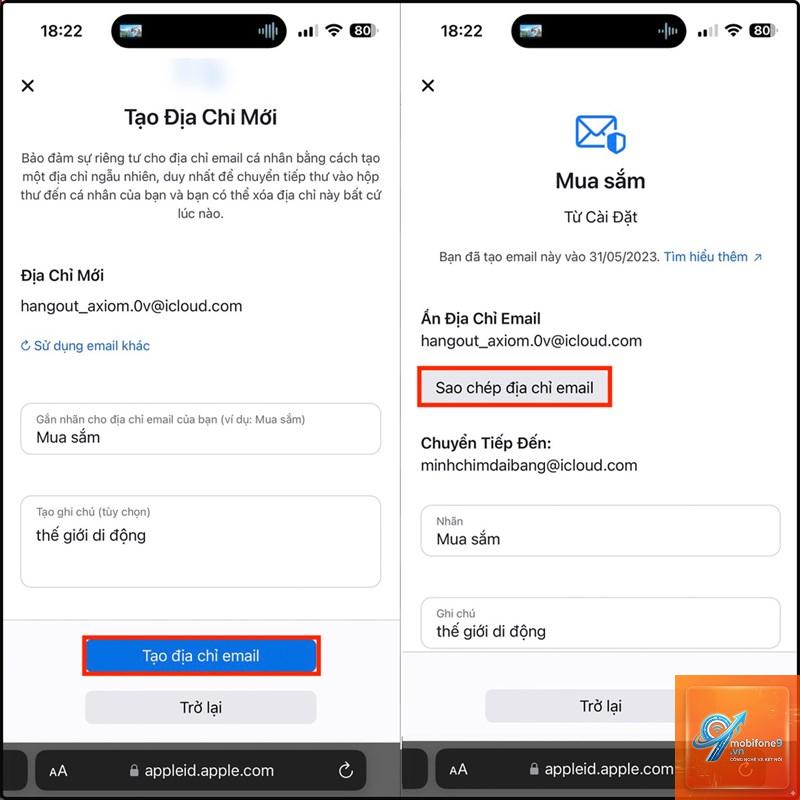
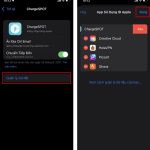
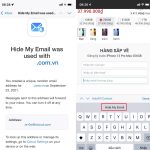
Cách 1: Tạo email ẩn trực tiếp từ Cài đặt iCloud
Đây là phương pháp cơ bản nhất để tạo email ẩn trên iPhone.
Với tài khoản iCloud+,
Tính năng này yêu cầu đăng ký iCloud+ trả phí. Các gói bắt đầu từ 0.99 USD/tháng cho 50GB dung lượng.
Tôi có thể gửi email từ địa chỉ email ẩn không?
Không, email ẩn chỉ hỗ trợ nhận và chuyển tiếp thư đến. Bạn không thể gửi email từ địa chỉ ẩn.
Làm thế nào để xóa email ẩn trên iPhone?
Vào Cài đặt > tên của bạn > iCloud > Ẩn email, chọn địa chỉ cần xóa và chạm vào “Vô hiệu hóa địa chỉ email”.
Email ẩn có hoạt động trên iPad và Mac không?
Có, tính năng này đồng bộ qua iCloud và hoạt động trên tất cả thiết bị Apple của bạn.
Tôi có thể thay đổi địa chỉ email ẩn sau khi tạo không?
Không, sau khi tạo, địa chỉ email ẩn là cố định. Bạn chỉ có thể xóa và tạo mới.
Kết luận
Cách tạo email ẩn trên iPhone là một giải pháp bảo mật mạnh mẽ mà Apple cung cấp cho người dùng iCloud+. Tính năng này giúp bạn kiểm soát hoàn toàn thông tin cá nhân, tránh spam và bảo vệ danh tính trực tuyến. Với khả năng tạo không giới hạn địa chỉ email ẩn, quản lý tập trung qua iCloud và tích hợp sâu vào hệ sinh thái Apple, đây là công cụ không thể thiếu cho bất kỳ ai quan tâm đến quyền riêng tư.
Hãy bắt đầu áp dụng ngay hôm nay bằng cách nâng cấp iCloud+ và thực hiện các bước hướng dẫn chi tiết trong bài viết. Việc bảo vệ email thật của bạn chưa bao giờ dễ dàng đến thế. Đừng quên thường xuyên kiểm tra và quản lý danh sách email ẩn để đảm bảo hiệu quả sử dụng tối ưu.
Tôi là Như Ý, người đam mê công nghệ và hiện đang hoạt động trong lĩnh vực biên tập nội dung số. Trải qua hơn 5 năm làm việc, tôi đã tích lũy nhiều kinh nghiệm trong việc xây dựng nội dung về smartphone, thiết bị Apple, phần mềm, ứng dụng và các thủ thuật công nghệ hữu ích. Tôi luôn cố gắng cập nhật những thông tin mới nhất để mang đến cho người đọc các bài viết chất lượng, dễ hiểu và phù hợp với nhu cầu thực tế.