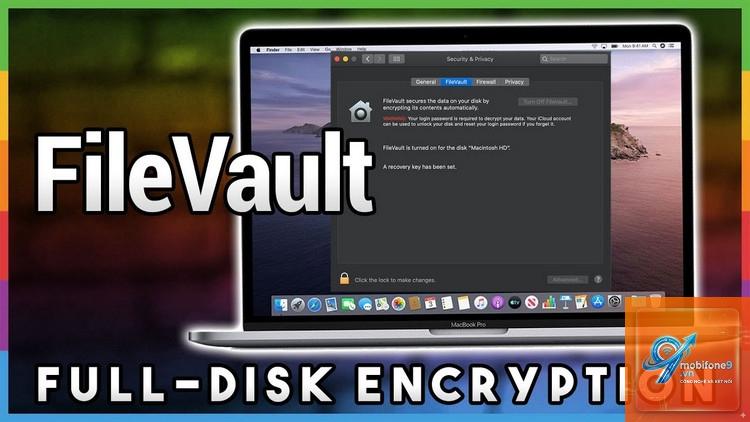
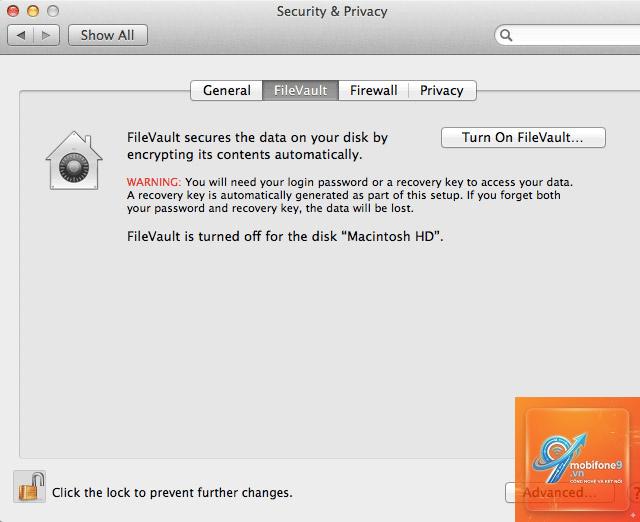
FileVault là tính năng mã hóa toàn bộ ổ đĩa (Full Disk Encryption) tích hợp sẵn trong hệ điều hành macOS của Apple. Khi kích hoạt, FileVault mã hóa toàn bộ dữ liệu trên ổ cứng Mac bằng thuật toán AES-XTS 128-bit, biến mọi thông tin thành dạng mã hóa không thể đọc được nếu không có khóa giải mã. Đây là lớp bảo vệ mạnh mẽ chống lại truy cập trái phép khi máy tính bị mất cắp hoặc thất lạc. Từ phiên bản macOS Lion (10.7) trở đi, FileVault trở thành công cụ bảo mật thiết yếu cho người dùng Mac, đặc biệt trong môi trường doanh nghiệp và cá nhân có nhu cầu bảo vệ dữ liệu nhạy cảm.
Bản chất của FileVault: Mã hóa toàn bộ ổ đĩa hoạt động như thế nào?
FileVault không phải là mã hóa từng file riêng lẻ mà mã hóa toàn bộ block dữ liệu trên ổ cứng ở cấp độ phần cứng. Mỗi khi ghi dữ liệu xuống ổ, hệ thống tự động mã hóa trước khi ghi. Khi đọc, dữ liệu được giải mã ngay lập tức nếu người dùng hợp lệ đăng nhập. Quá trình này diễn ra trong suốt (transparent) đối với người dùng, không ảnh hưởng đến trải nghiệm sử dụng hàng ngày.
FileVault sử dụng khóa mã hóa chính (volume key) được bảo vệ bởi mật khẩu tài khoản người dùng hoặc khóa khôi phục (recovery key). Khi khởi động máy, macOS yêu cầu người dùng nhập mật khẩu để giải mã khóa volume và truy cập dữ liệu. Nếu không có mật khẩu hợp lệ, dữ liệu trên ổ cứng hoàn toàn vô dụng, kể cả khi tháo ổ cứng ra và gắn vào máy khác.
Thuật toán mã hóa AES-XTS 128-bit
FileVault áp dụng chuẩn mã hóa Advanced Encryption Standard (AES) với chế độ XTS (XEX-based Tweaked CodeBook mode) sử dụng khóa 128-bit. Đây là thuật toán được chính phủ Hoa Kỳ phê duyệt để bảo vệ tài liệu mật. Với độ dài khóa 128 bit, số tổ hợp khóa lên đến 2^128 – không khả thi để bẻ khóa bằng brute-force với công nghệ hiện tại.
Mỗi sector trên ổ cứng được mã hóa với một tweak key riêng biệt, ngăn chặn các cuộc tấn công dựa trên việc so sánh nội dung các sector giống nhau. Điều này bảo vệ dữ liệu ngay cả khi kẻ tấn công có bản sao ổ cứng.
Phân loại FileVault: FileVault 1 và FileVault 2
Apple đã phát triển hai phiên bản FileVault. Bảng so sánh dưới đây giúp hiểu rõ sự khác biệt:
Thông số
FileVault 1 (macOS 10.5 – 10.6)
FileVault 2 (macOS 10.7 trở đi)
Phạm vi mã hóa
Chỉ mã hóa thư mục Home của người dùng
Toàn bộ ổ đĩa (full disk)
Phương pháp mã hóa
Disk image (sparse image)
Mã hóa block-level (Core Storage hoặc APFS)
Hiệu suất
Giảm hiệu suất đáng kể
Ảnh hưởng rất nhỏ (dưới 5%)
Khởi động
Cần mật khẩu FileVault riêng
Mật khẩu đăng nhập hoặc khóa khôi phục
Hỗ trợ FileVault recovery key
Không
Có (24 ký tự hoặc iCloud)
Hiện tại, FileVault 2 là chuẩn duy nhất được sử dụng trên macOS Sierra trở lên. Nó tích hợp chặt chẽ với Apple T2 Security Chip hoặc Apple Silicon, cho phép mã hóa phần cứng mà không ảnh hưởng đến tốc độ.
Lợi ích và hạn chế khi sử dụng FileVault
Lợi ích của FileVault
Bảo vệ dữ liệu khi mất máy: Nếu Mac bị đánh cắp, kẻ trộm không thể truy cập dữ liệu mà không có mật khẩu hoặc khóa khôi phục.
Tuân thủ quy định bảo mật: Đáp ứng yêu cầu của các tiêu chuẩn như HIPAA, GDPR, PCI DSS về mã hóa dữ liệu khi lưu trữ.
Xóa dữ liệu an toàn: Khi cần xóa máy, chỉ cần xóa khóa mã hóa, dữ liệu gốc trở nên vô dụng vĩnh viễn.
Bảo vệ trước tấn công Boot: Ngăn chặn kẻ tấn công khởi động từ USB hoặc can thiệp vào quá trình khởi động để đọc dữ liệu.
Hoàn toàn trong suốt: Sau khi đăng nhập, người dùng làm việc bình thường mà không thấy bất kỳ sự khác biệt nào.
Hạn chế của FileVault
Rủi ro mất khóa: Nếu quên mật khẩu đăng nhập và mất khóa khôi phục, dữ liệu sẽ bị mất vĩnh viễn không thể khôi phục.
Thời gian mã hóa ban đầu: Lần đầu bật FileVault có thể mất vài giờ đến vài ngày tùy dung lượng ổ cứng (tuy nhiên có thể dùng máy trong quá trình này).
Không bảo vệ khi máy đang hoạt động: FileVault chỉ bảo vệ khi máy tắt hoặc khởi động. Khi đã đăng nhập, dữ liệu đã được giải mã và có thể bị truy cập bởi phần mềm độc hại nếu có.
Yêu cầu phần cứng: Trên Mac cũ không có chip bảo mật, FileVault có thể gây chậm một chút khi truy xuất dữ liệu nặng.
So sánh FileVault với các giải pháp mã hóa khác
Tính năng
FileVault (macOS)
BitLocker (Windows)
LUKS (Linux)
Phạm vi
Toàn bộ ổ đĩa (system + data)
Toàn bộ ổ đĩa hoặc phân vùng
Phân vùng hoặc LVM
Thuật toán
AES-XTS 128-bit
AES-CBC 128/256-bit
AES-XTS 256-bit
Tích hợp TPM/ Chip bảo mật
Có (T2 / Apple Silicon)
Có (TPM 2.0)
Tùy phần cứng (tpm2-tools)
Khóa khôi phục
Recovery key 24 ký tự hoặc iCloud
Khóa khôi phục 48 chữ số
LUKS passphrase hoặc keyfile
Hỗ trợ khởi động từ xa
Không
Có (Network Unlock)
Có (Tang, Clevis)
Ảnh hưởng hiệu suất
Rất thấp (với chip bảo mật)
Thấp (với TPM)
Trung bình (phụ thuộc CPU)
FileVault nổi bật nhờ tích hợp sâu với hệ sinh thái Apple và hỗ trợ khôi phục qua iCloud, giúp giảm rủi ro mất khóa so với các giải pháp khác.
Hướng dẫn chi tiết cách bật FileVault trên Mac
Điều kiện cần thiết trước khi bật
Mac chạy macOS Lion (10.7) trở lên, khuyến nghị macOS Monterey hoặc mới hơn.
Ổ cứng được định dạng là macOS Extended (Journaled) hoặc APFS.
Đảm bảo tài khoản người dùng có mật khẩu đăng nhập (không để trống).
Sao lưu dữ liệu quan trọng (Time Machine hoặc bản sao thủ công) trước khi bật FileVault để phòng trường hợp lỗi.
Các bước bật FileVault
Mở menu Apple (góc trên bên trái) chọn System Preferences.
Chọn Security & Privacy, sau đó chuyển sang tab FileVault.
Nhấn vào biểu tượng ổ khóa ở góc dưới bên trái, nhập mật khẩu quản trị viên.
Nhấn nút Turn On FileVault.
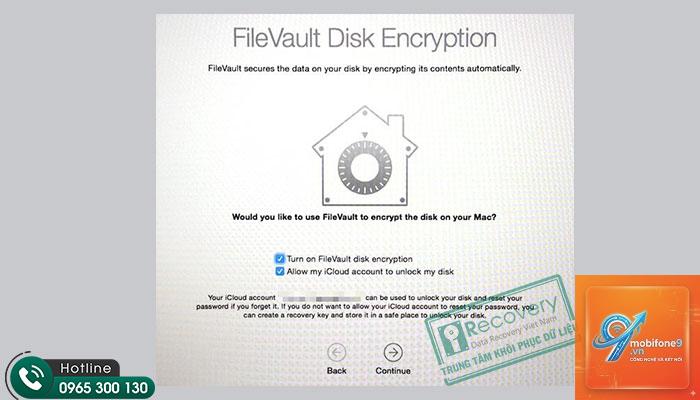
Chọn phương thức khôi phục: Sử dụng iCloud account (cho phép reset FileVault bằng Apple ID) hoặc ghi lại khóa khôi phục (recovery key) 24 ký tự và lưu ở nơi an toàn.
Xác nhận và khởi động lại máy. Quá trình mã hóa sẽ bắt đầu ngay sau khi đăng nhập. Có thể kiểm tra tiến độ trong System Preferences > FileVault.
Kiểm tra trạng thái FileVault
Sau khi bật,
Trên Mac có chip bảo mật (T2 hoặc Apple Silicon), FileVault không gây ảnh hưởng đáng kể đến hiệu suất. Benchmark cho thấy tốc độ đọc/ghi chỉ giảm dưới 5% trong hầu hết tác vụ. Trên Mac cũ không có chip bảo mật, có thể chậm hơn khi xử lý file lớn, nhưng vẫn chấp nhận được đối với sử dụng hàng ngày.
Có thể tắt FileVault sau khi bật không?
Có. Vào System Preferences > Security & Privacy > FileVault, nhấn nút Turn Off FileVault. Quá trình giải mã toàn bộ ổ đĩa sẽ diễn ra trong nền.
Không. Apple không có backdoor nào cho FileVault. Nếu bạn không có khóa khôi phục và không thể đăng nhập iCloud, dữ liệu sẽ bị mất vĩnh viễn. Đây là thiết kế cố ý để đảm bảo an ninh tuyệt đối. Cách duy nhất là xóa sạch ổ cứng và cài lại macOS.
FileVault có bảo vệ dữ liệu trên ổ cứng ngoài không?
FileVault chỉ mã hóa ổ đĩa khởi động (boot drive). Đối với ổ cứng ngoài, bạn cần sử dụng các công cụ mã hóa riêng như Disk Utility (tạo DMG mã hóa) hoặc các ứng dụng bên thứ ba. Tuy nhiên, nếu ổ ngoài được format APFS,
Vào Terminal và gõ lệnh: sudo fdesetup status. Nếu kết quả là “FileVault is On.” thì hoạt động tốt. Bạn cũng có thể kiểm tra trong System Information > Storage – mục FileVault sẽ hiển thị “Yes”. Nếu muốn kiểm tra khả năng giải mã, hãy thử khởi động lại máy và đăng nhập bình thường.
FileVault có sử dụng được trên macOS Recovery không?
Có, nhưng cần có mật khẩu hoặc recovery key. Khi boot vào macOS Recovery (Command+R), hệ thống sẽ yêu cầu nhập mật khẩu tài khoản quản trị viên hoặc recovery key để giải mã ổ đĩa trước khi cho phép truy cập Disk Utility, Terminal, hoặc cài đặt lại macOS.
Kết luận
FileVault là công cụ mã hóa toàn bộ ổ đĩa mạnh mẽ và đáng tin cậy, được tích hợp trực tiếp vào macOS, phù hợp cho cả người dùng cá nhân lẫn doanh nghiệp. Với thuật toán AES-XTS 128-bit, tích hợp chip bảo mật, và khả năng khôi phục qua iCloud, FileVault mang đến sự cân bằng tốt giữa bảo mật và tiện lợi. Điểm yếu duy nhất nằm ở quản lý khóa – nếu bạn mất mật khẩu và recovery key, dữ liệu sẽ không thể cứu vãn. Vì vậy, hãy luôn sao lưu dữ liệu quan trọng và lưu trữ recovery key ở nơi an toàn. Kích hoạt FileVault là một trong những bước cơ bản nhưng quan trọng nhất để bảo vệ quyền riêng tư và an ninh thông tin trên máy Mac.
Tôi là Như Ý, người đam mê công nghệ và hiện đang hoạt động trong lĩnh vực biên tập nội dung số. Trải qua hơn 5 năm làm việc, tôi đã tích lũy nhiều kinh nghiệm trong việc xây dựng nội dung về smartphone, thiết bị Apple, phần mềm, ứng dụng và các thủ thuật công nghệ hữu ích. Tôi luôn cố gắng cập nhật những thông tin mới nhất để mang đến cho người đọc các bài viết chất lượng, dễ hiểu và phù hợp với nhu cầu thực tế.