AirDrop là một trong những tính năng được yêu thích nhất trên hệ sinh thái Apple, cho phép người dùng chia sẻ tệp tin, hình ảnh, video, danh bạ và nhiều nội dung khác một cách nhanh chóng giữa các thiết bị iPhone, iPad và Mac. Không cần cáp kết nối, không cần ứng dụng bên thứ ba, chỉ cần bật Wi-Fi và Bluetooth là Cơ chế hoạt động ra sao?
AirDrop là một giao thức truyền tệp không dây peer-to-peer do Apple phát triển, hoạt động trên nền tảng Bluetooth LE (Low Energy) để phát hiện thiết bị và Wi-Fi Direct để truyền dữ liệu với tốc độ cao. Khi bạn kích hoạt AirDrop, thiết bị của bạn sẽ tạo một kết nối trực tiếp với thiết bị nhận mà không cần qua router hay máy chủ trung gian. Điều này giúp việc truyền tệp diễn ra cực kỳ nhanh chóng, ngay cả khi bạn không có kết nối internet.
Tốc độ truyền của AirDrop có thể đạt tới 300 Mbps trên các thiết bị hỗ trợ Wi-Fi 6, nhanh hơn nhiều so với gửi qua email hay ứng dụng nhắn tin. Ngoài ra, Apple mã hóa đầu cuối tất cả các dữ liệu được truyền qua AirDrop, đảm bảo tính bảo mật và riêng tư cho người dùng.
Trước khi bắt đầu cách dùng AirDrop, bạn cần đảm bảo các thiết bị đáp ứng đủ những yêu cầu sau:
Cả hai thiết bị đều phải là sản phẩm của Apple: iPhone, iPad, iPod touch hoặc Mac.
Thiết bị phải chạy iOS 7 trở lên (với iPhone/iPad) hoặc OS X Yosemite trở lên (với Mac).
Bật Wi-Fi và Bluetooth trên cả hai thiết bị.
Hai thiết bị phải ở trong phạm vi tối đa khoảng 9 mét (30 feet) và không bị vật cản lớn.
Cá nhân hóa AirDrop (Personal Hotspot) không ảnh hưởng, nhưng nếu bạn đang bật điểm phát sóng cá nhân, AirDrop vẫn hoạt động bình thường.
Hướng dẫn chi tiết cách dùng AirDrop trên iPhone và iPad
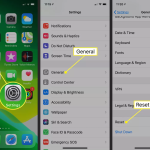
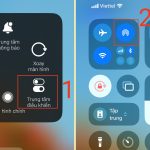
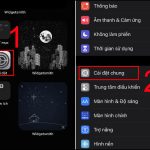
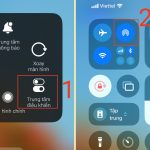
Bước 1: Bật AirDrop trên thiết bị iPhone/iPad
Để kích hoạt AirDrop,
Hoàn toàn miễn phí. AirDrop là tính năng có sẵn trên tất cả thiết bị Apple, không yêu cầu bất kỳ khoản phí nào.
Có thể dùng AirDrop để chia sẻ ứng dụng không?
Không, bạn không thể chia sẻ file.ipa của ứng dụng qua AirDrop vì lý do bản quyền. Tuy nhiên,
Có, bạn vẫn nhận được thông báo AirDrop ngay cả khi màn hình khóa. Tuy nhiên, nếu muốn nhận tệp, bạn cần mở khóa thiết bị.
Làm thế nào để tắt AirDrop?
Vào Trung tâm điều khiển, nhấn giữ khung kết nối mạng, chọn AirDrop và chọn “Tắt”. Hoặc vào Cài đặt > Cài đặt chung > AirDrop > Tắt.
AirDrop có giới hạn dung lượng tệp không?
Apple không công bố giới hạn cứng, nhưng trên thực tế, tệp vài GB vẫn có thể truyền được. Thời gian truyền sẽ lâu hơn và cần đảm bảo pin đủ.
Tại sao AirDrop của tôi không hoạt động với máy Mac cũ?
Máy Mac phải từ năm 2012 trở lên và chạy OS X Yosemite hoặc mới hơn. Một số máy Mac 2012 cần bật AirDrop qua cài đặt Finder.
Kết luận
Cách dùng AirDrop không hề phức tạp như nhiều người vẫn nghĩ. Chỉ với vài thao tác chạm hoặc kéo thả, bạn đã có thể chia sẻ bất kỳ tệp tin nào với tốc độ chóng mặt mà không cần phụ thuộc vào internet. Từ việc gửi ảnh gia đình, tài liệu công việc cho đến chuyển tệp giữa các thiết bị cá nhân, AirDrop thực sự là công cụ không thể thiếu đối với người dùng Apple. Hãy thực hành ngay hôm nay để tận dụng tối đa tính năng tuyệt vời này. Đừng quên cập nhật thiết bị lên phiên bản iOS và macOS mới nhất để trải nghiệm AirDrop mượt mà nhất.
Tôi là Như Ý, người đam mê công nghệ và hiện đang hoạt động trong lĩnh vực biên tập nội dung số. Trải qua hơn 5 năm làm việc, tôi đã tích lũy nhiều kinh nghiệm trong việc xây dựng nội dung về smartphone, thiết bị Apple, phần mềm, ứng dụng và các thủ thuật công nghệ hữu ích. Tôi luôn cố gắng cập nhật những thông tin mới nhất để mang đến cho người đọc các bài viết chất lượng, dễ hiểu và phù hợp với nhu cầu thực tế.