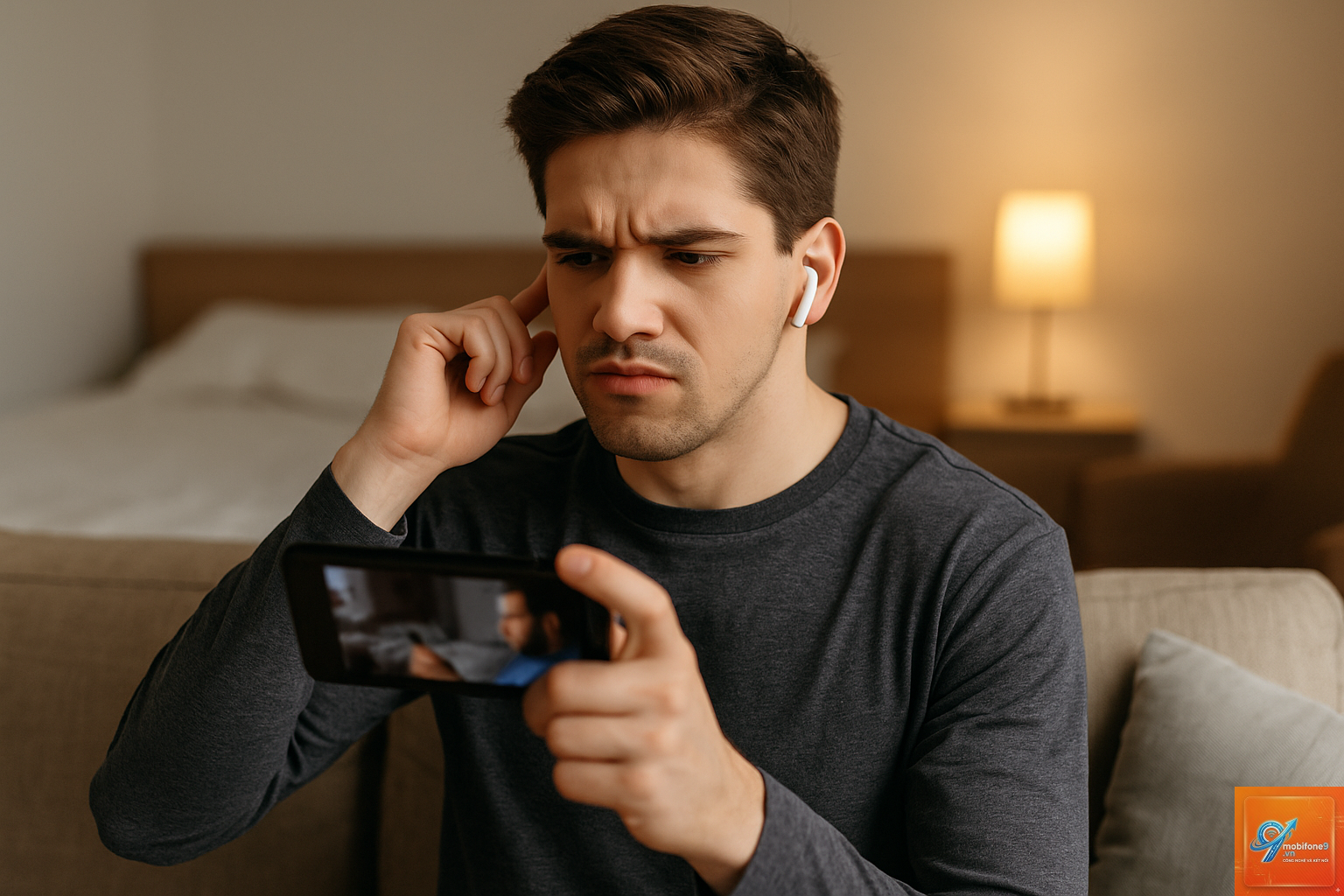
iPad Bluetooth bị delay là tình trạng phổ biến khiến nhiều người dùng khó chịu, đặc biệt khi chơi game, xem video hoặc sử dụng bàn phím không dây. Độ trễ âm thanh từ 100ms đến 300ms có thể làm hỏng trải nghiệm giải trí và công việc. Bài viết này phân tích chi tiết nguyên nhân gốc rễ và cung cấp các giải pháp thực tế giúp bạn khắc phục triệt để vấn đề iPad Bluetooth bị delay.
Delay Bluetooth trên iPad là khoảng thời gian chênh lệch từ lúc thiết bị gửi tín hiệu đến khi âm thanh hoặc lệnh được thực thi. Với các thiết bị âm thanh, độ trễ này biểu hiện rõ rệt khi môi trường và tín hiệu video không đồng bộ, tạo cảm giác mất tập trung.
Có ba loại delay chính: delay âm thanh (audio latency), delay phản hồi cảm ứng (touch latency) và delay truyền dữ liệu (data latency). Trên iPad, delay thường phát sinh từ codec Bluetooth, chất lượng phần cứng, hoặc xung đột kết nối.
Nguyên nhân khiến iPad Bluetooth bị delay
1. Codec Bluetooth không tương thích
iPad hỗ trợ các codec AAC, SBC, aptX và LDAC tùy theo model và hệ điều hành. Khi tai nghe hoặc loa sử dụng codec cũ hơn, iPad sẽ tự động chọn codec tương thích thấp nhất, gây ra độ trễ lớn hơn. Ví dụ: codec SBC có độ trễ trung bình 200ms, trong khi aptX Low Latency chỉ dưới 40ms.
2. Nhiễu sóng và khoảng cách kết nối
Bluetooth 5.0 trên iPad Pro có phạm vi tối đa 240m ở không gian thoáng, nhưng tín hiệu bị suy giảm mạnh nếu có vật cản như tường bê tông hoặc thiết bị điện tử khác hoạt động cùng tần số 2.4GHz. Wi-Fi, bộ phát sóng và lò vi sóng đều có thể gây nhiễu.
3. Xử lý âm thanh trên hệ điều hành
iPadOS sử dụng cơ chế buffer âm thanh để đảm bảo ổn định, nhưng buffer lớn hơn sẽ tăng độ trễ. Phiên bản iPadOS cũ hoặc có nhiều ứng dụng chạy nền cũng có thể gây xung đột, làm chậm xử lý tín hiệu Bluetooth.
4. Dung lượng pin thiết bị ngoại vi thấp
Khi pin tai nghe hoặc bàn phím Bluetooth dưới 20%, thiết bị thường giảm hiệu suất truyền phát để tiết kiệm năng lượng, dẫn đến tăng độ trễ đột ngột.
5. Cấu hình iPad và ứng dụng của bên thứ ba
Một số ứng dụng phát nhạc hoặc game sử dụng buffer riêng, không tuân theo cài đặt hệ thống. App không được tối ưu cho iPadOS có thể gây ra delay không mong muốn.
Hướng dẫn khắc phục iPad Bluetooth bị delay
Bước 1: Kiểm tra và chọn đúng codec
Vào Cài đặt > Bluetooth > chọn thiết bị > nhấn chữ “i” để xem codec đang dùng. Nếu thiết bị hỗ trợ aptX hoặc AAC, hãy đảm bảo iPad đã cập nhật iPadOS mới nhất (iPadOS 16 trở lên hỗ trợ aptX Adaptive). Một số tai nghe có app riêng cho phép ép codec, giảm delay đáng kể.
Bước 2: Giảm nhiễu và tối ưu vị trí
Đặt iPad và thiết bị Bluetooth trong cùng phòng, cách nhau dưới 2m, không có vật cản. Tắt Wi-Fi 2.4GHz nếu không cần thiết hoặc chuyển sang băng tần 5GHz. Rút phích cắm các thiết bị điện tử không sử dụng gần đó.
Bước 3: Tắt các tính năng gây delay
Trong iPadOS, tính năng VoiceOver, Sound Recognition và Spatial Audio có thể tăng độ trễ khi kích hoạt. Vào Cài đặt > Trợ năng > Chất lượng âm thanh và tắt tính năng không cần thiết.
Bước 4: Xóa và kết nối lại thiết bị
Vào Cài đặt > Bluetooth > nhấn “i” bên cạnh tên thiết bị > chọn “Quên thiết bị này”. Thiết lập lại kết nối từ đầu giúp iPad xóa cache và xác lập lại codec phù hợp.
Bước 5: Cập nhật firmware và iPadOS
Kiểm tra tại Cài đặt > Cài đặt chung > Cập nhật phần mềm. Đồng thời, kiểm tra trang web nhà sản xuất tai nghe hoặc bàn phím để cập nhật firmware mới nhất, thường có bản vá lỗi delay.
Bước 6: Sử dụng thiết bị Bluetooth 5.2 hoặc cao hơn
Các thiết bị đời mới tích hợp Bluetooth 5.2 và codec LC3 (LE Audio) có độ trễ chỉ 20-30ms. Nếu iPad của bạn là dòng Pro 2021 trở lên, nâng cấp tai nghe lên dòng hỗ trợ LC3 để giảm delay tối đa.
So sánh độ trễ giữa các thiết bị Bluetooth phổ biến với iPad
Loại thiết bị
Codec mặc định
Độ trễ trung bình (ms)
Ghi chú
AirPods Pro 2
AAC
150-180
Tốt với iPad, nhưng vẫn có delay khi chơi game
Sony WH-1000XM5
LDAC / AAC
120-150
Giảm delay khi dùng LDAC trên iPad Pro
Tai nghe gaming (Razer Hammerhead)
aptX LL
40-60
Phù hợp chơi game, nhưng cần iPad hỗ trợ aptX
Bàn phím Logitech MX Keys
SBC
100-200
Delay thấp hơn khi gần iPad
Lợi ích và hạn chế của các giải pháp
Lợi ích khi giảm delay Bluetooth
Trải nghiệm xem phim, chơi game mượt mà, âm thanh đồng bộ hình ảnh
Thao tác bàn phím không dây nhanh nhạy, không cảm giác lag
Tăng hiệu suất làm việc với các ứng dụng sáng tạo như chỉnh sửa video
Hạn chế cần lưu ý
Không phải iPad nào cũng hỗ trợ codec aptX hay LDAC (chỉ iPad Pro và iPad Air M1+ mới có)
Việc tắt Wi-Fi 2.4GHz có thể ảnh hưởng đến kết nối mạng gia đình
Nâng cấp thiết bị Bluetooth mới tốn kém, chưa chắc khắc phục hoàn toàn nếu iPad đời cũ
Sai lầm thường gặp khi xử lý iPad Bluetooth bị delay
Chỉ reset iPad một lần: Nhiều người khởi động lại iPad nhưng không xóa cache kết nối, dẫn đến delay vẫn còn.
Dùng tai nghe không tương thích: Mua tai nghe giá rẻ codec SBC cũ gần như không thể hết delay trên iPad.
Không cập nhật iPadOS: Apple thường vá lỗi Bluetooth trong các bản cập nhật, nhưng người dùng bỏ qua.
Đặt thiết bị quá xa: Khoảng cách trên 10m dù không có vật cản vẫn gây mất gói tin và tăng delay.
Ứng dụng thực tế: Giảm delay khi chơi game và xem video
Với game bắn súng như PUBG Mobile hoặc Call of Duty: Mobile, độ trễ dưới 50ms mới đáp ứng yêu cầu phản xạ. Kết nối tai nghe gaming có dây qua bộ chuyển đổi USB-C sang 3.5mm là giải pháp tức thì, loại bỏ hoàn toàn delay Bluetooth. Nếu vẫn muốn dùng không dây, hãy chọn tai nghe có codec aptX LL và đảm bảo iPad đặt trên bàn, cách tai nghe dưới 1m.
Khi xem phim trên Netflix hoặc YouTube, delay 150ms có thể chấp nhận nhờ các ứng dụng tự đồng bộ hóa âm thanh (lip-sync). Tuy nhiên, nếu delay trên 200ms, bạn nên bật tính năng “Giảm độ trễ” trong app âm nhạc nếu có.
Câu hỏi thường gặp về iPad Bluetooth bị delay
Tại sao iPad Bluetooth bị delay chỉ với tai nghe không dây?
Tai nghe không dây có bộ xử lý âm thanh riêng, cần thời gian giải mã và buffer. Kết hợp với codec không tối ưu, độ trễ tăng cao so với loa Bluetooth hoặc bàn phím.
Làm sao kiểm tra độ trễ Bluetooth trên iPad?
Dùng ứng dụng chuyên dụng như “Latency Checker” hoặc quay video chậm (slow motion) với điện thoại khác, tính khoảng cách giữa tiếng vỗ tay và âm thanh qua tai nghe.
Có nên dùng AirPods Pro 2 để giảm delay không?
AirPods Pro 2 có chip H2, tối ưu với iPad, delay khoảng 150ms – tốt cho nghe nhạc và xem phim, nhưng chơi game vẫn cảm nhận độ trễ nhỏ.
Cập nhật iPadOS có khắc phục được iPad Bluetooth bị delay không?
Có, Apple thường phát hành bản vá cải thiện ổn định Bluetooth. Phiên bản iPadOS 16.5 trở đi sửa nhiều lỗi delay âm thanh.
iPad bị delay Bluetooth có phải do phần cứng hỏng không?
Rất hiếm. Đa số trường hợp do nhiễu sóng, cài đặt hoặc thiết bị ngoại vi. Chỉ khi iPad bị rơi rớt hoặc tiếp xúc nước mới ảnh hưởng đến module Bluetooth.
Loa Bluetooth delay có giống tai nghe không?
Loa thường có delay cao hơn do buffer lớn hơn để xử lý âm thanh vòm. Một số loa hiện đại hỗ trợ chế độ “game mode” giảm delay.
Lưu ý quan trọng khi khắc phục iPad Bluetooth bị delay
Không nên cài đặt các ứng dụng jailbreak hoặc can thiệp không chính thống vào hệ thống Bluetooth. Điều này có thể làm mất bảo hành và gây lỗi phức tạp hơn. Nếu đã thử tất cả các bước trên mà delay vẫn trên 200ms, hãy mang iPad đến trung tâm bảo hành Apple để kiểm tra phần cứng module Bluetooth.
Luôn giữ thiết bị ngoại vi sạc trên 50% pin và tắt Bluetooth trên các thiết bị khác (iPhone, MacBook, Apple Watch) khi không sử dụng để giảm thiểu xung đột.
Kết luận
iPad Bluetooth bị delay không phải vấn đề quá phức tạp nếu xác định đúng nguyên nhân. Từ lựa chọn codec, tối ưu môi trường, đến cập nhật phần mềm và nâng cấp thiết bị, mỗi bước đều giúp cải thiện trải nghiệm đáng kể. Hãy bắt đầu bằng việc kiểm tra codec đang dùng và áp dụng các giải pháp đơn giản như xóa kết nối cũ, giảm nhiễu sóng. Với người dùng chuyên nghiệp, đầu tư vào tai nghe hỗ trợ aptX Adaptive hoặc LE Audio sẽ mang lại độ trễ gần như bằng không.
Tôi là Như Ý, người đam mê công nghệ và hiện đang hoạt động trong lĩnh vực biên tập nội dung số. Trải qua hơn 5 năm làm việc, tôi đã tích lũy nhiều kinh nghiệm trong việc xây dựng nội dung về smartphone, thiết bị Apple, phần mềm, ứng dụng và các thủ thuật công nghệ hữu ích. Tôi luôn cố gắng cập nhật những thông tin mới nhất để mang đến cho người đọc các bài viết chất lượng, dễ hiểu và phù hợp với nhu cầu thực tế.