iPad Bluetooth yếu là vấn đề phổ biến khiến nhiều người dùng gặp khó khăn khi kết nối với bàn phím, tai nghe AirPods, loa hay Apple Pencil. Tình trạng này không chỉ gây gián đoạn công việc mà còn ảnh hưởng đến trải nghiệm giải trí. Bài viết này sẽ phân tích chi tiết nguyên nhân sâu xa khiến kết nối Bluetooth trên iPad trở nên yếu, đồng thời cung cấp các giải pháp thực tế đã được kiểm chứng để khôi phục đường truyền ổn định.
Bản chất của hiện tượng iPad Bluetooth yếu
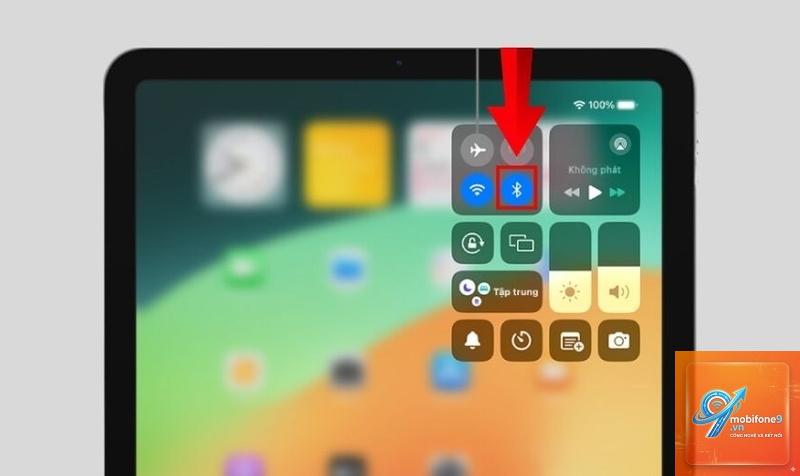
Khi nói đến iPad Bluetooth yếu, người dùng thường gặp các biểu hiện như: khoảng cách kết nối ngắn bất thường (dưới 2 mét), âm thanh bị ngắt quãng, thiết bị thường xuyên mất kết nối hoặc không thể ghép đôi với phụ kiện. Thực chất, đây là sự suy giảm cường độ tín hiệu RF (Radio Frequency) ở băng tần 2.4 GHz. Chip Bluetooth trên iPad có công suất phát tiêu chuẩn ở mức Class 2 (khoảng 2.5 mW), lý thuyết đạt tầm xa 10 mét trong điều kiện lý tưởng. Khi iPad Bluetooth yếu, tầm xa thực tế có thể chỉ còn 30-40% so với thông số kỹ thuật.
Nguyên nhân khiến kết nối Bluetooth trên iPad suy yếu
Nhiễu sóng từ các thiết bị khác
Băng tần 2.4 GHz không chỉ dành riêng cho Bluetooth mà còn được sử dụng bởi Wi-Fi, lò vi sóng, điện thoại không dây và các thiết bị IoT. Khi có quá nhiều thiết bị hoạt động trong cùng một không gian, xung đột tần số xảy ra khiến iPad Bluetooth yếu hơn đáng kể. Đặc biệt, router Wi-Fi đặt gần iPad hoặc các thiết bị USB 3.0 hoạt động gần cổng Lightning có thể gây nhiễu mạnh.
Vật cản vật lý giữa iPad và thiết bị ngoại vi
Sóng Bluetooth rất nhạy cảm với vật cản kim loại, bê tông, gương hoặc nước. Chỉ cần một chiếc ốp lưng iPad có lớp kim loại, một bức tường dày 10 cm, hoặc thậm chí cơ thể người đặt giữa hai thiết bị cũng đủ làm suy giảm tín hiệu. Trong điều kiện phòng khách thông thường, iPad Bluetooth yếu thường xảy ra khi có nhiều vật cản như tủ sách, ghế sofa hay tường ngăn.
Lỗi phần mềm và xung đột hệ thống
iOS/iPadOS quản lý Bluetooth thông qua stack phần mềm tích hợp. Các bản cập nhật hệ điều hành đôi khi mang theo lỗi driver hoặc xung đột với ứng dụng bên thứ ba. Những lỗi như Bluetooth service bị treo, cache kết nối cũ tích tụ, hoặc cài đặt mạng bị sai lệch đều khiến iPad Bluetooth yếu dần theo thời gian.
Phần cứng chip Bluetooth bị lỗi hoặc xuống cấp
Mặc dù hiếm gặp, nhưng chip Broadcom BCM (thường được Apple sử dụng) có thể bị hỏng do va đập, ẩm ướt hoặc lỗi sản xuất. Trên các dòng iPad đời cũ như iPad Air 2, iPad mini 4, chip Bluetooth 4.0 có công suất phát thấp hơn, dễ bị iPad Bluetooth yếu hơn so với các dòng mới trang bị Bluetooth 5.0 hoặc 5.3.
Dấu hiệu nhận biết iPad Bluetooth yếu ở mức độ nghiêm trọng
- Mất kết nối khi iPad và thiết bị cách nhau dưới 1 mét: Đây là dấu hiệu của lỗi phần cứng hoặc nhiễu cực mạnh.
- Âm thanh bị rè hoặc méo tiếng: Thường do nhiễu tần số hoặc băng thông Bluetooth bị giới hạn.
- Không tìm thấy thiết bị khi quét: Có thể do Bluetooth service bị treo hoặc chip không hoạt động.
- Thời gian ghép đôi kéo dài bất thường: Vượt quá 30 giây cho thấy tín hiệu quá yếu để handshake.
- Pin iPad tụt nhanh khi bật Bluetooth: Biểu hiện của chip Bluetooth hoạt động quá công suất để duy trì kết nối.
- Vào Cài đặt > Bluetooth, chạm vào biểu tượng (i) bên cạnh thiết bị đã ghép và chọn “Quên thiết bị này”.
- Khởi động lại iPad bằng cách giữ nút nguồn và nút Home (hoặc nút tăng âm lượng trên iPad không nút Home) cho đến khi xuất hiện logo Apple.
- Vào Cài đặt > Cài đặt chung > Đặt lại > Đặt lại cài đặt mạng. Lưu ý thao tác này sẽ xóa mật khẩu Wi-Fi đã lưu.
- Lạm dụng reset toàn bộ thiết lập: Nhiều người dùng vào Cài đặt > Cài đặt chung > Đặt lại > Xóa tất cả nội dung và cài đặt khi chưa thử các bước đơn giản hơn. Điều này gây mất dữ liệu không cần thiết.
- Không kiểm tra phụ kiện: Đổ lỗi cho iPad trong khi thực tế pin tai nghe Bluetooth yếu cũng gây ra hiện tượng giống hệt iPad Bluetooth yếu.
- Che chắn anten Bluetooth bằng ốp lưng kim loại: Ốp lưng có lớp nhôm hoặc nam châm ở cạnh iPad (nơi đặt anten) chặn sóng Bluetooth.
- Chỉ ghép nối lại mà không quên thiết bị cũ: Cache kết nối trong iPad lưu lại thông số cũ, gây xung đột khi ghép lại.
Hướng dẫn chi tiết khắc phục iPad Bluetooth yếu
Kiểm tra và tối ưu môi trường kết nối
Trước tiên, hãy tháo ốp lưng iPad nếu có lớp kim loại hoặc từ tính. Đặt iPad và thiết bị Bluetooth trong cùng một phòng, không có vật cản giữa chúng. Tắt tạm thời Wi-Fi trên iPad để loại trừ nhiễu băng tần. Nếu bạn đang sử dụng tai nghe Bluetooth, hãy đảm bảo khoảng cách từ iPad đến tai nghe dưới 2 mét, không có tường hoặc thiết bị điện tử lớn ở giữa.
Thực hiện các bước reset phần mềm
Cập nhật iPadOS và firmware thiết bị ngoại vi
Apple thường phát hành các bản vá lỗi Bluetooth trong các bản cập nhật iPadOS. Vào Cài đặt > Cài đặt chung > Cập nhật phần mềm để kiểm tra phiên bản mới nhất. Đối với AirPods, Apple Pencil hoặc bàn phím Magic Keyboard, hãy đảm bảo chúng đã được cập nhật firmware bằng cách kết nối với iPad và để qua đêm trong phạm vi kết nối.
Sử dụng chế độ máy bay để thiết lập lại kết nối
Bật chế độ máy bay trong 30 giây, sau đó tắt lại. Thao tác này buộc tất cả module không dây trên iPad khởi động lại từ đầu, giải phóng xung đột tạm thời. Đây là cách nhanh nhất để kiểm tra xem iPad Bluetooth yếu có phải do lỗi phần mềm nhất thời hay không.
Kiểm tra bằng thiết bị khác
Để xác định nguyên nhân chính xác, hãy kết nối thiết bị Bluetooth vốn gặp vấn đề với iPhone hoặc máy tính khác. Nếu thiết bị đó hoạt động tốt, thì vấn đề nằm ở iPad. Ngược lại, nếu thiết bị cũng yếu trên máy khác, thì lỗi thuộc về phụ kiện. Tương tự, hãy kết nối một thiết bị Bluetooth khác (ví dụ tai nghe khác) vào iPad. Nếu thiết bị mới kết nối tốt, thì vấn đề có thể là không tương thích firmware.
So sánh mức độ ảnh hưởng của iPad Bluetooth yếu trên các dòng máy
| Dòng iPad | Công nghệ Bluetooth | Tầm xa lý thuyết | Nguy cơ Bluetooth yếu |
|---|---|---|---|
| iPad Pro M4 (2024) | Bluetooth 5.3 | 10-12 mét | Thấp, do chip mới và chống nhiễu tốt |
| iPad Air M2 (2024) | Bluetooth 5.3 | 10 mét | Thấp |
| iPad 10th gen (2022) | Bluetooth 5.2 | 10 mét | Trung bình, dễ bị nhiễu Wi-Fi |
| iPad Air 4 (2020) | Bluetooth 5.0 | 8-10 mét | Trung bình – Cao, do chip 2 năm tuổi |
| iPad mini 5 (2019) | Bluetooth 5.0 | 8 mét | Trung bình |
| iPad Air 2 (2014) | Bluetooth 4.0 | 5-6 mét | Cao, dễ bị suy giảm tín hiệu |
Sai lầm thường gặp khi xử lý iPad Bluetooth yếu
Lưu ý quan trọng khi khắc phục
Nếu sau tất cả các bước trên, iPad Bluetooth yếu vẫn tiếp diễn, khả năng cao là lỗi phần cứng. Trong trường hợp này, hãy kiểm tra thời hạn bảo hành của iPad. Apple hỗ trợ sửa chữa chip Bluetooth trong gói bảo hành tiêu chuẩn 1 năm hoặc AppleCare+. Nếu hết bảo hành, chi phí thay thế linh kiện thường dao động từ 1.5 đến 4 triệu đồng tùy dòng máy. Không nên tự ý tháo iPad để can thiệp phần cứng vì có thể làm hỏng các linh kiện khác.
Câu hỏi thường gặp về iPad Bluetooth yếu
iPad Bluetooth yếu có thể tự khỏi không?
Trong đa số trường hợp, nếu nguyên nhân là lỗi phần mềm tạm thời hoặc nhiễu sóng môi trường, kết nối có thể tự phục hồi sau vài giờ hoặc sau khi iPad được khởi động lại. Tuy nhiên, nếu do lỗi firmware hoặc phần cứng, tình trạng này sẽ kéo dài cho đến khi có biện pháp can thiệp.
Làm sao để phân biệt iPad Bluetooth yếu do phần cứng hay phần mềm?
Hãy thử reset cài đặt mạng và khởi động lại iPad. Nếu sau đó Bluetooth hoạt động ổn định trong 24 giờ, đó là lỗi phần mềm. Nếu vẫn yếu ngay sau khi reset và không có cải thiện khi thay đổi môi trường, rất có thể chip Bluetooth đã hỏng.
Có nên dùng ứng dụng bên thứ ba để tăng cường Bluetooth không?
Các ứng dụng trên App Store không thể can thiệp vào driver phần cứng của chip Bluetooth. Chúng chỉ có chức năng quét thiết bị hoặc quản lý kết nối, không thể tăng cường độ tín hiệu. Người dùng không nên tải các ứng dụng hứa hẹn “tăng sóng Bluetooth” vì chúng thường chứa quảng cáo hoặc mã độc.
iPad Bluetooth yếu có làm hỏng pin máy không?
Chip Bluetooth khi phải hoạt động ở công suất cao để duy trì kết nối yếu sẽ tiêu thụ nhiều điện năng hơn. Điều này khiến pin iPad tụt nhanh hơn 10-20% so với bình thường, nhưng không gây hại vĩnh viễn cho pin. Khi kết nối Bluetooth được cải thiện, mức tiêu hao năng lượng sẽ trở lại bình thường.
Kết luận
iPad Bluetooth yếu có thể đến từ nhiều nguyên nhân khác nhau, từ đơn giản như ốp lưng chắn sóng, nhiễu Wi-Fi, đến phức tạp như lỗi driver hoặc chip hỏng. Bằng cách thực hiện tuần tự các bước kiểm tra môi trường, reset phần mềm, cập nhật firmware và loại trừ phụ kiện, người dùng có thể xác định chính xác gốc rễ vấn đề. Đối với các dòng iPad đời cũ như iPad Air 2 hoặc iPad mini 4, việc nâng cấp lên dòng mới hơn với Bluetooth 5.0 trở lên là giải pháp dài hạn tối ưu. Trong mọi trường hợp, nếu các biện pháp phần mềm không hiệu quả, đừng ngần ngại mang iPad đến trung tâm bảo hành ủy quyền của Apple để được kiểm tra phần cứng chuyên sâu.