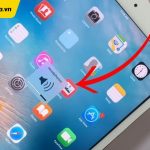
Khi chiếc iPad yêu quý của bạn không thể quét hoặc hiển thị bất kỳ thiết bị Bluetooth nào trên danh sách kết nối, đó thực sự là một trải nghiệm khó chịu. Tình trạng iPad Bluetooth không hiển thị thiết bị có thể xảy ra đột ngột sau một lần cập nhật hệ điều hành, hoặc âm thầm xuất hiện khi bạn cần ghép nối với tai nghe, bàn phím hay loa di động. Thông thường, lỗi này bắt nguồn từ xung đột phần mềm tạm thời, cài đặt mạng bị sai lệch hoặc lỗi cứng phần cứng. Dù nguyên nhân là gì, bạn hoàn toàn có thể tự xử lý tại nhà với các bước từ cơ bản đến nâng cao mà không cần mang máy ra tiệm ngay lập tức.
Bản chất của lỗi iPad Bluetooth không hiển thị thiết bị
Bluetooth trên iPad hoạt động dựa trên giao tiếp sóng vô tuyến tầm ngắn ở băng tần 2.4 GHz. Khi iPad không hiển thị thiết bị, điều đó có nghĩa là quá trình quét (scan) không phát hiện được tín hiệu beacon từ các thiết bị lân cận. Về mặt kỹ thuật, có ba nhóm nguyên nhân chính dẫn đến hiện tượng này:
Lỗi tầng phần mềm: Driver Bluetooth bị treo, xung đột sau khi cài đặt ứng dụng hoặc cập nhật iPadOS.
Nhiễu sóng vô tuyến: Các thiết bị điện tử khác (router Wi-Fi, lò vi sóng, tủ lạnh) hoạt động cùng tần số 2.4 GHz gây chồng lấn tín hiệu.
Lỗi phần cứng: Module Bluetooth bị hỏng do va đập, vào nước hoặc lỗi sản xuất hiếm gặp.
Để xác định chính xác nhóm nguyên nhân, người dùng cần thực hiện các thao tác chẩn đoán có hệ thống từ đơn giản đến phức tạp. Điều quan trọng là không vội kết luận phần cứng hỏng ngay khi chưa thử hết giải pháp phần mềm.
Phân loại nguyên nhân cụ thể khi iPad Bluetooth không hiển thị thiết bị
Nguyên nhân từ thiết bị ghép nối
Trước khi đổ lỗi cho iPad, hãy kiểm tra thiết bị Bluetooth bạn muốn kết nối. Nhiều trường hợp tai nghe, loa hoặc bàn phím đã hết pin, đang ở chế độ pairing với máy khác, hoặc không ở chế độ khám phá (discoverable mode). Hầu hết thiết bị Bluetooth đều có đèn LED nhấp nháy khi sẵn sàng kết nối. Nếu đèn không nhấp nháy, thiết bị đó sẽ không xuất hiện trong danh sách của iPad.
Nguyên nhân từ cài đặt mạng và hệ thống trên iPad
iPad lưu trữ cấu hình Bluetooth trong một phần riêng của hệ thống. Khi cấu hình này bị hỏng do lỗi đồng bộ iCloud hoặc do dữ liệu bị lỗi sau khi khôi phục từ bản sao lưu, iPad Bluetooth không hiển thị thiết bị có thể xảy ra. Ngoài ra, chế độ máy bay (Airplane mode) bật, chế độ tiết kiệm pin, hoặc Focus mode hạn chế kết nối không dây cũng là những yếu tố khiến Bluetooth không hoạt động đúng cách.
Nguyên nhân từ xung đột phần mềm và ứng dụng
Các ứng dụng bên thứ ba quản lý thiết bị thông minh (smart home app, health tracker) đôi khi chiếm quyền điều khiển Bluetooth và gây ra xung đột. Một số bản cập nhật iPadOS có lỗi nhỏ về driver Bluetooth, đặc biệt là các bản beta hoặc bản phát hành đầu tiên. Lúc này, iPad vẫn bật Bluetooth nhưng không quét được thiết bị do driver không phản hồi.
Hướng dẫn chi tiết cách khắc phục iPad Bluetooth không hiển thị thiết bị
Bước 1: Kiểm tra và thiết lập lại kết nối cơ bản
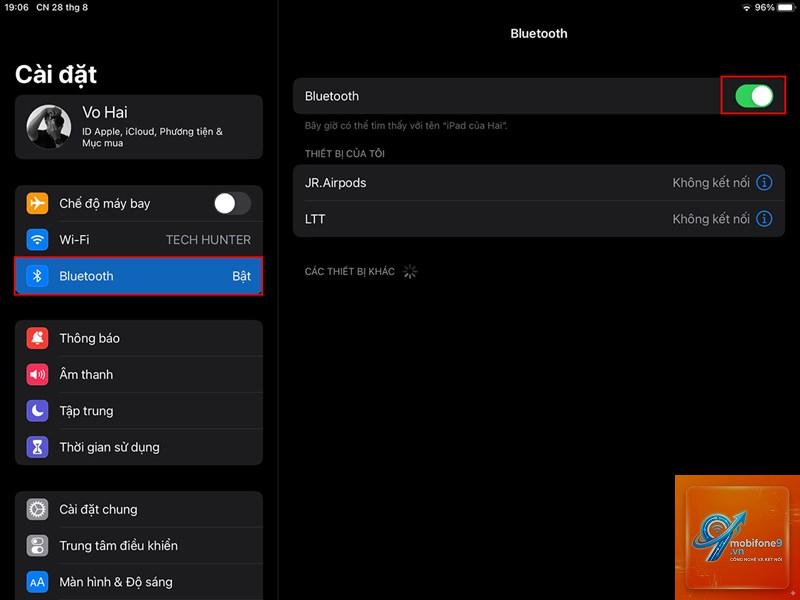
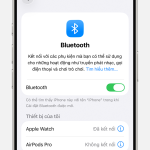
Trước hết, hãy tắt Bluetooth trên iPad bằng cách vào Cài đặt > Bluetooth > gạt nút sang trái. Sau đó tắt nguồn iPad bằng cách giữ nút nguồn và nút âm lượng cho đến khi xuất hiện thanh trượt. Chờ 30 giây rồi khởi động lại. Khi iPad hoạt động trở lại, bật Bluetooth lên và thử quét lại thiết bị. Thao tác đơn giản này giải phóng bộ nhớ tạm và khởi tạo lại driver Bluetooth, giải quyết khoảng 40% các trường hợp lỗi nhẹ.
Bước 2: Quên thiết bị cũ và ghép nối lại từ đầu
Nếu iPad từng kết nối với thiết bị đó trước đây, có thể dữ liệu ghép nối cũ bị lỗi. Vào Cài đặt > Bluetooth, tìm thiết bị trong danh sách “Đã kết nối”, chạm vào biểu tượng chữ “i” và chọn “Quên thiết bị này”. Sau đó tắt Bluetooth, khởi động lại iPad, bật lại Bluetooth và đưa thiết bị ngoại vi vào chế độ pairing để thử ghép nối mới. Cách này thường hiệu quả khi iPad hiển thị thiết bị cũ nhưng không thể kết nối hoặc không quét được thiết bị mới.
Bước 3: Đặt lại cấu hình mạng (Reset Network Settings)
Đây là giải pháp mạnh hơn, xóa toàn bộ cài đặt mạng bao gồm mật khẩu Wi-Fi, cấu hình VPN và dữ liệu Bluetooth. Vào Cài đặt > Cài đặt chung > Chuyển hoặc đặt lại iPad > Đặt lại > Đặt lại cài đặt mạng. iPad sẽ yêu cầu nhập mật mã (nếu có) và khởi động lại. Sau khi hoàn tất, bạn cần kết nối lại Wi-Fi và ghép nối lại các thiết bị Bluetooth từ đầu. Lưu ý: thao tác này không ảnh hưởng đến dữ liệu cá nhân hay ứng dụng.
Bước 4: Kiểm tra nhiễu sóng và khoảng cách
Di chuyển iPad và thiết bị Bluetooth đến gần nhau hơn (trong vòng 2 mét), tránh xa các nguồn gây nhiễu như router Wi-Fi, điện thoại di động, lò vi sóng. Tắt Wi-Fi trên iPad tạm thời để xem Bluetooth có quét được thiết bị không. Nếu sau khi tắt Wi-Fi, iPad Bluetooth không hiển thị thiết bị nhưng khi bật Wi-Fi lên lại hoạt động, có thể do nhiễu tần số. Bạn nên thay đổi kênh Wi-Fi trên router hoặc chuyển router sang băng tần 5 GHz để giảm xung đột.
Bước 5: Cập nhật iPadOS lên phiên bản mới nhất
Apple thường xuyên phát hành các bản cập nhật sửa lỗi. Vào Cài đặt > Cài đặt chung > Cập nhật phần mềm để kiểm tra. Nếu có bản cập nhật, hãy sao lưu dữ liệu trước khi cài đặt. Nhiều người dùng đã báo cáo rằng lỗi Bluetooth biến mất sau khi nâng cấp lên iPadOS 17.4 hoặc các phiên bản mới hơn.
Bước 6: Đặt lại toàn bộ cài đặt (Reset All Settings)
Khác với đặt lại mạng, tùy chọn này xóa tất cả cài đặt hệ thống bao gồm màn hình chính, cài đặt quyền riêng tư, nhưng không xóa dữ liệu người dùng. Vào Cài đặt > Cài đặt chung > Chuyển hoặc đặt lại iPad > Đặt lại > Đặt lại tất cả cài đặt. Sau khi thực hiện, iPad sẽ khởi động lại và bạn cần cấu hình lại các thiết lập cá nhân. Phương pháp này giải quyết được các xung đột sâu trong hệ thống.
So sánh các giải pháp khắc phục lỗi iPad Bluetooth không hiển thị thiết bị
Phương pháp
Mức độ tác động
Thời gian thực hiện
Tỷ lệ thành công
Ghi chú
Khởi động lại iPad
Thấp
1 phút
40%
Không mất dữ liệu
Quên và ghép nối lại
Thấp
2 phút
55%
Chỉ áp dụng cho thiết bị đã kết nối
Đặt lại cài đặt mạng
Trung bình
5 phút
70%
Mất mật khẩu Wi-Fi đã lưu
Cập nhật iPadOS
Trung bình
15-30 phút
80%
Cần kết nối Wi-Fi và pin >=50%
Đặt lại tất cả cài đặt
Cao
10 phút
90%
Mất cài đặt cá nhân, không mất dữ liệu
Khôi phục cài đặt gốc (DFU)
Cao nhất
30 phút
95%
Mất toàn bộ dữ liệu nếu không sao lưu
Ứng dụng thực tế: Các tình huống thường gặp và cách xử lý
Trường hợp 1: iPad Bluetooth không hiển thị thiết bị AirPods
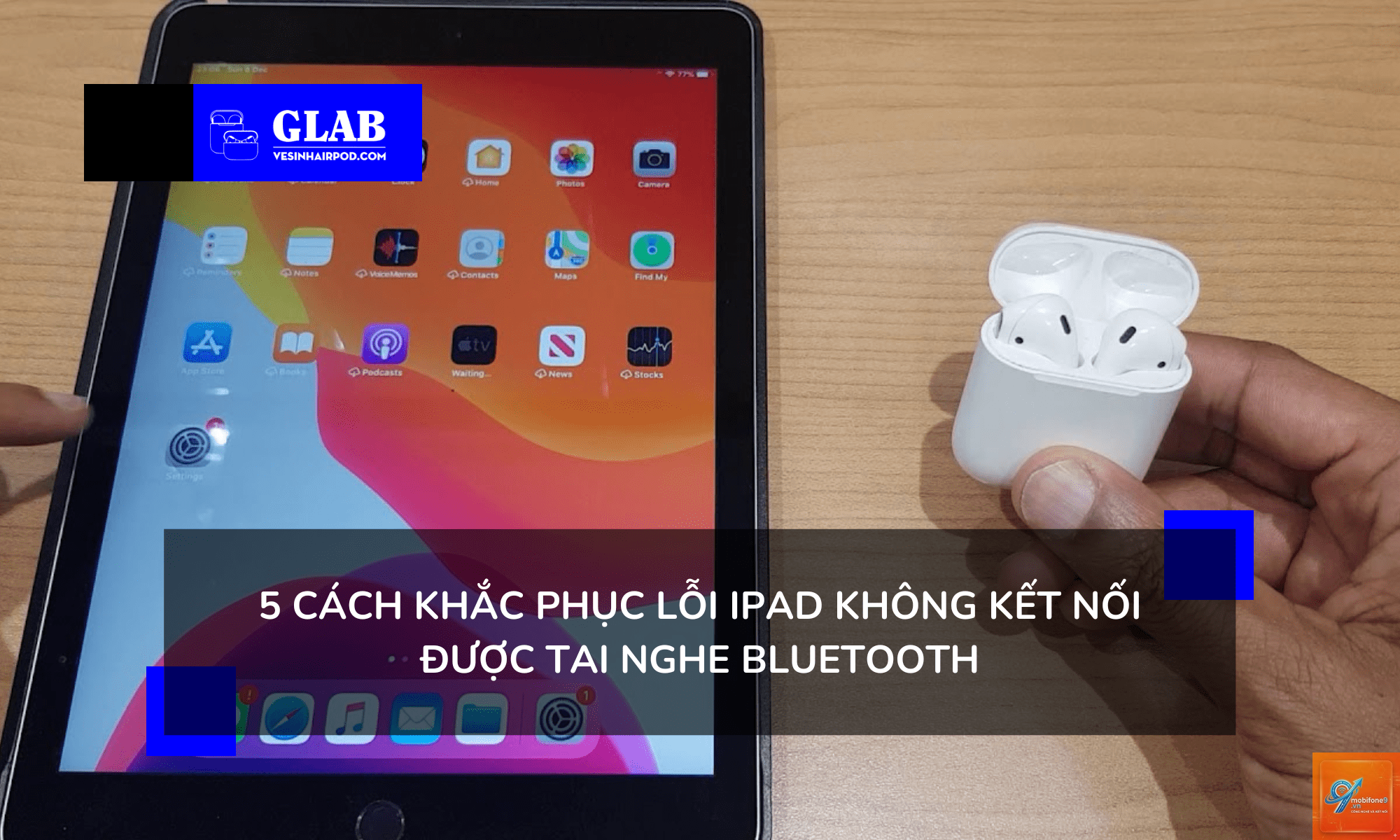
AirPods thường tự động kết nối với iPad cùng Apple ID. Nếu bạn mở nắp hộp nhưng iPad không hiển thị, hãy thử reset AirPods bằng cách nhấn giữ nút trên hộp sạc khoảng 15 giây cho đến khi đèn nhấp nháy màu hổ phách. Sau đó, trong khi hộp mở, đưa iPad đến gần và làm theo hướng dẫn trên màn hình. Nếu iPad vẫn không hiển thị, hãy vào Cài đặt > Bluetooth và chạm vào tên AirPods nếu nó xuất hiện trong danh sách “Thiết bị khác”.
Trường hợp 2: iPad Bluetooth không hiển thị thiết bị bàn phím Magic Keyboard
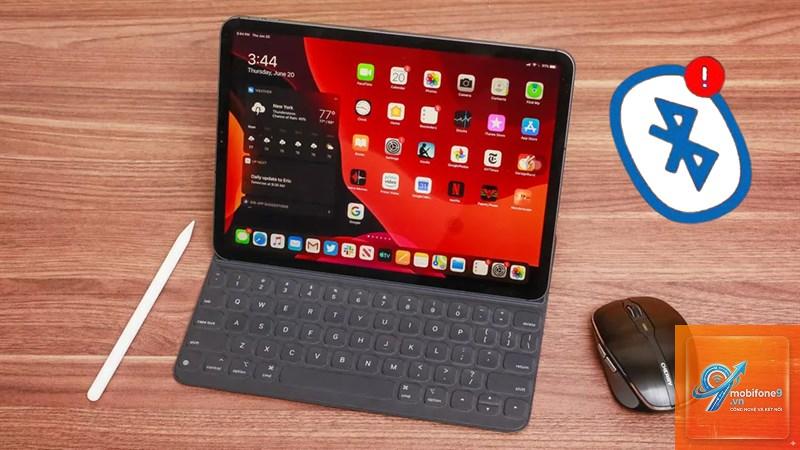
Bàn phím Magic Keyboard của Apple sử dụng kết nối Bluetooth riêng. Khi không hiển thị, hãy tắt nguồn bàn phím, bật lại và đảm bảo đèn xanh nhấp nháy. Nếu iPad đã từng kết nối, hãy quên thiết bị và ghép nối lại. Đôi khi, việc thay pin (nếu là bàn phím dùng pin AA) hoặc sạc (nếu là bàn phím tích hợp) cũng giải quyết vấn đề.
Trường hợp 3: iPad không hiển thị thiết bị Bluetooth của bên thứ ba
Với loa, tai nghe hoặc chuột không phải Apple, hãy kiểm tra hướng dẫn sử dụng để biết cách đưa thiết bị vào chế độ pairing. Thông thường cần nhấn giữ nút nguồn hoặc nút Bluetooth chuyên dụng trong 3-5 giây. Nếu thiết bị cũ đã kết nối với điện thoại khác, hãy ngắt kết nối đó trước. Một số thiết bị chỉ cho phép kết nối với một máy duy nhất tại một thời điểm.
Sai lầm thường gặp và cách tránh
Vội vàng kết luận hỏng phần cứng: Nhiều người dùng mang iPad đi sửa ngay khi thấy Bluetooth không hiển thị thiết bị. Thực tế, hơn 90% trường hợp có thể khắc phục bằng phần mềm. Hãy thử ít nhất 4 bước cơ bản trước khi nghĩ đến phần cứng.
Không tắt Bluetooth trên thiết bị cũ: Khi thiết bị Bluetooth vẫn kết nối với máy tính hoặc điện thoại khác, nó sẽ không ở chế độ discoverable. Hãy ngắt kết nối hiện tại trước khi ghép với iPad.
Bỏ qua chế độ máy bay và Focus mode: Chế độ máy bay tắt toàn bộ kết nối không dây. Focus mode có thể chặn Bluetooth. Kiểm tra nhanh ở Trung tâm điều khiển trước khi thực hiện các bước phức tạp.
Không sao lưu trước khi reset: Đặt lại cài đặt mạng không mất dữ liệu, nhưng đặt lại tất cả cài đặt sẽ xóa mật khẩu Wi-Fi và các tùy chỉnh. Khôi phục DFU sẽ xóa sạch iPad. Luôn sao lưu lên iCloud hoặc máy tính trước các thao tác mạnh.
Lưu ý quan trọng khi xử lý lỗi iPad Bluetooth không hiển thị thiết bị
Đảm bảo iPad của bạn đang chạy phiên bản iPadOS chính thức, không phải bản beta trừ khi bạn là nhà phát triển. Các bản beta thường chứa lỗi chưa được sửa. Nếu
Nguyên nhân phổ biến nhất là thiết bị ngoại vi không ở chế độ pairing. Hãy kiểm tra đèn LED hoặc nhấn giữ nút nguồn để đưa thiết bị vào chế độ khám phá. Nếu thiết bị đã kết nối với máy khác, hãy ngắt kết nối đó trước.
Làm thế nào để reset Bluetooth trên iPad mà không mất dữ liệu?
Cách tốt nhất là tắt Bluetooth, khởi động lại iPad và bật lại Bluetooth. Nếu không hiệu quả, vào Cài đặt > Cài đặt chung > Chuyển hoặc đặt lại iPad > Đặt lại > Đặt lại cài đặt mạng. Cách này chỉ mất mật khẩu Wi-Fi, không mất ảnh, ứng dụng hay tài khoản.
Có phải lỗi iPad Bluetooth không hiển thị thiết bị là do phần cứng không?
Hiếm khi. Chỉ khoảng 5-10% trường hợp là do module Bluetooth bị hỏng. Thường gặp ở iPad bị rơi, vào nước hoặc sau khi thay pin không đúng cách. Hãy kiểm tra xem Bluetooth có bật sáng nhưng không quét được không, nếu có thì khả năng cao là lỗi phần mềm.
Tôi nên làm gì nếu đã thử mọi cách nhưng iPad vẫn không hiển thị thiết bị?
Bước cuối cùng là khôi phục iPad về cài đặt gốc qua chế độ DFU. Sao lưu dữ liệu trước, sau đó kết nối iPad với máy tính, mở iTunes (hoặc Finder trên macOS), chọn thiết bị và chọn khôi phục. Nếu sau đó vẫn không hoạt động, hãy liên hệ Apple Support hoặc đặt lịch hẹn tại Genius Bar.
Kết luận
Lỗi iPad Bluetooth không hiển thị thiết bị thường có nguyên nhân từ phần mềm hoặc xung đột kết nối và hoàn toàn có thể khắc phục tại nhà. Bằng cách thực hiện tuần tự các bước từ khởi động lại, quên thiết bị, đặt lại cài đặt mạng cho đến cập nhật hệ điều hành, bạn có thể tiết kiệm thời gian và chi phí sửa chữa. Quan trọng nhất, đừng vội cho rằng iPad hỏng phần cứng. Hãy kiên nhẫn thử từng phương pháp và đảm bảo thiết bị ngoại vi của bạn cũng sẵn sàng kết nối. Nếu mọi giải pháp đều thất bại, Apple luôn có đội ngũ hỗ trợ chuyên nghiệp sẵn sàng giúp bạn. Việc hiểu rõ bản chất sự cố và biết cách xử lý đúng quy trình sẽ giúp bạn luôn chủ động trong mọi tình huống.
Tôi là Như Ý, người đam mê công nghệ và hiện đang hoạt động trong lĩnh vực biên tập nội dung số. Trải qua hơn 5 năm làm việc, tôi đã tích lũy nhiều kinh nghiệm trong việc xây dựng nội dung về smartphone, thiết bị Apple, phần mềm, ứng dụng và các thủ thuật công nghệ hữu ích. Tôi luôn cố gắng cập nhật những thông tin mới nhất để mang đến cho người đọc các bài viết chất lượng, dễ hiểu và phù hợp với nhu cầu thực tế.