Giới Thiệu Tổng Quan Về Tình Trạng iPad Âm Thanh Bị Delay
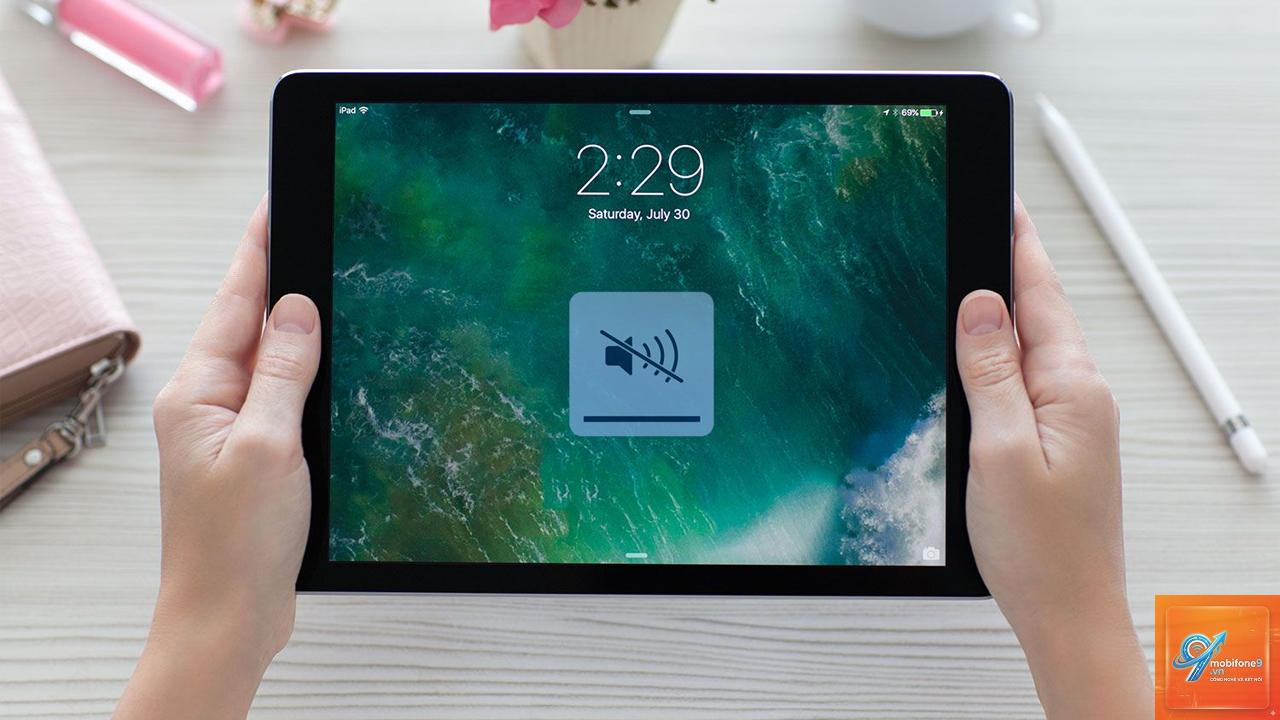
iPad âm thanh bị delay là hiện tượng độ trễ giữa tín hiệu hình ảnh và âm thanh khi sử dụng các ứng dụng giải trí, học tập hoặc làm việc trên máy tính bảng Apple. Đây là vấn đề phổ biến khiến người dùng khó chịu, đặc biệt khi xem phim, chơi game hoặc tham gia cuộc gọi FaceTime. Sự chênh lệch thời gian từ vài trăm mili giây đến vài giây có thể phá hỏng hoàn toàn trải nghiệm nghe nhìn. Việc hiểu rõ nguyên nhân và áp dụng các phương pháp khắc phục kịp thời sẽ giúp bạn tận hưởng thiết bị iPad một cách trọn vẹn nhất. Trong bài viết này, chúng
Hiện Tượng Delay Âm Thanh Trên iPad Là Gì?
Delay âm thanh trên iPad, hay còn gọi là lag âm thanh, là độ trễ giữa thời điểm tín hiệu video xuất hiện trên màn hình và thời điểm âm thanh phát ra từ loa hoặc tai nghe. Độ trễ này thường được đo bằng mili giây (ms). Trong điều kiện lý tưởng, độ trễ âm thanh dưới 50ms hầu như không thể cảm nhận được. Tuy nhiên, khi vượt quá 100ms, người dùng bắt đầu nhận thấy sự không đồng bộ rõ rệt giữa hình ảnh và âm thanh. Hiện tượng này có thể xảy ra ở nhiều dòng iPad như iPad Pro, iPad Air, iPad Mini hoặc iPad thế hệ thường, bất kể phiên bản iOS nào.
Biểu Hiện Cụ Thể Của iPad Bị Trễ Âm Thanh
Khi xem video trên YouTube, Netflix hoặc các ứng dụng streaming, môi của nhân vật di chuyển nhưng âm thanh đến chậm hơn.
Khi chơi game bắn súng hoặc âm nhạc, âm thanh hiệu ứng xuất hiện sau hành động trên màn hình.
Khi gọi FaceTime hoặc Zoom, giọng nói của đối phương bị trễ so với cử động môi.
Khi kết nối tai nghe Bluetooth, âm nhạc hoặc video bị ngắt quãng và lệch nhịp.
Nguyên Nhân Khiến iPad Âm Thanh Bị Delay
Có nhiều yếu tố gây ra hiện tượng âm thanh bị delay trên iPad, từ vấn đề phần cứng, phần mềm đến kết nối không dây.
1. Kết Nối Bluetooth Và Codec Âm Thanh
Khi sử dụng tai nghe hoặc loa Bluetooth, dữ liệu âm thanh phải trải qua quá trình nén và giải nén codec. Các codec như AAC, SBC, aptX hay LDAC có độ trễ khác nhau. Trên iPad, codec AAC thường được sử dụng mang lại độ trễ trung bình khoảng 150-250ms. Nếu thiết bị Bluetooth của bạn không hỗ trợ tốt codec này hoặc bị nhiễu tín hiệu, độ trễ có thể tăng lên đáng kể. Đây là nguyên nhân hàng đầu gây ra iPad âm thanh bị delay, đặc biệt khi xem video hoặc chơi game.
2. Xung Đột Ứng Dụng Và Hiệu Suất Hệ Thống
iPad chạy hệ điều hành iOS/iPadOS, nhưng một số ứng dụng kém tối ưu có thể chiếm dụng CPU hoặc bộ nhớ, dẫn đến xử lý âm thanh chậm. Khi bạn mở nhiều tab Safari, ứng dụng nặng như Adobe Photoshop hoặc các game đồ họa cao, hệ thống có thể ưu tiên xử lý video trước, để âm thanh bị trễ. Ngoài ra, các bản cập nhật iOS không tương thích với phần cứng cũ cũng tiềm ẩn lỗi driver âm thanh gây delay.
3. Cấu Hình Phát Lại Trong Ứng Dụng
Một số ứng dụng đa phương tiện có tùy chọn đồng bộ âm thanh (audio sync) hoặc bộ đệm âm thanh (audio buffer). Nếu cài đặt sai, ví dụ như tăng buffer size lên quá lớn trong ứng dụng chỉnh sửa nhạc GarageBand hoặc Logic Remote, sẽ tạo ra độ trễ cố ý nhằm tránh rớt âm thanh. Tuy nhiên, điều này lại gây ra hiện tượng lệch hình ảnh – âm thanh cho người dùng thông thường.
4. Phần Cứng Loa Và Cổng Kết Nối
Mặc dù hiếm gặp, nhưng lỗi phần cứng như loa trong bị hỏng, jack cắm 3.5mm (trên các dòng iPad cũ) tiếp xúc kém hoặc cổng Lightning/USB-C bị oxy hóa cũng có thể gây trễ tín hiệu âm thanh. Ngoài ra, nếu bạn dùng adapter chuyển đổi âm thanh không chính hãng, chất lượng xử lý tín hiệu kém sẽ làm tăng độ trễ.
Phân Loại Các Dạng Delay Âm Thanh Trên iPad
Loại Delay
Nguyên Nhân Chính
Mức Độ Ảnh Hưởng
Qua Bluetooth
Codec không tối ưu, nhiễu tín hiệu, khoảng cách xa
Cao (150-300ms)
Qua loa trong
Lỗi phần mềm, ứng dụng xung đột, cập nhật iOS lỗi
Trung bình (50-150ms)
Qua cổng có dây
Adapter kém chất lượng, jack cắm bẩn, hỏng cổng
Thấp (20-80ms)
Trong ứng dụng cụ thể
Cài đặt buffer, hiệu suất ứng dụng, tương thích iOS
Thay đổi theo app
Hướng Dẫn Chi Tiết Cách Khắc Phục iPad Âm Thanh Bị Delay
Bạn nên thực hiện tuần tự để tiết kiệm thời gian.
Bước 1: Kiểm Tra Kết Nối Bluetooth Và Tai Nghe
Ngắt kết nối Bluetooth: Vào Cài đặt > Bluetooth > chọn thiết bị và nhấn “Quên thiết bị này”. Kết nối lại và kiểm tra.
Thử với tai nghe có dây: Nếu dùng tai nghe Lightning hoặc USB-C, hãy thử cắm trực tiếp. Nếu delay biến mất, nguyên nhân đến từ Bluetooth.
Cập nhật firmware tai nghe: Một số tai nghe như AirPods có thể cập nhật qua iPhone/iPad. Đảm bảo tai nghe đang chạy phiên bản mới nhất.
Giảm khoảng cách: Đưa iPad lại gần thiết bị Bluetooth, tránh vật cản kim loại hoặc tường dày.
Bước 2: Tối Ưu Cài Đặt Hệ Thống
Khởi động lại iPad: Nhấn giữ nút nguồn và nút Home (hoặc nút tăng âm lượng) cho đến khi trượt tắt nguồn. Đợi 30 giây rồi khởi động lại.
Đóng ứng dụng nền: Nhấn đúp nút Home (hoặc vuốt lên từ cạnh dưới trên iPad không nút Home) để hiện danh sách ứng dụng, vuốt từng ứng dụng lên để đóng.
Cập nhật iOS: Vào Cài đặt > Cài đặt chung > Cập nhật phần mềm. Apple thường phát hành bản vá lỗi audio trong các bản cập nhật.
Reset cài đặt mạng: Vào Cài đặt > Cài đặt chung > Chuyển hoặc Đặt lại > Đặt lại cài đặt mạng. Thao tác này không ảnh hưởng đến dữ liệu cá nhân.
Bước 3: Điều Chỉnh Trong Ứng Dụng Cụ Thể
Trong ứng dụng xem phim (Netflix, YouTube): Vào phần cài đặt phụ đề hoặc âm thanh, tìm tùy chọn “Đồng bộ âm thanh” (Audio Sync) để điều chỉnh độ trễ.
Trong ứng dụng chỉnh sửa video (iMovie, LumaFusion): Giảm buffer size hoặc chọn chế độ “Hiệu suất thấp” để giảm độ trễ khi phát lại.
Trong ứng dụng chơi game: Tắt các hiệu ứng đồ họa nặng, giảm chất lượng hình ảnh để CPU tập trung xử lý âm thanh.
Bước 4: Kiểm Tra Phần Cứng Và Phụ Kiện
Vệ sinh cổng kết nối: Dùng tăm bông hoặc khăn mềm lau sạch cổng Lightning/USB-C, đảm bảo không có bụi bẩn.
Thử adapter chính hãng: Nếu dùng adapter chuyển đổi tai nghe hoặc HDMI, hãy thử với phụ kiện có chứng nhận MFI (Made for iPhone/iPad).
Kiểm tra loa trong: Phát thử nhạc từ ứng dụng Apple Music, nếu âm thanh vẫn bị rè hoặc trễ, có thể loa trong gặp vấn đề và cần đến trung tâm bảo hành.
Lợi Ích Khi Khắc Phục Thành Công iPad Âm Thanh Bị Delay
Việc giải quyết triệt để tình trạng trễ âm thanh mang lại nhiều lợi ích thiết thực. Đầu tiên, trải nghiệm xem phim và chơi game trở nên mượt mà, không còn cảm giác khó chịu khi hình ảnh và âm thanh lệch pha. Thứ hai, chất lượng cuộc gọi video được cải thiện, giúp giao tiếp trở nên tự nhiên và hiệu quả hơn, đặc biệt trong môi trường làm việc từ xa. Thứ ba, thiết bị hoạt động ổn định hơn, kéo dài tuổi thọ pin nhờ giảm tải xử lý không cần thiết. Cuối cùng,
Đây là hiện tượng phổ biến do codec Bluetooth không được tối ưu cho đồng bộ hình ảnh – âm thanh. Loa trong của iPad được tích hợp trực tiếp và hoạt động qua driver riêng, không phải trải qua quá trình nén/giải nén Bluetooth. Hãy thử cập nhật firmware tai nghe hoặc sử dụng tai nghe hỗ trợ aptX Low Latency.
Làm sao để đo độ trễ âm thanh chính xác trên iPad?
AirPods Pro 2 có độ trễ khoảng 150ms khi kết nối với iPad, nhưng nhờ chip H2 và tính năng đồng bộ động, độ trễ thường ổn định và ít bị gián đoạn. Nếu bạn chủ yếu nghe nhạc và xem phim không yêu cầu độ trễ cực thấp, đây là lựa chọn tốt. Tuy nhiên, với game nhịp điệu hoặc chỉnh sửa video, tai nghe có dây vẫn là giải pháp tối ưu hơn.
iPad của tôi bị delay cả khi dùng loa trong, tôi nên làm gì?
Trường hợp hiếm gặp này thường do lỗi phần mềm liên quan đến driver âm thanh. Hãy thực hiện khởi động lại iPad, cập nhật iOS. Nếu không hiệu quả, vào Cài đặt > Cài đặt chung > Chuyển hoặc Đặt lại > Đặt lại tất cả cài đặt. Đây là bước reset toàn bộ cấu hình mà không mất dữ liệu. Nếu vẫn còn, có thể phần cứng loa trong gặp vấn đề và cần mang đến trung tâm bảo hành Apple.
Kết nối tai nghe Bluetooth với iPad có bị delay nhiều hơn so với Android không?
Độ trễ Bluetooth phụ thuộc vào codec và chip xử lý âm thanh. Trên iPad, codec AAC được tối ưu tốt, độ trễ trung bình thấp hơn so với nhiều máy Android tầm trung sử dụng codec SBC. Tuy nhiên, các máy Android cao cấp hỗ trợ aptX HD hoặc LDAC có thể có độ trễ thấp hơn. Nhìn chung, sự khác biệt không đáng kể nếu bạn đã cập nhật thiết bị đúng cách.
Kết Luận
iPad âm thanh bị delay là vấn đề có thể xử lý dễ dàng nếu bạn xác định đúng nguyên nhân. Từ các yếu tố liên quan đến kết nối Bluetooth, cài đặt ứng dụng cho đến phần cứng, hầu hết các trường hợp đều có thể khắc phục bằng những bước đơn giản như khởi động lại, cập nhật iOS hoặc chuyển sang tai nghe có dây. Việc hiểu rõ bản chất của độ trễ âm thanh và áp dụng các giải pháp phù hợp sẽ giúp bạn tận hưởng trải nghiệm giải trí và làm việc trên iPad một cách mượt mà nhất. Hãy thực hiện tuần tự các hướng dẫn trong bài viết, và nếu gặp khó khăn, đừng ngần ngại mang thiết bị đến trung tâm bảo hành chính hãng để được hỗ trợ chuyên sâu. Một chiếc iPad hoạt động ổn định với âm thanh đồng bộ là điều hoàn toàn có thể đạt được.
Tôi là Như Ý, người đam mê công nghệ và hiện đang hoạt động trong lĩnh vực biên tập nội dung số. Trải qua hơn 5 năm làm việc, tôi đã tích lũy nhiều kinh nghiệm trong việc xây dựng nội dung về smartphone, thiết bị Apple, phần mềm, ứng dụng và các thủ thuật công nghệ hữu ích. Tôi luôn cố gắng cập nhật những thông tin mới nhất để mang đến cho người đọc các bài viết chất lượng, dễ hiểu và phù hợp với nhu cầu thực tế.