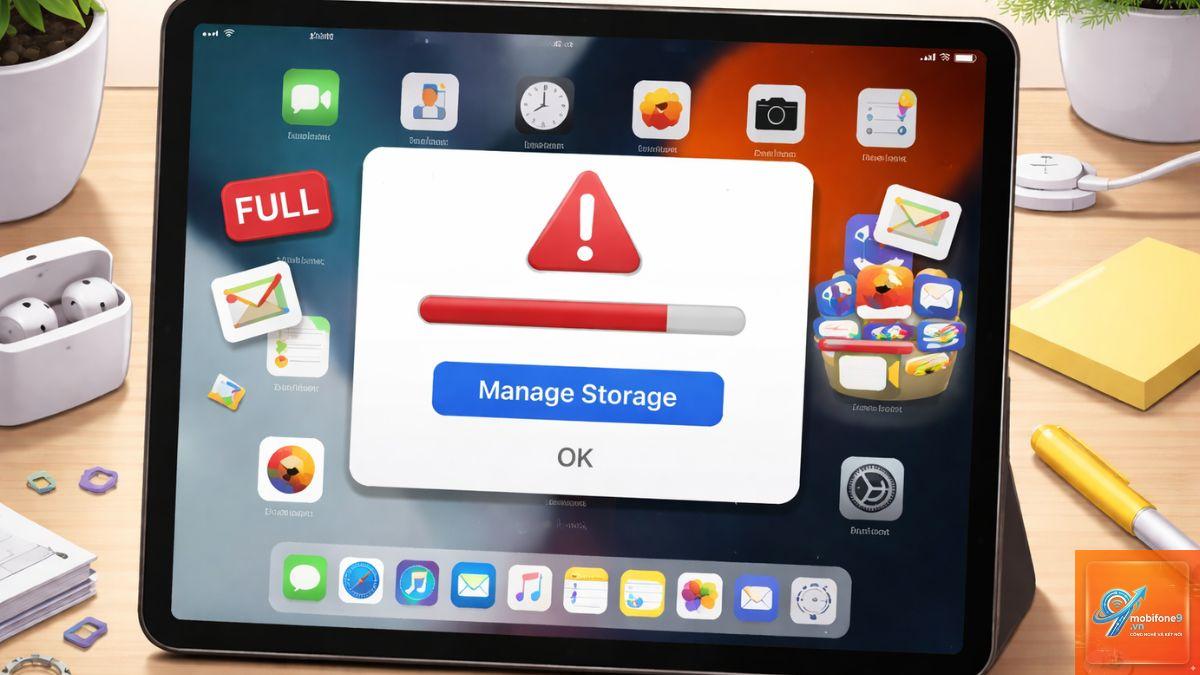
iPad bị full bộ nhớ là tình trạng phổ biến khiến thiết bị chậm chạp, không thể cài ứng dụng mới, không chụp thêm ảnh hay quay video. Nhiều người dùng hoang mang vì không biết dữ liệu “bay hơi” đi đâu. Thực tế, nguyên nhân đến từ nhiều yếu tố như cache hệ thống, tin nhắn iMessage, ảnh trùng lặp hay ứng dụng “ngốn” dung lượng. Bài viết này giúp bạn hiểu rõ bản chất sự cố và đưa ra các giải pháp khắc phục tối ưu nhất cho iPad.
Khi nhận thông báo “Storage Almost Full” hoặc “iPad Storage Full”, có nghĩa là dung lượng lưu trữ khả dụng trên thiết bị gần như cạn kiệt. Hệ điều hành iOS và iPadOS quản lý bộ nhớ theo cơ chế riêng, không giống Android. Dữ liệu không chỉ bao gồm ảnh, video, ứng dụng mà còn có cache, dữ liệu tạm thời và các tệp hệ thống ẩn.
Bộ nhớ bị đầy làm giảm hiệu năng tổng thể, khiến iPad phải liên tục xóa và ghi lại dữ liệu tạm, dẫn đến hiện tượng giật lag, treo ứng dụng. Nếu không xử lý kịp thời, người dùng có thể mất khả năng cập nhật iOS mới hoặc sao lưu iCloud.
Các loại dữ liệu chiếm dụng bộ nhớ iPad phổ biến
Ứng dụng và dữ liệu ứng dụng: Các app như Facebook, TikTok, Zalo, game nặng thường lưu cache khổng lồ. Một số ứng dụng chat lưu trữ tất cả ảnh, video đã gửi/nhận.
Ảnh và video: Thư viện ảnh là “thủ phạm” hàng đầu, đặc biệt khi quay video 4K hoặc chụp Live Photos. Ảnh trùng lặp do chụp nhiều lần cũng chiếm không ít dung lượng.
Tin nhắn iMessage và MMS: Các cuộc trò chuyện chứa ảnh, sticker, GIF và video tự động tải về thiết bị. Theo thời gian, dung lượng này có thể lên tới vài GB.
Cache Safari và trình duyệt: Lịch sử duyệt web, cookie, dữ liệu trang web được lưu lại để tải nhanh hơn. Cache này tích tụ dần và không tự động xóa hoàn toàn.
Nhạc, podcast và sách nói: Dữ liệu đã tải về từ Apple Music, Spotify, Audible thường không bị xóa khi không dùng đến.
Dữ liệu hệ thống: iOS chiếm một phần cố định, nhưng dung lượng “Other” hoặc “System Data” có thể tăng vọt do cache OTA, cập nhật phần mềm lỗi hoặc log lỗi.
Dữ liệu của ứng dụng Apple gốc: Ghi chú, Nhắc nhở, Lịch, Sức khỏe (nếu đồng bộ) cũng tích lũy dữ liệu theo thời gian.
Nguyên nhân khiến iPad bị full bộ nhớ nhanh chóng
Có nhiều lý do khiến bộ nhớ iPad đầy bất ngờ, ngay cả khi người dùng không cài đặt quá nhiều ứng dụng mới. Nhiều người giữ cả những ảnh lỗi, ảnh trùng hoặc ảnh không còn giá trị. Việc cài đặt nhiều game nặng, ứng dụng chỉnh sửa ảnh chuyên nghiệp cũng nhanh chóng “ngốn” dung lượng.
Cập nhật iOS và file OTA cũ
Mỗi lần cập nhật iPadOS, thiết bị tải về gói cập nhật (thường 2-5GB). Sau khi cài đặt, bản cập nhật cũ vẫn được giữ lại trong một thời gian trước khi tự động xóa. Nếu bạn cập nhật liên tục, các tệp OTA cũ có thể chồng chất.
Cache ứng dụng không được xóa
Hầu hết ứng dụng bên thứ ba không có cơ chế tự động xóa cache. Ví dụ, ứng dụng Facebook có thể tích lũy hàng GB dữ liệu chỉ sau vài tháng sử dụng. Tương tự, TikTok, Instagram, YouTube cũng lưu video đã xem vào bộ nhớ tạm.
Đồng bộ hóa iCloud không đúng cách
Khi bật “Ảnh iCloud”, nếu tùy chọn “Tối ưu hóa dung lượng iPad” không được chọn, toàn bộ ảnh và video gốc sẽ tải xuống thiết bị và giữ nguyên. Điều này làm giảm dung lượng trống nhanh chóng.
Dữ liệu hệ thống bất thường
Một số lỗi hệ thống có thể khiến dung lượng “System Data” tăng đột biến. Các tệp log lỗi, bộ nhớ đệm của App Store, hoặc dữ liệu Siri học tập cũng đóng góp vào phần “Other” trên iPad.
Cách kiểm tra dung lượng iPad và xác định “thủ phạm”
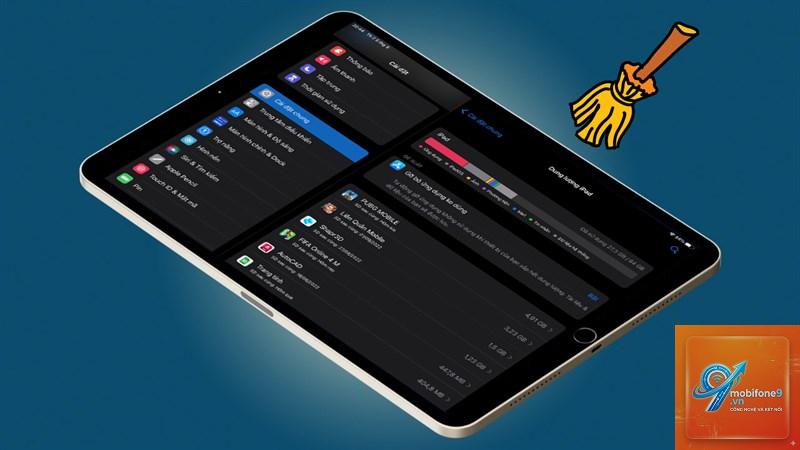
Trước khi dọn dẹp, bạn cần biết chính xác thứ gì đang chiếm nhiều bộ nhớ nhất. iPadOS cung cấp công cụ quản lý lưu trữ chi tiết.
Hướng dẫn kiểm tra từng bước
Mở ứng dụng Cài đặt (Settings).
Chọn Cài đặt chung (General) > Bộ nhớ iPad (iPad Storage).
Xem biểu đồ dung lượng đã dùng và danh sách ứng dụng sắp xếp theo dung lượng từ lớn đến nhỏ.
Nhấn vào từng ứng dụng để biết chi tiết: dung lượng ứng dụng, dữ liệu và tài liệu đính kèm.
Tại đây, bạn sẽ thấy ngay ứng dụng nào “ngốn” nhiều nhất. Thông thường, Ảnh, Tin nhắn, Nhạc, Facebook, Zalo, và game là những cái tên quen thuộc.
Sử dụng bảng so sánh để đánh giá mức độ chiếm dụng
Loại dữ liệu
Dung lượng trung bình
Mức độ ảnh hưởng
Ảnh & Video (thư viện)
5-30 GB
Rất cao
Ứng dụng chat (Zalo, Messenger, iMessage)
2-10 GB
Cao
Game nặng (Genshin Impact, PUBG, Asphalt)
4-12 GB
Cao
Cache Safari & trình duyệt
0.5-2 GB
Trung bình
Dữ liệu hệ thống (System Data)
1-5 GB
Thay đổi
Nhạc, podcast đã tải
1-10 GB
Tùy thói quen
Các giải pháp khắc phục iPad bị full bộ nhớ hiệu quả
1. Xóa ảnh và video không cần thiết
Đây là bước đầu tiên và hiệu quả nhất. Vào ứng dụng Ảnh, chọn album “Gần đây” và xóa những bức ảnh mờ, chụp lỗi, ảnh trùng hoặc ảnh màn hình không còn giá trị. Sau khi xóa, nhấn “Album đã xóa gần đây” và chọn “Xóa tất cả” để dọn sạch hoàn toàn.
2. Sử dụng tính năng “Dỡ ứng dụng” (Offload App)
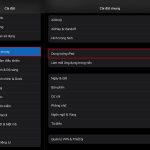
iPadOS có chức năng dỡ ứng dụng: xóa ứng dụng nhưng vẫn giữ lại dữ liệu và tài liệu. Khi cần dùng lại, chỉ cần chạm vào biểu tượng, ứng dụng sẽ tải về bản mới và dữ liệu cũ vẫn còn. Cách thực hiện: Vào Cài đặt > Cài đặt chung > Bộ nhớ iPad, chọn ứng dụng muốn dỡ và nhấn “Dỡ ứng dụng”. Tính năng tự động dỡ ứng dụng không dùng có thể bật trong mục “Bộ nhớ iPad”.
3. Xóa bộ nhớ cache của Safari và trình duyệt khác
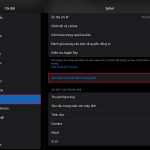
Cache Safari chiếm nhiều dung lượng hơn bạn nghĩ. Vào Cài đặt > Safari > Xóa lịch sử và dữ liệu trang web. Thao tác này sẽ xóa lịch sử, cookie và cache. Nếu dùng Chrome, vào ứng dụng Chrome > Cài đặt > Quyền riêng tư > Xóa dữ liệu duyệt web.
4. Quản lý tin nhắn iMessage
Vào Cài đặt > Tin nhắn > Giữ tin nhắn, chọn “30 ngày” hoặc “1 năm” thay vì “Vĩnh viễn”. Xác nhận xóa các tin nhắn cũ. Bạn cũng có thể vào từng cuộc hội thoại, chọn chi tiết và xóa các tệp đính kèm (ảnh, video) đã gửi/nhận.
5. Tối ưu hóa ảnh iCloud
Vào Cài đặt > Ảnh > chọn “Tối ưu hóa dung lượng iPad”. Lúc này, ảnh và video gốc sẽ được lưu trên iCloud, chỉ giữ bản nén trên máy. Khi xem, iPad tự động tải bản gốc về. Phương pháp này giải phóng rất nhiều dung lượng.
6. Dọn dẹp dữ liệu hệ thống (System Data)
Đây là phần khó xử lý nhất. Một số cách giúp giảm dung lượng System Data:
Khởi động lại iPad (nhấn giữ nút nguồn + nút Home hoặc nút âm lượng tùy dòng máy).
Cập nhật iPadOS lên phiên bản mới nhất (Apple thường vá lỗi cache hệ thống).
Xóa và cài đặt lại các ứng dụng có dung lượng “Documents & Data” lớn bất thường.
Nếu System Data quá lớn (hơn 10GB),
“Other” (hay System Data) bao gồm cache hệ thống, bản cập nhật iOS cũ, dữ liệu Siri, nhật ký lỗi và các tệp tạm thời. Đôi khi dung lượng này có thể lên đến 10-15GB. Có thể giảm bớt bằng cách khởi động lại máy, cập nhật iOS, hoặc khôi phục cài đặt gốc nếu cần.
Làm thế nào để giải phóng bộ nhớ iPad mà không xóa ảnh?
Sử dụng tính năng “Tối ưu hóa dung lượng iPad” trong Ảnh iCloud. Ngoài ra,
Xóa cache chỉ loại bỏ dữ liệu tạm thời, không ảnh hưởng đến tài khoản đăng nhập hoặc dữ liệu người dùng. Tuy nhiên, với một số ứng dụng chat, cache có chứa ảnh đã xem trước; nếu xóa,
Có. Khi bộ nhớ đầy, iPad phải làm việc nhiều hơn để quản lý dữ liệu, gây hao pin nhanh hơn. Ngoài ra, việc thường xuyên ghi/xóa dữ liệu cũng làm tăng nhiệt độ máy, ảnh hưởng đến tuổi thọ pin.
Có nên dùng ứng dụng dọn rác từ bên thứ ba không?
Chỉ nên dùng nếu ứng dụng có đánh giá tốt, đến từ nhà phát triển đáng tin cậy. Tuy nhiên, hãy luôn đọc kỹ quyền hạn trước khi cấp. Cách an toàn nhất là dùng các tính năng có sẵn trên iPadOS.
Kết luận
iPad bị full bộ nhớ là vấn đề dễ khắc phục nếu bạn hiểu rõ nguyên nhân và áp dụng đúng phương pháp. Bắt đầu với những bước đơn giản như xóa ảnh trùng, tối ưu iCloud, dỡ ứng dụng không dùng. Kiểm tra thường xuyên mục “Bộ nhớ iPad” để phát hiện sớm các ứng dụng “ngốn” dung lượng. Nếu tình trạng tái diễn liên tục, hãy xem xét nâng cấp lên thiết bị có bộ nhớ lớn hơn hoặc sử dụng dịch vụ lưu trữ đám mây. Quan trọng nhất, đừng quên sao lưu dữ liệu trước bất kỳ thao tác xóa nào. Với các hướng dẫn chi tiết trên, bạn hoàn toàn có thể lấy lại không gian lưu trữ và duy trì hiệu năng mượt mà cho iPad.
Tôi là Như Ý, người đam mê công nghệ và hiện đang hoạt động trong lĩnh vực biên tập nội dung số. Trải qua hơn 5 năm làm việc, tôi đã tích lũy nhiều kinh nghiệm trong việc xây dựng nội dung về smartphone, thiết bị Apple, phần mềm, ứng dụng và các thủ thuật công nghệ hữu ích. Tôi luôn cố gắng cập nhật những thông tin mới nhất để mang đến cho người đọc các bài viết chất lượng, dễ hiểu và phù hợp với nhu cầu thực tế.