Việc kết nối chuột Logitech với iPad là một trải nghiệm tuyệt vời giúp tăng năng suất làm việc và giải trí. Tuy nhiên, không ít người dùng gặp phải tình trạng iPad không nhận chuột Logitech, gây gián đoạn công việc. Vấn đề này có thể xuất phát từ nhiều nguyên nhân khác nhau, từ lỗi kết nối đơn giản đến xung đột phần mềm phức tạp. Bài viết này sẽ phân tích chi tiết mọi khía cạnh của lỗi iPad không nhận chuột Logitech, từ đó cung cấp các giải pháp khắc phục hiệu quả, giúp bạn nhanh chóng đưa thiết bị trở lại hoạt động ổn định.
Bản chất của vấn đề kết nối giữa iPad và chuột Logitech
iPad sử dụng hệ điều hành iPadOS, hỗ trợ kết nối chuột qua Bluetooth hoặc cổng USB-C/Lightning (với adapter). Chuột Logitech, tùy dòng sản phẩm, có thể kết nối bằng Bluetooth trực tiếp, sử dụng receiver Logitech Unifying hoặc dây cáp. Khi iPad không nhận chuột Logitech, nguyên nhân thường nằm ở sự không tương thích giao thức, lỗi driver hệ thống, hoặc cấu hình sai trên iPad. Hiểu rõ cơ chế hoạt động giúp bạn xác định đúng hướng xử lý.
Phân loại chuột Logitech và cách thức kết nối với iPad
Logitech sản xuất nhiều dòng chuột với công nghệ kết nối khác nhau. Việc nắm rõ loại chuột bạn đang sử dụng là bước đầu tiên để giải quyết lỗi iPad không nhận chuột Logitech.
| Loại chuột | Công nghệ kết nối | Khả năng tương thích iPad |
|---|---|---|
| Chuột Bluetooth (MX Master 3S, Pebble M350, M720 Triathlon) | Bluetooth 5.0 LE | Tương thích tốt với iPadOS 13.4 trở lên |
| Chuột Logitech Unifying (M705 Marathon, M585) | Receiver USB RF 2.4GHz | Cần adapter USB-C sang USB-A (không hỗ trợ iPad Pro M1/M2 USB-C đời mới một số loại) |
| Chuột Logitech dây (G203 Prodigy, M110) | USB type A | Cần adapter hoặc hub USB-C, hoạt động ổn định nếu iPad nhận nguồn |
| Chuột Logitech Lightspeed (G Pro Wireless, G502) | Lightspeed wireless + receiver | Tương thích hạn chế, thường cần cập nhật firmware |
Nguyên nhân phổ biến khiến iPad không nhận chuột Logitech
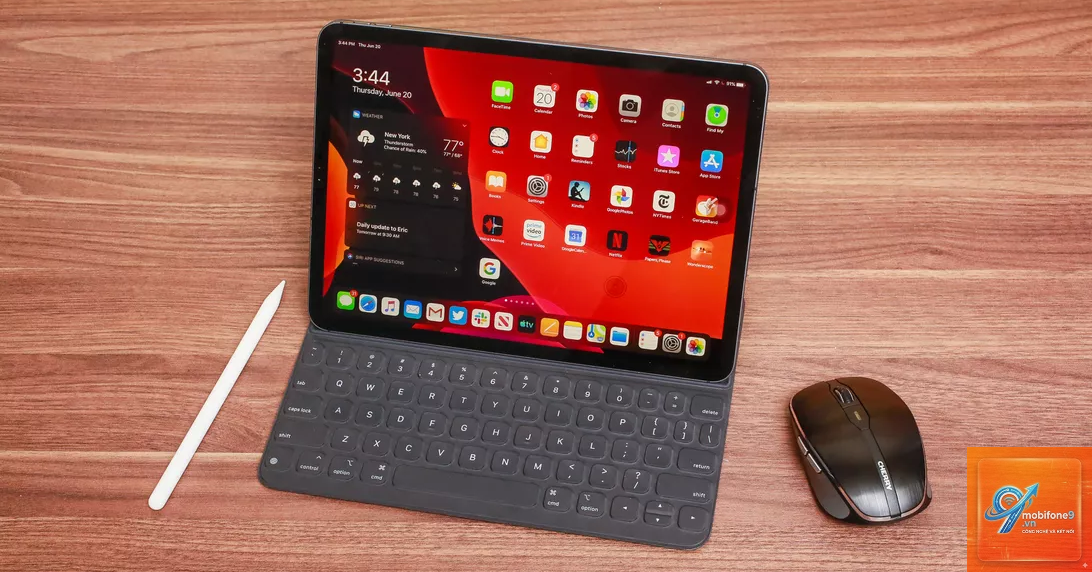
Lỗi iPad không nhận chuột Logitech có thể chia làm bốn nhóm chính: lỗi kết nối, lỗi phần mềm, lỗi cấu hình và lỗi phần cứng.
Lỗi kết nối Bluetooth
Kết nối Bluetooth giữa iPad và chuột Logitech rất dễ bị gián đoạn bởi nhiễu sóng từ các thiết bị khác, khoảng cách quá xa (>10m), hoặc tường bê tông dày. Ngoài ra, nếu chuột Logitech đã ghép nối với nhiều thiết bị trước đó, iPad có thể không tự động kết nối được nếu danh sách ghép nối bị đầy. Dấu hiệu nhận biết là chuột không hiển thị trong danh sách Bluetooth của iPad sau khi scan.
Lỗi phần mềm và driver
iPadOS có cơ chế tự động nhận diện và tải driver cho chuột Logitech. Tuy nhiên, một số phiên bản iPadOS cũ hoặc bản beta có thể gặp lỗi driver. Chuột Logitech đời cao như MX Master 3S yêu cầu ứng dụng Logitech Options+ để tùy chỉnh nút bấm và cảm biến. Nếu ứng dụng này bị lỗi hoặc chưa được cài đặt, một số tính năng nâng cao sẽ không hoạt động, thậm chí khiến iPad từ chối nhận chuột.
Lỗi cấu hình trên iPad
Trong cài đặt iPadOS, mục Accessibility > Touch > AssistiveTouch có chứa tùy chọn thiết bị trỏ. Nếu chế độ AssistiveTouch bị tắt, chuột ngoài có thể không được nhận diện. Ngoài ra, cài đặt General > Trackpad & Mouse có các tùy chọn bật/tắt chuột. Một số người dùng vô tình tắt nhận diện chuột trong mục này dẫn đến iPad không nhận chuột Logitech.
Lỗi phần cứng
Chuột Logitech có thể bị lỗi cảm biến, pin yếu hoặc hỏng module Bluetooth. Đối với chuột dùng pin AAA, pin yếu chỉ còn dưới 1.0V có thể không đủ cấp nguồn cho tín hiệu Bluetooth. Trên iPad, cổng USB-C/Lightning bị bụi bẩn hoặc hỏng phần cứng cũng khiến không nhận receiver Unifying hoặc chuột có dây.
Hướng dẫn khắc phục lỗi iPad không nhận chuột Logitech từ cơ bản đến nâng cao
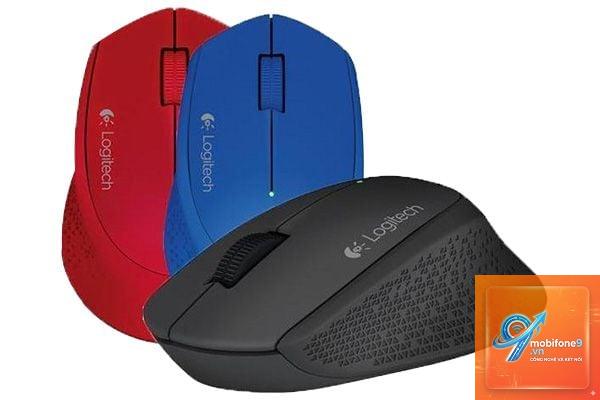
Các bước dưới đây được sắp xếp từ đơn giản đến phức tạp, giúp bạn tiết kiệm thời gian và giải quyết triệt để vấn đề.
Bước 1: Kiểm tra nguồn điện và kết nối vật lý
Đảm bảo chuột Logitech được bật nguồn. Với chuột dùng pin, thay pin mới loại AAA hoặc sạc đầy pin tích hợp. Đối với chuột không dây có receiver, cắm receiver trực tiếp vào cổng iPad qua adapter chính hãng. Tránh dùng hub USB rẻ tiền không đạt chuẩn gây mất nguồn. Nếu dùng chuột có dây, cắm thẳng vào iPad (không qua hub) để kiểm tra.
Bước 2: Cập nhật iPadOS và phần mềm Logitech
Vào Settings > General > Software Update để kiểm tra và cập nhật iPadOS lên phiên bản mới nhất. Các bản cập nhật thường vá lỗi driver Bluetooth và tương thích chuột. Tải ứng dụng Logitech Options+ từ App Store, mở ứng dụng và cho phép quyền Bluetooth. Ứng dụng sẽ tự động nhận diện và cập nhật firmware cho chuột nếu cần.
Bước 3: Ghép nối lại chuột Logitech với iPad
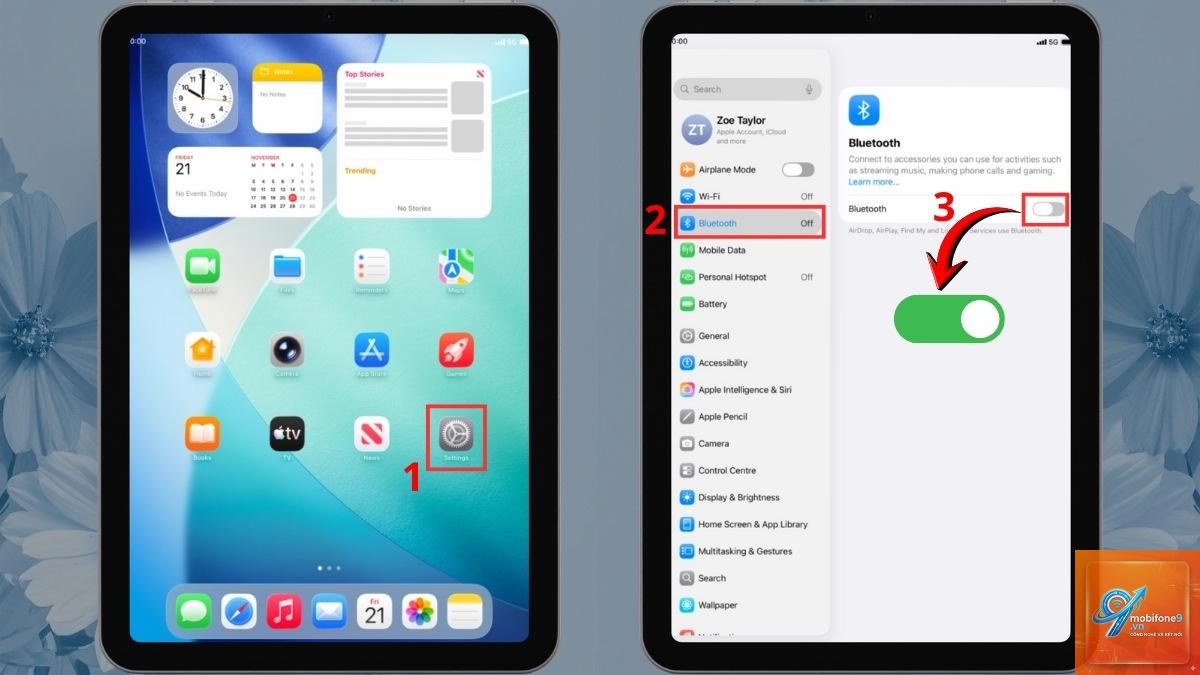
- Tắt Bluetooth trên iPad (Settings > Bluetooth > tắt nút gạt).
- Tắt chuột Logitech, chờ 10 giây, bật lại.
- Trên chuột, nhấn nút ghép nối (pairing button) thường nằm dưới đáy chuột hoặc cạnh công tắc nguồn. Đèn Bluetooth sẽ nhấp nháy nhanh.
- Bật lại Bluetooth trên iPad, chờ tên chuột xuất hiện trong danh sách “Other Devices”. Chạm vào tên chuột để ghép nối.
- Nếu không thấy, đặt chuột cách iPad dưới 30cm và thử lại.
Bước 4: Kiểm tra và điều chỉnh cài đặt AssistiveTouch
Vào Settings > Accessibility > Touch > AssistiveTouch. Bật nút gạt AssistiveTouch lên. Kéo xuống phần “Devices” và chọn “Bluetooth Devices”. Nếu chuột đã ghép nối trước đó, nó sẽ hiển thị trong danh sách. Chạm vào tên chuột và chọn “Connect”. Nếu không có, chọn “Pair New Device” và làm theo hướng dẫn.
Bước 5: Reset toàn bộ cài đặt kết nối trên iPad
Đây là giải pháp nặng hơn nhưng thường giải quyết triệt để lỗi iPad không nhận chuột Logitech do xung đột cài đặt. Vào Settings > General > Transfer or Reset iPad > Reset > Reset Network Settings. Thiết bị sẽ khởi động lại và xóa tất cả mật khẩu Wi-Fi, Bluetooth đã lưu. Sau đó thực hiện ghép nối lại từ đầu.
Bước 6: Kiểm tra chuột trên thiết bị khác
Để xác định lỗi thuộc về chuột hay iPad, hãy kết nối chuột Logitech với một máy tính Windows, Mac hoặc iPhone. Nếu chuột vẫn không hoạt động, lỗi nằm ở chuột. Bạn cần liên hệ bảo hành Logitech hoặc thay mới. Nếu chuột hoạt động tốt trên thiết bị khác, vấn đề thuộc về iPad của bạn. Hãy thử khôi phục cài đặt gốc iPad hoặc mang đến trung tâm bảo hành Apple.
So sánh trải nghiệm khi dùng chuột Logitech trên các dòng iPad khác nhau
Không phải dòng iPad nào cũng hoạt động giống nhau với chuột Logitech. Sự khác biệt về chip xử lý, hệ điều hành và cổng kết nối ảnh hưởng trực tiếp đến độ tương thích.
| Dòng iPad | Cổng kết nối | Bluetooth version | Khả năng nhận chuột Logitech |
|---|---|---|---|
| iPad Pro M4/M2 (USB-C) | USB-C Thunderbolt | Bluetooth 5.3 | Tốt nhất, hỗ trợ tất cả dòng chuột, kể cả Lightspeed qua adapter USB-C |
| iPad Air M1 (USB-C) | USB-C | Bluetooth 5.0 | Tốt, hỗ trợ Bluetooth và Unifying receiver (cần adapter) |
| iPad thế hệ 9/10 (Lightning/USB-C) | Lightning / USB-C | Bluetooth 4.2/5.0 | Ổn định với Bluetooth, hạn chế với receiver (iPad 10 có cổng USB-C tốt hơn) |
| iPad Mini 6 (USB-C) | USB-C | Bluetooth 5.0 | Ổn định, tuy nhiên kích thước nhỏ khiến thao tác vuốt chuột kém tiện lợi |
Sai lầm thường gặp khi xử lý lỗi iPad không nhận chuột Logitech
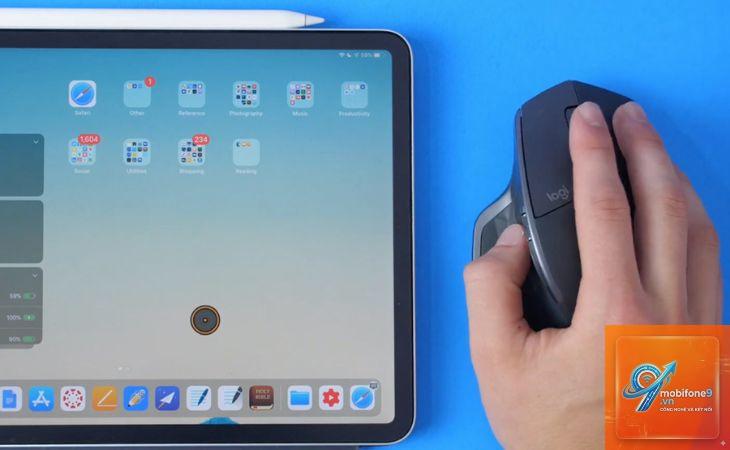
Nhiều người dùng mất thời gian và tiền bạc vì mắc phải những sai lầm dưới đây. Nhận biết và tránh chúng giúp quá trình khắc phục nhanh hơn.
- Không kiểm tra pin chuột trước: Tưởng chuột còn pin nhưng thực tế pin đã yếu. Luôn thay pin mới hoặc sạc đầy trước khi thử nghiệm.
- Dùng adapter kém chất lượng: Adapter USB-C sang USB-A giá rẻ không hỗ trợ đủ dòng điện hoặc giao tiếp, dẫn đến mất tín hiệu. Dùng adapter chính hãng Apple hoặc Logitech.
- Không đọc hướng dẫn ghép nối: Mỗi dòng chuột Logitech có nút ghép nối khác nhau. Nếu không nhấn đúng nút, chuột không vào chế độ pairing.
- Cập nhật firmware sai cách: Dùng ứng dụng Logitech Options+ trên iPad để cập nhật, không dùng máy tính vì firmware cho macOS/Windows có thể không tương thích.
- Không reset network settings: Cài đặt Bluetooth cũ thường bị xung đột, nhiều người bỏ qua bước reset này mà đi mua chuột mới.
Lưu ý quan trọng khi sử dụng chuột Logitech với iPad
Để tránh tái diễn lỗi iPad không nhận chuột Logitech, bạn cần tuân thủ một số nguyên tắc sau.
- Chỉ mua chuột Logitech có hỗ trợ Bluetooth hoặc có receiver Unifying, vì dòng Lightspeed thường không được thiết kế cho iPad.
- Giữ iPadOS luôn cập nhật phiên bản mới nhất.
- Tắt Bluetooth của thiết bị khác khi sử dụng chuột để tránh nhiễu.
- Nếu dùng nhiều thiết bị Bluetooth cùng lúc (bàn phím, tai nghe), hãy giới hạn dưới 3 thiết bị vượt quá có thể gây mất kết nối chuột.
- Không để chuột gần nam châm hoặc thiết bị điện tử công suất lớn vì có thể nhiễu sóng.
- Thường xuyên vệ sinh cảm biến quang của chuột và cổng kết nối iPad.
Câu hỏi thường gặp (FAQ)
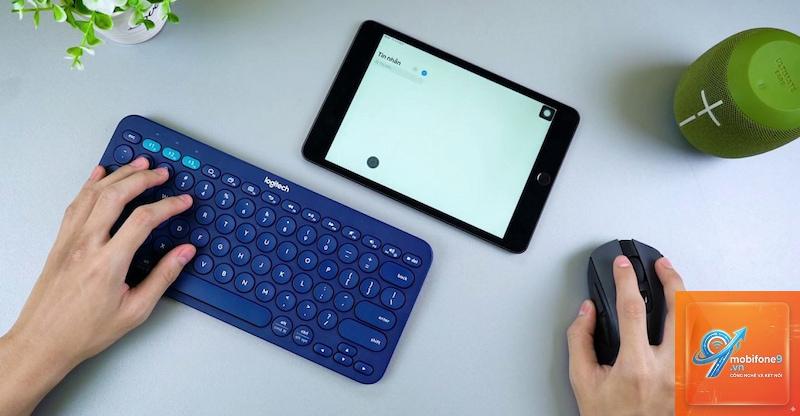
Tại sao iPad không nhận chuột Logitech MX Master 3S?
Chuột MX Master 3S sử dụng Bluetooth 5.0 LE. Nguyên nhân thường do chưa cập nhật firmware qua Logitech Options+, hoặc chuột đang kết nối với thiết bị khác (hỗ trợ 3 thiết bị) nhưng chưa chuyển kênh. Hãy nhấn nút chọn kênh ở đáy chuột để chuyển sang kênh 3 rồi ghép nối lại với iPad.
Có cần cài ứng dụng Logitech Options+ trên iPad không?
Không bắt buộc với chuột Logitech cơ bản (Pebble M350, M185), nhưng khuyến khích cài cho các dòng cao cấp (MX Master, MX Anywhere) để tùy chỉnh nút bấm và cập nhật firmware, giảm lỗi tương thích.
Lỗi iPad không nhận chuột Logitech dây có phải do cổng USB?
Đúng, cổng USB-C trên iPad có thể bị lỗi do bụi hoặc hỏng phần cứng. Hãy cắm chuột vào máy tính để kiểm tra. Nếu chuột hoạt động, vệ sinh cổng iPad bằng tăm bông khô hoặc dùng khí nén.
iPad có hỗ trợ chuột Logitech G Pro Wireless không?
Có, nhưng cần receiver Lightspeed và adapter USB-C. Một số người dùng báo cáo gặp lag nhẹ. Nên cập nhật firmware Lightspeed mới nhất từ máy tính trước khi dùng với iPad.
Sau khi reset network settings có mất dữ liệu không?
Reset network settings chỉ xóa mật khẩu Wi-Fi, cài đặt Bluetooth và VPN. Ảnh, ứng dụng, tài khoản iCloud không bị ảnh hưởng. Bạn cần nhập lại mật khẩu Wi-Fi sau khi reset.
Kết luận
Lỗi iPad không nhận chuột Logitech thường không quá phức tạp và có thể xử lý bằng các bước kiểm tra cơ bản như thay pin, ghép nối lại, cập nhật phần mềm hoặc reset network settings. Với những dòng chuột Logitech cao cấp, việc cài ứng dụng Logitech Options+ là cần thiết để đảm bảo tương thích. Nếu đã thử tất cả cách trên mà vẫn không khắc phục được, hãy xem xét đến lỗi phần cứng của chuột hoặc iPad và liên hệ trung tâm bảo hành chính hãng. Áp dụng đúng quy trình, bạn sẽ nhanh chóng đưa chuột Logitech trở lại phục vụ công việc và giải trí trên iPad một cách trơn tru.