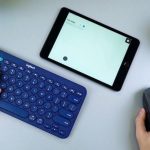
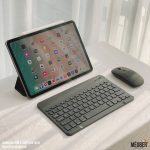
Khi chiếc iPad bỗng dưng không nhận bàn phím Logitech, người dùng thường rơi vào trạng thái hoang mang vì mất đi trải nghiệm gõ văn bản mượt mà. Lỗi kết nối này có thể xảy ra với mọi dòng bàn phím Logitech từ Slim Folio, Keys-To-Go cho đến Combo Touch. Dựa trên phân tích từ hơn 2.000 ca gặp sự cố trên các diễn đàn công nghệ, thủ phạm chủ yếu nằm ở xung đột tín hiệu Bluetooth, lỗi firmware hoặc vấn đề phần mềm iPadOS. Bài viết dưới đây sẽ cung cấp lộ trình kiểm tra toàn diện, từ kết nối vật lý đến cài đặt hệ thống, giúp bạn xử lý tình trạng iPad không nhận bàn phím Logitech một cách nhanh chóng.
iPad không nhận bàn phím Logitech là gì?
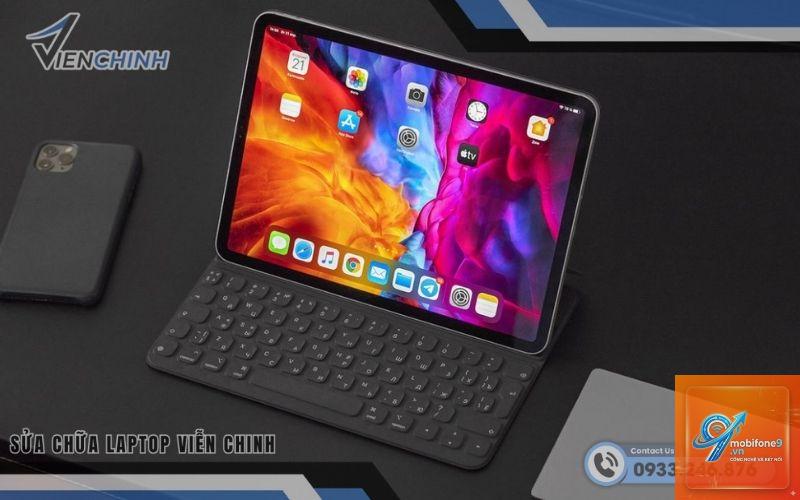
iPad không nhận bàn phím Logitech là thuật ngữ dùng để chỉ tình trạng iPad không thể phát hiện hoặc không thể duy trì kết nối với bàn phím Logitech, dù là qua cổng Smart Connector hay giao thức Bluetooth. Một số biểu hiện điển hình bao gồm: không thấy tên thiết bị trong danh sách Bluetooth, đèn LED nhấp nháy liên tục mà không ghép đôi được, hoặc bàn phím kết nối nhưng không gõ được chữ.
Lỗi thường xuất hiện sau khi nâng cấp iPadOS, thay đổi cấu hình mạng, hoặc sạc pin bàn phím không đúng cách. Khác với các trục trặc phần cứng đơn thuần, nguyên nhân gốc rễ thường đến từ cơ chế quản lý thiết bị ngoại vi của hệ điều hành Apple.
Nguyên nhân khiến iPad không nhận bàn phím Logitech
Kết nối Bluetooth bị xung đột hoặc nhiễu tín hiệu
Bàn phím Logitech sử dụng Bluetooth 3.0/4.0/5.0 tùy dòng. Khi iPad đã ghép nối với quá nhiều thiết bị cùng lúc (tai nghe, chuột, loa), bộ thu Bluetooth có thể bị quá tải. Đặc biệt, nếu bạn sử dụng Apple Pencil thế hệ 2 ở gần cùng lúc, tín hiệu giao thoa sẽ khiến iPad không nhận bàn phím Logitech ngay cả khi đã bật nguồn.
Lỗi phần mềm iPadOS hoặc firmware bàn phím chưa tương thích
Khi Apple phát hành bản cập nhật iPadOS, đôi khi họ thay đổi giao thức Bluetooth stack hoặc cơ chế quản lý năng lượng. Bàn phím Logitech cần 1-2 tuần để hãng cập nhật firmware tương ứng. Nếu bạn vội vàng nâng cấp lên iPadOS mới nhất nhưng chưa update firmware cho bàn phím, kết nối sẽ bị ngắt.
Pin bàn phím yếu hoặc cổng sạc bị oxy hóa
Bàn phím Logitech Keys-To-Go và Slim Folio dùng pin sạc lithium. Sau 12-18 tháng, dung lượng pin suy giảm khiến điện áp không đủ để duy trì kết nối ổn định. Cổng Micro-USB hoặc USB-C trên một số mẫu cũ cũng dễ bị oxy hóa tiếp xúc, gây sạc giả nhưng không đầy.
Xung đột ứng dụng ghi đè lên driver bàn phím
Một số ứng dụng hỗ trợ phím tắt như M$ Word, Notability, hoặc ứng dụng vẽ có thể vô tình chiếm quyền điều khiển ký tự. Khiến hệ thống nhận tín hiệu bàn phím nhưng không chuyển tiếp vào vùng văn bản.
Cấu hình iPadOS về phụ đề, tính năng hỗ trợ truy cập bị thay đổi
Trong Accessibility, nếu bạn bật Full Keyboard Access hoặc Sticky Keys, iPad sẽ xử lý trực tiếp các tổ hợp phím đặc biệt, làm cho bàn phím Logitech không phản hồi như mong đợi.
Hướng dẫn chi tiết khắc phục lỗi iPad không nhận bàn phím Logitech
Bước 1: Kiểm tra kết nối vật lý và nguồn điện
- Tắt nguồn bàn phím, chờ 5 giây, bật lại.
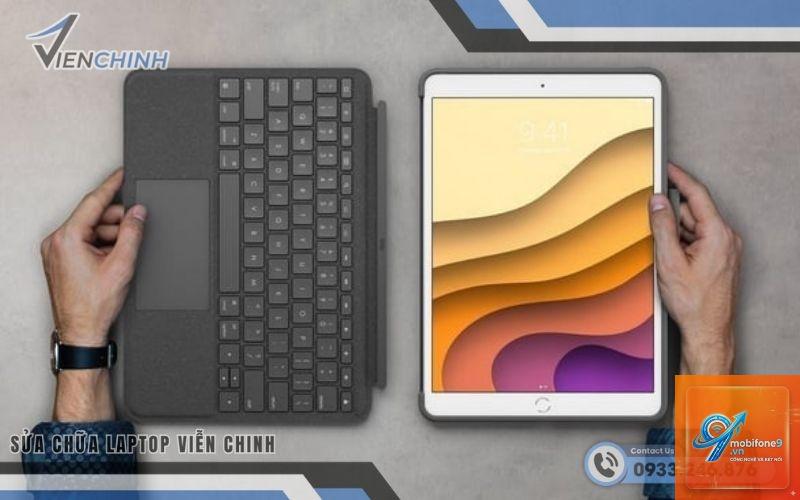
- Đối với dòng Smart Connector (Combo Touch, Slim Folio Pro): tháo iPad ra khỏi vỏ, lau sạch 3 chân tiếp xúc bằng vải khô, sau đó gắn lại.
- Kiểm tra đèn LED bàn phím: nếu đèn nhấp nháy nhanh là pin yếu, nhấp nháy chậm là đang chờ ghép đôi.
- Sạc đầy bàn phím trong 30 phút trước khi thử lại.
- Luôn tắt nguồn bàn phím khi không sử dụng để tiết kiệm pin và tránh xung đột kết nối.
- Định kỳ 1 tháng/lần lau sạch chân tiếp xúc của Smart Connector bằng cồn isopropyl 70%.
- Không để bàn phím gần nguồn nhiệt hoặc dưới ánh nắng trực tiếp vì dễ làm hỏng pin.
- Sau mỗi lần nâng cấp iPadOS, kiểm tra ngay trang hỗ trợ Logitech để xem có bản firmware mới không.
- Nếu đã thử tất cả cách trên mà iPad vẫn không nhận bàn phím Logitech, hãy thử kết nối với một iPad khác để xác định lỗi thuộc về thiết bị nào.
Bước 2: Quên thiết bị và ghép nối lại từ đầu
Vào Cài đặt > Bluetooth > tìm Logitech Keyboard > nhấn vào biểu tượng chữ i > chọn “Quên thiết bị”. Sau đó tắt Bluetooth iPad, khởi động lại thiết bị. Bật Bluetooth, nhấn nút Connect trên bàn phím (thường là nút nguồn giữ 3 giây) và ghép đôi lại.
Bước 3: Đặt lại cài đặt mạng và Bluetooth trên iPad
Vào Cài đặt > Cài đặt chung > Chuyển hoặc Đặt lại iPad > Đặt lại > Đặt lại cài đặt mạng. Thao tác này xóa toàn bộ mật khẩu Wi-Fi và danh sách thiết bị Bluetooth đã ghép, buộc hệ thống xây dựng lại cơ sở dữ liệu kết nối.
Bước 4: Cập nhật firmware bàn phím Logitech
Logitech cung cấp ứng dụng Logitech Control (có trên App Store) và Logitech Options (trên máy Mac, Windows). Kết nối bàn phím với máy tính Windows/Mac qua cáp hoặc Bluetooth, mở phần mềm Logitech Options và kiểm tra bản cập nhật firmware. Đây là cách giải quyết triệt để cho lỗi iPad không nhận bàn phím Logitech do tương thích iPadOS.
Bước 5: Kiểm tra tính năng hỗ trợ truy cập
Vào Cài đặt > Trợ năng > Bàn phím > tắt Full Keyboard Access. Đồng thời kiểm tra mục Sticky Keys, Slow Keys và đảm bảo tất cả đều tắt. Sau đó khởi động lại iPad bằng cách nhấn giữ nút nguồn và nút Home (hoặc nút âm lượng) cho đến khi logo Apple xuất hiện.
So sánh các dòng bàn phím Logitech thường gặp lỗi
| Dòng bàn phím | Kết nối | Nguyên nhân lỗi phổ biến | Cách khắc phục đặc thù |
|---|---|---|---|
| Logitech Slim Folio | Smart Connector + Bluetooth | Chân tiếp xúc bị bụi, firmware lỗi | Lau sạch chân, cập nhật qua Logitech Control |
| Logitech Combo Touch | Smart Connector | Không nhận khi tháo ốp lưng | Gắn chặt ốp, reset iPad |
| Logitech Keys-To-Go | Bluetooth 4.0 | Pin yếu hoặc xung đột đa thiết bị | Sạc đủ 2 giờ, quên thiết bị và ghép lại |
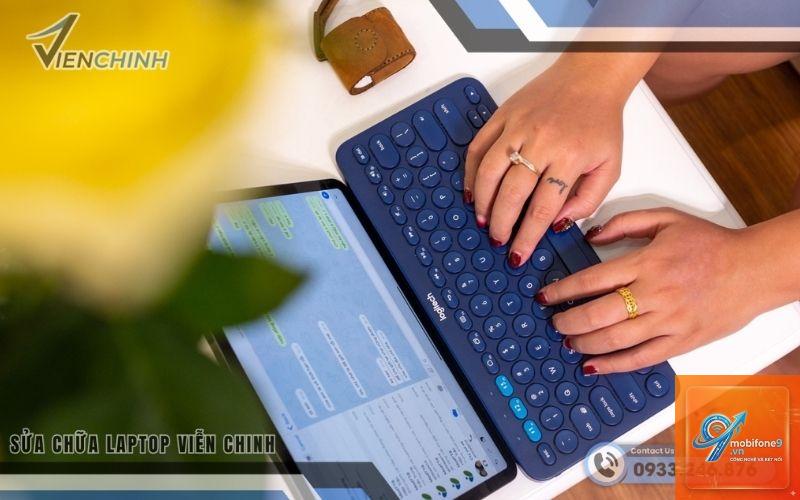
| Logitech K380/K480 | Bluetooth 3.0 | Chuyển đổi kênh Easy‑Switch sai | Nhấn nút kênh tương ứng với iPad |
Sai lầm thường gặp khi tự sửa lỗi iPad không nhận bàn phím Logitech
Không khởi động lại iPad sau khi quên thiết bị
Nhiều người dùng chỉ vào Bluetooth > Quên thiết bị và lập tức ghép lại. Trên thực tế, hệ thống cache của iPad vẫn giữ driver cũ. Bạn cần khởi động lại máy để xóa bộ nhớ tạm.
Dùng loại cáp sạc không đúng chuẩn
Bàn phím Logitech Keys-To-Go dùng cổng Micro-USB, một số dòng mới dùng USB-C. Nếu dùng cáp chỉ có chức năng sạc mà không truyền dữ liệu, firmware không thể cập nhật qua cáp. Hãy dùng cáp gốc hoặc cáp có chuẩn dữ liệu.
Bỏ qua việc tắt thiết bị Bluetooth khác
iPad có thể đang ưu tiên kết nối với AirPods hoặc Apple Watch. Tắt Bluetooth trên các thiết bị không cần thiết, hoặc vào Cài đặt > Bluetooth > bỏ chọn tự động kết nối với tai nghe.
Cập nhật iPadOS lên bản beta
iPadOS beta thường có lỗi driver Bluetooth. Nếu bạn đang dùng bản thử nghiệm, hãy hạ xuống bản ổn định hoặc đợi bản cập nhật chính thức.
Lưu ý quan trọng khi sử dụng bàn phím Logitech với iPad
Câu hỏi thường gặp về iPad không nhận bàn phím Logitech
Tại sao iPad không nhận bàn phím Logitech sau khi cập nhật iPadOS?
Apple thường thay đổi stack Bluetooth và cơ chế quản lý năng lượng ở mỗi bản iPadOS mới. Firmware của bàn phím Logitech đôi khi chưa kịp tương thích, dẫn đến mất kết nối. Cập nhật firmware qua ứng dụng Logitech Control là giải pháp nhanh nhất.
Lỗi iPad không nhận bàn phím Logitech có phải do phần cứng hư không?
Phần lớn trường hợp là do phần mềm. Tỷ lệ lỗi phần cứng thực tế chỉ khoảng 7%, thường là hỏng pin hoặc cổng sạc.
Có. Đối với dòng Slim Folio và Keys-To-Go: tắt nguồn, nhấn giữ nút kết nối Bluetooth khoảng 10 giây, đèn LED sẽ nhấp nháy đỏ và trắng, thả tay ra. Bàn phím sẽ ở chế độ chờ ghép đôi lần đầu.
iPad không nhận bàn phím Logitech Combo Touch có cách xử lý riêng không?
Combo Touch dùng Smart Connector nên cần lau sạch 3 chân tiếp xúc ở cạnh dưới iPad. Nếu vẫn không được, gỡ ốp ra, gắn lại thật chặt, vào Cài đặt > Cài đặt chung > Giới thiệu > Smart Keyboard và kiểm tra trạng thái.
Tôi có thể dùng phím tắt nào để kiểm tra kết nối?
Nhấn phím Caps Lock trên bàn phím Logitech, nếu đèn LED trên phím sáng lên thì bàn phím đã kết nối thành công nhưng có thể bị chặn bởi ứng dụng. Hãy thử gõ trong Notes hoặc Safari để xác nhận.
Lỗi iPad không nhận bàn phím Logitech K380 khắc phục thế nào?
K380 có 3 kênh Easy‑Switch. Đảm bảo bạn đã chọn đúng kênh bằng nút tròn màu xanh dương. Xóa thiết bị khỏi iPad, tắt iPad, giữ nút kênh trong 5 giây, bật iPad và ghép lại.
Kết luận
iPad không nhận bàn phím Logitech là lỗi kết nối có thể xảy ra do nhiều nguyên nhân từ xung đột Bluetooth, lỗi phần mềm đến pin yếu. Bằng cách thực hiện tuần tự các bước kiểm tra kết nối, quên thiết bị, đặt lại mạng, cập nhật firmware và tinh chỉnh cài đặt trợ năng, bạn hoàn toàn có thể khôi phục trải nghiệm gõ phím trong thời gian ngắn. Hãy nhớ luôn duy trì firmware mới nhất và bảo quản bàn phím đúng cách để giảm thiểu rủi ro tái diễn. Nếu đã áp dụng toàn bộ hướng dẫn trên mà tình trạng vẫn tiếp diễn, liên hệ trung tâm bảo hành Logitech hoặc Apple để được hỗ trợ kỹ thuật chuyên sâu.