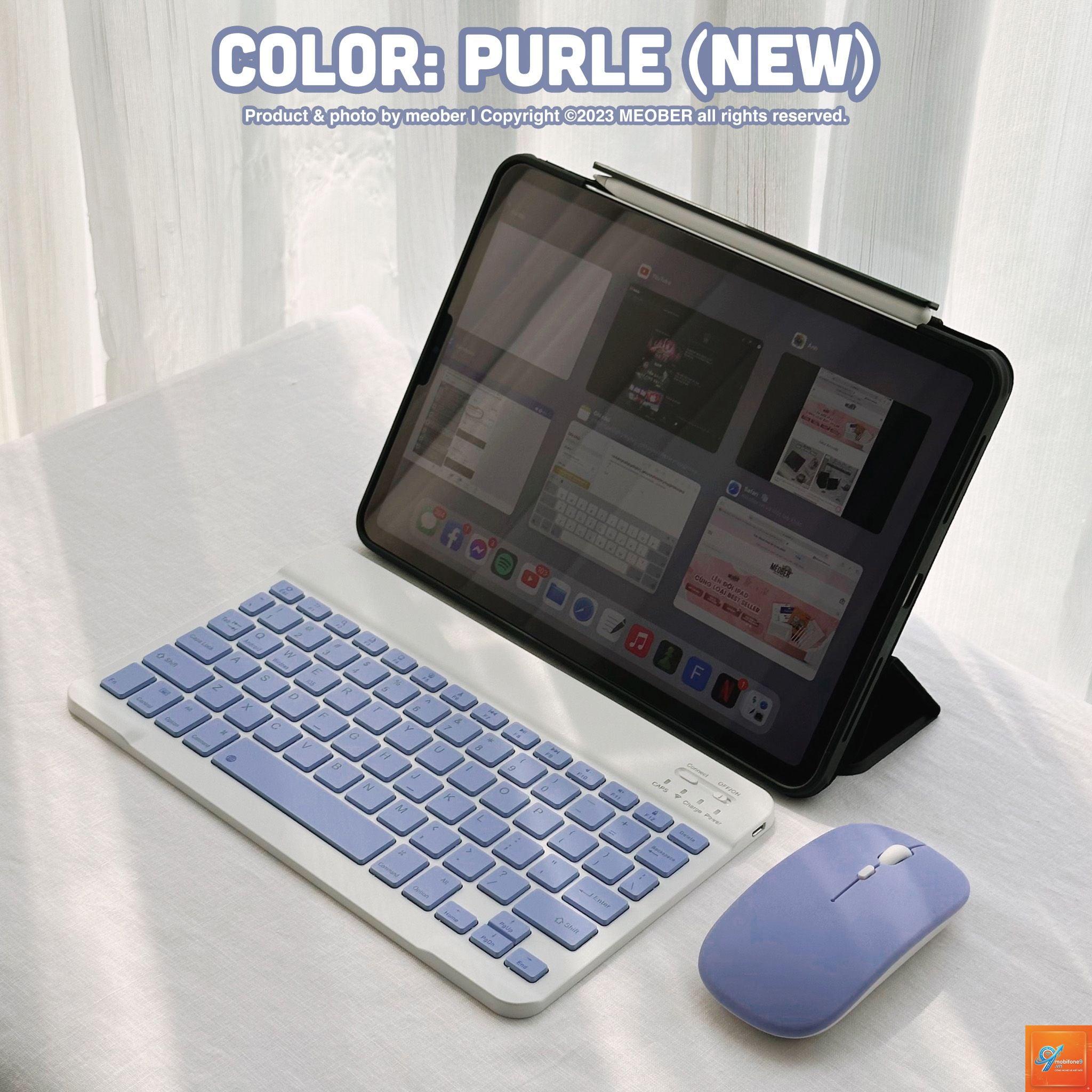
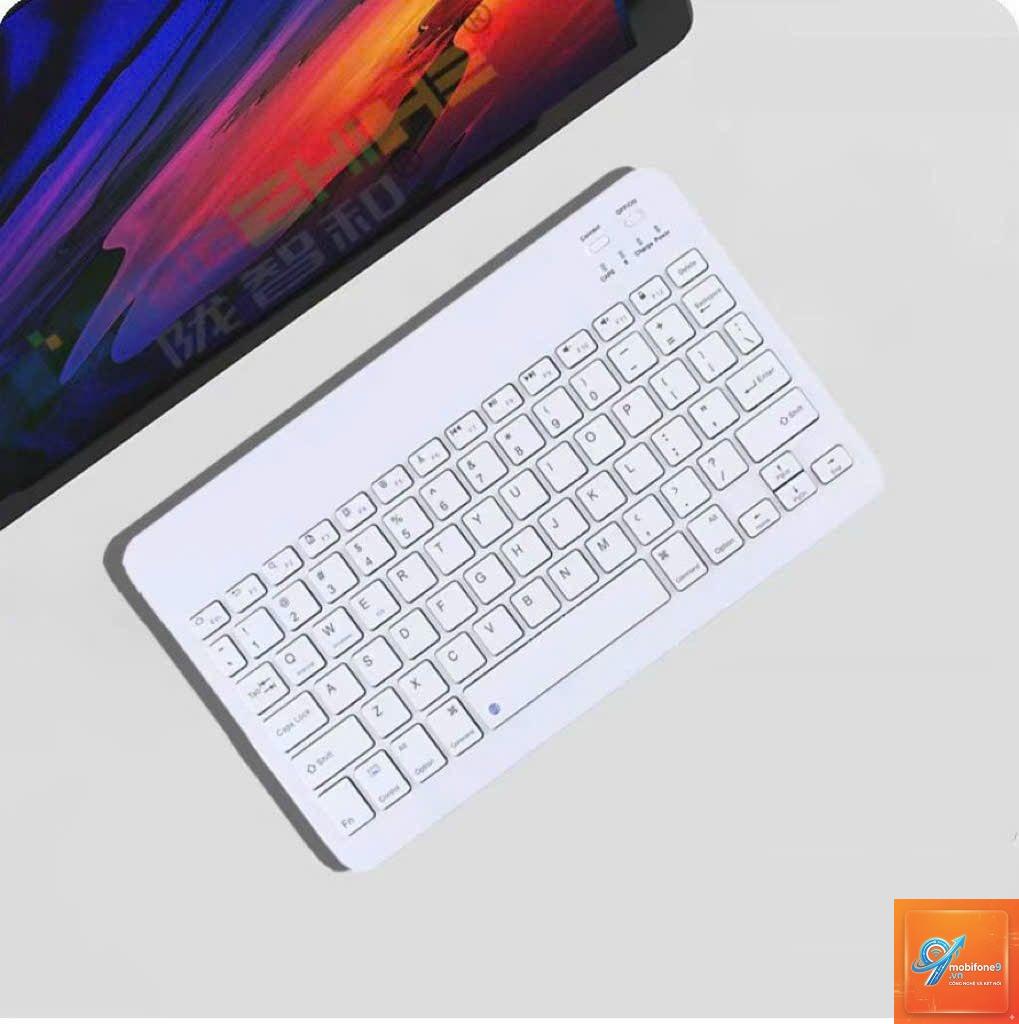
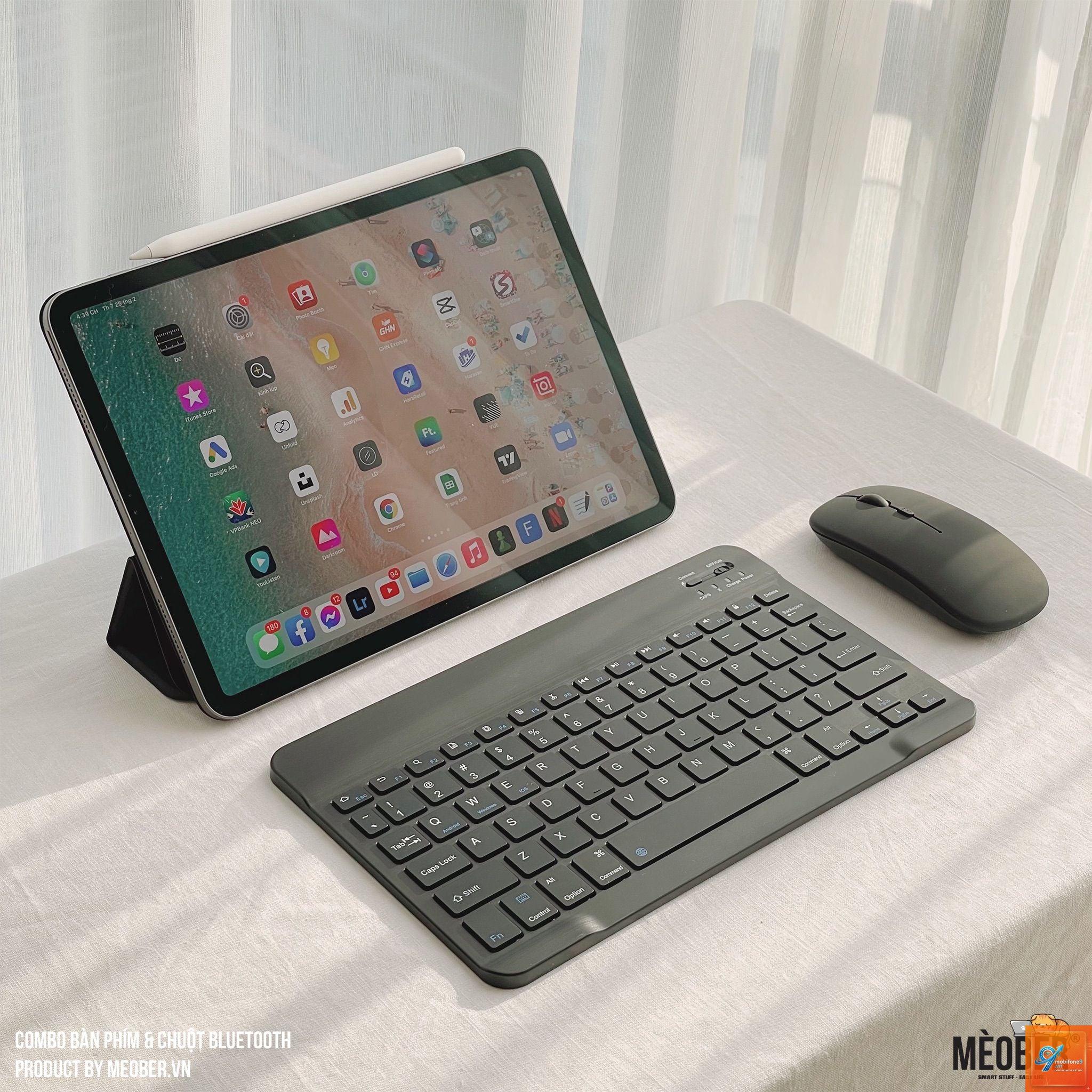
Việc sử dụng chuột không dây cho iPad đã thay đổi hoàn toàn cách người dùng tương tác với thiết bị này. Không còn bó buộc trong thao tác cảm ứng, iPad trở thành một cỗ máy làm việc thực thụ khi kết nối với một con chuột phù hợp. Từ việc chỉnh sửa văn bản, thiết kế đồ họa cho đến duyệt web nhiều tab, chuột không dây mang lại độ chính xác và tốc độ vượt trội. Bài viết này sẽ phân tích chi tiết mọi khía cạnh giúp bạn chọn được thiết bị phù hợp nhất với nhu cầu.
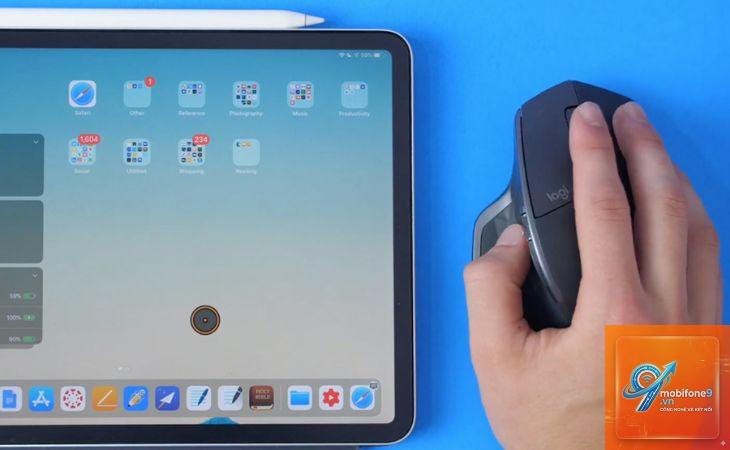
iPadOS hỗ trợ chuột ngoài chính thức từ phiên bản 13.4, biến iPad thành một thiết bị đa năng hơn. Khi kết nối chuột không dây cho iPad, hệ điều hành tự động nhận diện và chuyển đổi giao diện người dùng. Con trỏ xuất hiện dưới dạng một vòng tròn mờ, thay đổi hình dạng khi di chuyển qua các thành phần khác nhau. Cơ chế này mô phỏng chính xác thao tác chạm ngón tay nhưng cho độ chính xác cao hơn rất nhiều.
Chuột không dây giao tiếp với iPad qua giao thức Bluetooth hoặc qua cổng USB-C/Lightning với bộ thu riêng (dành cho các dòng chuột không dây dùng dongle). Tuy nhiên, các mẫu chuột Bluetooth thuần túy thường được ưa chuộng hơn vì tính tiện lợi, không cần thêm phụ kiện. Độ trễ phản hồi của chuột Bluetooth trên iPad hiện nay đã được tối ưu rất tốt, hầu như không khác biệt so với chuột có dây trong các tác vụ thông thường.
Phân Loại Chuột Không Dây Tương Thích Với iPad
Không phải mọi con chuột không dây đều hoạt động tốt với iPad.
Chuột Bluetooth Tiêu Chuẩn
Đây là nhóm phổ biến nhất, bao gồm các thương hiệu như Logitech, Microsoft, Rapoo. Chúng kết nối trực tiếp với iPad qua Bluetooth mà không cần bất kỳ bộ chuyển đổi nào. Hầu hết các dòng chuột này đều hỗ trợ cử chỉ vuốt, cuộn trang mượt mà. Tuy nhiên, một số nút phụ hoặc phần mềm tùy chỉnh trên Windows/macOS có thể không hoạt động trên iPadOS. Bạn cần kiểm tra thông tin tương thích từ nhà sản xuất.
Magic Mouse Của Apple
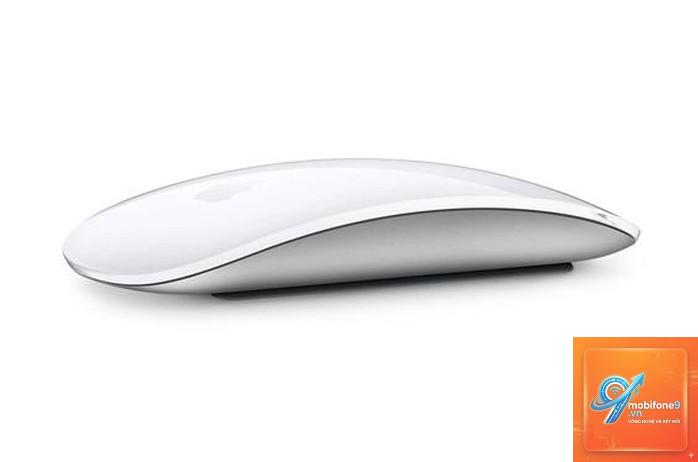
Magic Mouse là lựa chọn chính hãng, được tối ưu sâu cho hệ sinh thái Apple. Khi kết nối với iPad, Magic Mouse hỗ trợ đầy đủ các cử chỉ đa điểm: vuốt hai ngón chuyển trang, vuốt ba ngón chuyển app. Tuy nhiên, thiết kế thấp, ôm sát mặt bàn khiến nhiều người dùng cảm thấy mỏi tay sau vài giờ làm việc. Ngoài ra, cổng sạc nằm ở mặt dưới buộc bạn phải ngừng sử dụng khi sạc pin.
Chuột Chuyên Dụng Cho iPad (Có Bộ Thu USB-C)
Một số dòng chuột như Logitech MX Anywhere 3 hoặc MX Master 3S có cả hai chế độ: Bluetooth và kết nối qua bộ thu Logi Bolt hoặc dongle USB-C. Khi dùng dongle, kết nối ổn định hơn, độ trễ thấp hơn, rất phù hợp cho game hoặc đồ họa chuyên nghiệp. Nhược điểm duy nhất là chiếm một cổng USB-C trên iPad, gây bất tiện nếu bạn cần sạc cùng lúc.
Tiêu Chí Chọn Chuột Không Dây Cho iPad
Để tối ưu trải nghiệm, cần xem xét các yếu tố sau đây khi mua chuột không dây cho iPad.
Kích thước và công thái học: Chuột quá nhỏ như Magic Mouse có thể gây chuột rút. Nếu bạn dùng iPad làm máy trạm chính trong nhiều giờ, hãy chọn dòng chuột có độ cong vừa phải, hỗ trợ lòng bàn tay.
Số lượng nút bấm: Các nút tiến/lùi, nút DPI, nút cử chỉ rất hữu ích khi thao tác trên Safari hoặc file. Tuy nhiên, không phải nút nào cũng được iPadOS nhận diện. Các nút có thể lập trình trên macOS thường không có tác dụng khi kết nối với iPad.
Tuổi thọ pin: Nên ưu tiên chuột dùng pin sạc tích hợp (Lithium) thay vì pin AA/AAA để tiết kiệm chi phí dài hạn. Các dòng như Logitech MX series có thể dùng 2-3 tháng mỗi lần sạc.
Độ phân giải DPI: iPad màn hình Retina có độ phân giải cao. DPI từ 1000 đến 4000 là đủ dùng cho hầu hết tác vụ. DPI quá cao khiến con trỏ giật, khó điều khiển.
Giao thức kết nối: Bluetooth 5.0 trở lên đảm bảo kết nối ổn định trong phạm vi 10m. Tránh các dòng chuột Bluetooth 4.0 cũ vì dễ bị nhiễu tín hiệu khi có nhiều thiết bị xung quanh.
Hướng Dẫn Kết Nối Chuột Không Dây Với iPad
Quy trình kết nối chuột không dây cho iPad cực kỳ đơn giản và mất chưa đầy 30 giây.
Đảm bảo chuột đã bật nguồn và ở chế độ ghép đôi (pairing mode). Thường nhấn giữ nút Bluetooth trên chuột trong 3 giây cho đến khi đèn nháy.
Trên iPad, vào Cài đặt (Settings) > Bluetooth.
Trong danh sách thiết bị, chọn tên chuột hiển thị. Nếu chuột yêu cầu mã PIN, hãy nhập dãy số hiển thị (thường là 0000 hoặc 1234).
Sau khi kết nối thành công,
Có. Hầu hết các dòng Logitech có Bluetooth đều tương thích với iPadOS, bao gồm cả dòng MX và M series. Tuy nhiên, phần mềm Logitech Options không hoạt động trên iPad nên bạn không thể tùy chỉnh nút bấm từ iPad. Phải dùng máy tính Windows/macOS để cấu hình trước.
Chuột không dây nào tốt nhất cho iPad Pro 12.9 inch?
Logitech MX Anywhere 3 là lựa chọn tối ưu nhờ kích thước vừa vặn, pin lâu và độ chính xác cao. Nếu bạn làm việc nhiều với đồ họa, MX Master 3S với con lăn MagSpeed sẽ hỗ trợ cuộn dọc nhanh chóng. Magic Mouse chỉ nên dùng nếu
Mở Cài đặt > Bluetooth và bật chuột ở chế độ ghép đôi. Nếu tên chuột xuất hiện,
Không. iPadOS hỗ trợ chuột nguyên bản, không cần cài thêm ứng dụng. Tuy nhiên, một số app của hãng chuột (như Logitech Options) chỉ có trên máy tính, dùng để cập nhật firmware và tùy chỉnh nút bấm.
Không đáng kể. Mức tiêu thụ pin của chuột phụ thuộc vào công nghệ Bluetooth và tần suất sử dụng. Các dòng chuột cao cấp như Logitech MX có thể dùng 2-3 tháng mỗi lần sạc. Chuột dùng pin AA như Rapoo 3710P có thể dùng 9 tháng liên tục.
Kết Luận
Chuột không dây cho iPad là một phụ kiện thiết thực giúp nâng cao năng suất làm việc và trải nghiệm sử dụng thiết bị. Việc chọn đúng loại chuột tùy thuộc vào nhu cầu cụ thể: Magic Mouse phù hợp với người yêu thích cử chỉ đa điểm, Logitech MX Anywhere 3 là lựa chọn toàn diện nhất, còn các dòng giá rẻ như Rapoo đáp ứng ổn cho tác vụ cơ bản. Trước khi mua, hãy xem xét kích thước, pin, số nút và khả năng tương thích. Sau khi kết nối, đừng quên tùy chỉnh tốc độ con trỏ trong phần cài đặt Trợ năng để có trải nghiệm mượt mà nhất. Với sự đầu tư đúng đắn, iPad của bạn sẽ biến thành một trạm làm việc di động mạnh mẽ, sẵn sàng đáp ứng mọi thử thách công việc.
Tôi là Như Ý, người đam mê công nghệ và hiện đang hoạt động trong lĩnh vực biên tập nội dung số. Trải qua hơn 5 năm làm việc, tôi đã tích lũy nhiều kinh nghiệm trong việc xây dựng nội dung về smartphone, thiết bị Apple, phần mềm, ứng dụng và các thủ thuật công nghệ hữu ích. Tôi luôn cố gắng cập nhật những thông tin mới nhất để mang đến cho người đọc các bài viết chất lượng, dễ hiểu và phù hợp với nhu cầu thực tế.