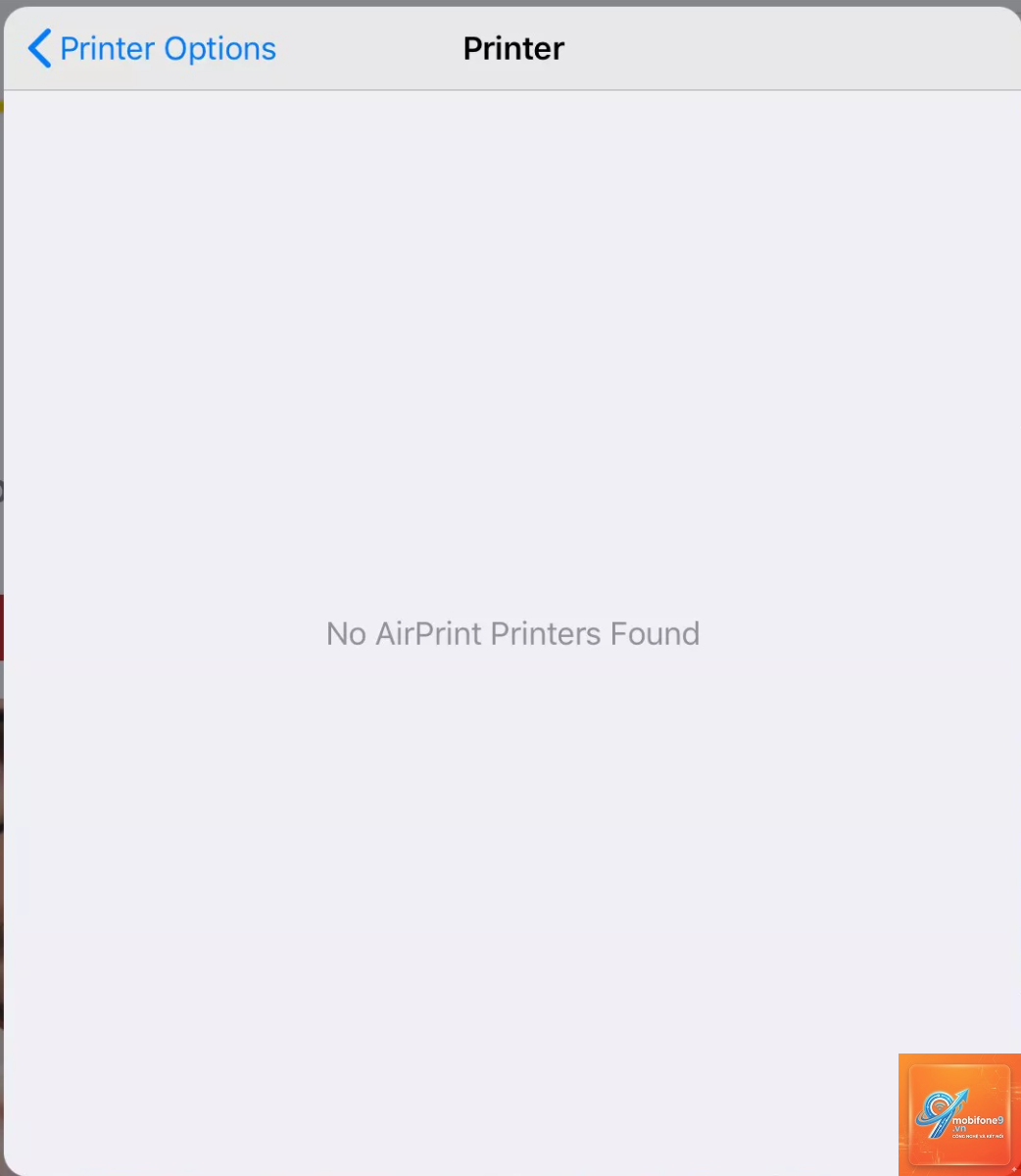
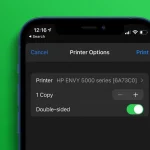
iPad không nhận AirPrint là một trong những lỗi phổ biến khiến người dùng Apple gặp khó khăn trong việc in ấn không dây. Hệ thống AirPrint của Apple được thiết kế để hoạt động liền mạch, nhưng đôi khi vì nhiều nguyên nhân khác nhau, iPad không thể tìm thấy máy in hoặc không thể gửi lệnh in thành công. Bài viết này sẽ đi sâu phân tích tất cả các nguyên nhân có thể dẫn đến tình trạng iPad không nhận AirPrint và cung cấp hướng dẫn chi tiết từng bước để bạn tự khắc phục tại nhà.
AirPrint là gì và hoạt động như thế nào trên iPad?
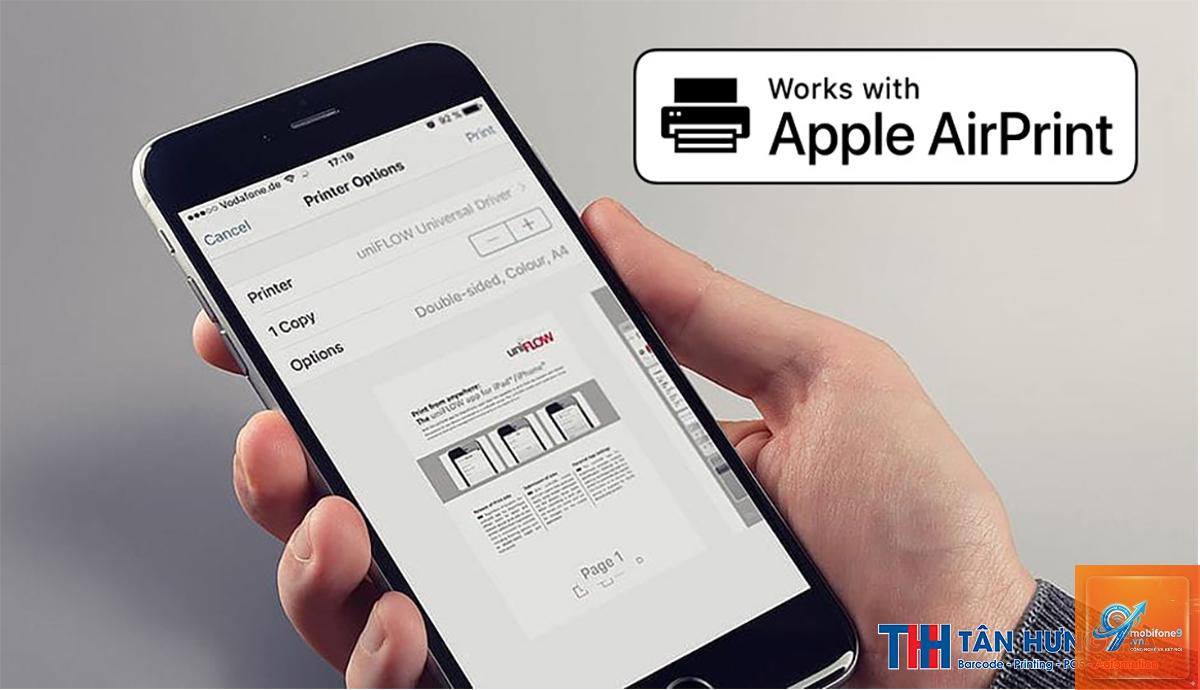
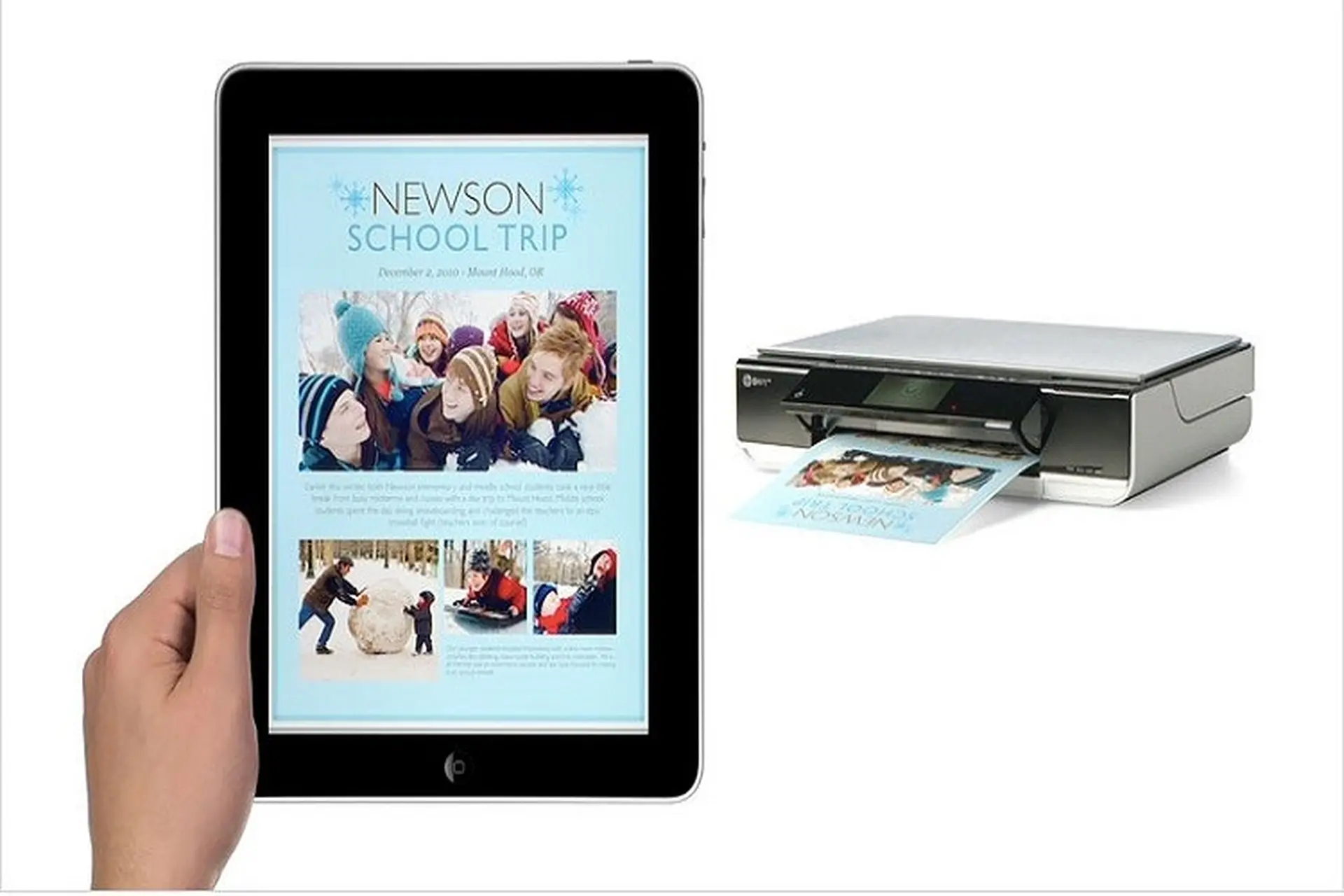
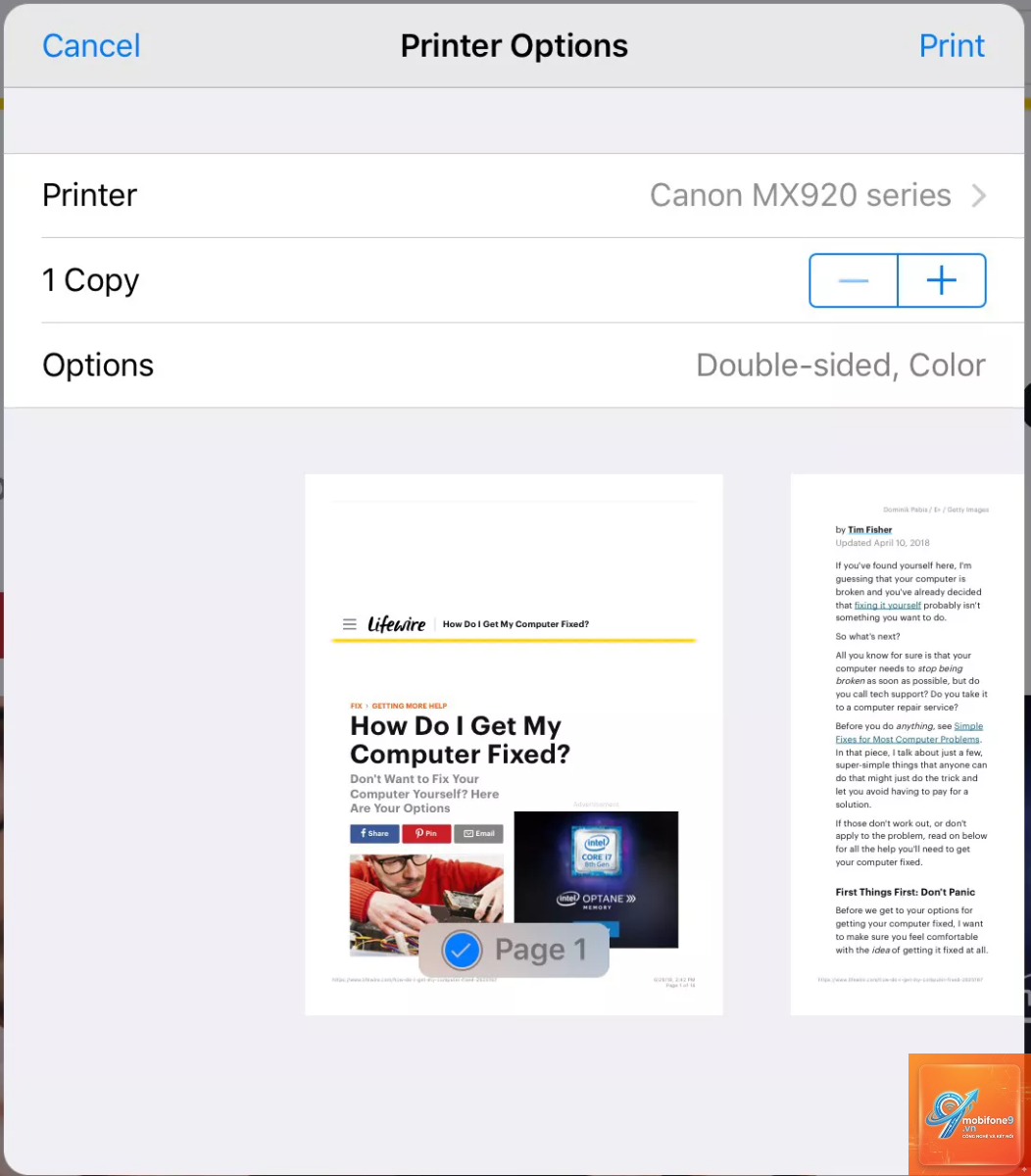
AirPrint là công nghệ in không dây do Apple phát triển, cho phép các thiết bị iOS, iPadOS và macOS gửi lệnh in trực tiếp đến máy in hỗ trợ AirPrint thông qua mạng Wi-Fi mà không cần cài đặt driver phức tạp. Khi bạn chạm vào biểu tượng chia sẻ và chọn “Print”, iPad sẽ tự động quét mạng local để tìm máy in tương thích. Quá trình này dựa trên giao thức mạng Bonjour do Apple phát triển, giúp các thiết bị tự động phát hiện lẫn nhau mà không cần cấu hình thủ công.
Để AirPrint hoạt động, ba yếu tố cần đồng bộ hoàn hảo: iPad phải có kết nối Wi-Fi ổn định, máy in phải hỗ trợ AirPrint và cùng nằm trong một mạng Wi-Fi, và các dịch vụ mạng như Bonjour phải được bật trên router. Khi bất kỳ yếu tố nào bị lỗi, bạn sẽ gặp tình trạng iPad không nhận AirPrint.
Nguyên nhân phổ biến khiến iPad không nhận AirPrint
1. Kết nối mạng Wi-Fi không đồng nhất
Nguyên nhân số một dẫn đến lỗi iPad không nhận AirPrint là iPad và máy in kết nối vào hai mạng Wi-Fi khác nhau. Nhiều gia đình có router phát hai băng tần 2.4GHz và 5GHz với tên SSID riêng. Máy in thường chỉ hỗ trợ băng tần 2.4GHz, trong khi iPad tự động kết nối băng tần 5GHz. Hoặc có trường hợp bạn kết nối iPad vào mạng chính, nhưng máy in lại đang kết nối với mạng khách (guest network).
2. Máy in không hỗ trợ AirPrint hoặc chưa kích hoạt
Không phải máy in không dây nào cũng hỗ trợ AirPrint. Các dòng máy in đời cũ hoặc máy in giá rẻ có thể chỉ hỗ trợ in qua Wi-Fi Direct hoặc cổng USB mà không có chip Bonjour. Ngay cả khi máy in có hỗ trợ AirPrint, tính năng này đôi khi bị tắt trong menu cài đặt máy in, đặc biệt sau khi khôi phục cài đặt gốc hoặc cập nhật firmware.
3. Lỗi dịch vụ Bonjour trên router
Bonjour là giao thức mạng cho phép thiết bị tự động khám phá dịch vụ. Một số router có tường lửa hoặc cấu hình mạng chặn gói tin multicast của Bonjour. Khi đó, iPad không thể phát hiện máy in dù cả hai đều online. Điều này thường xảy ra khi bạn sử dụng router giá rẻ hoặc router do nhà mạng cung cấp với cài đặt mặc định bảo mật cao.
4. iPad hoặc máy in đang ở chế độ tiết kiệm điện
Khi iPad chuyển sang chế độ ngủ hoặc máy in ở chế độ tiết kiệm năng lượng, các dịch vụ mạng có thể bị tạm dừng. iPad có thể không quét được máy in cho đến khi bạn đánh thức cả hai thiết bị. Nhiều người dùng báo cáo rằng khi máy in ở chế độ sleep, nó không phản hồi lệnh AirPrint cho đến khi bạn nhấn nút nguồn vật lý.
5. Xung đột phần mềm hoặc phiên bản iOS cũ
Các bản cập nhật iOS mới thường sửa lỗi AirPrint, nhưng phiên bản cũ có thể gây ra xung đột. Tương tự, firmware máy in lỗi thời cũng dẫn đến tình trạng iPad không nhận AirPrint. Một số ứng dụng của bên thứ ba như VPN hoặc ứng dụng bảo mật mạng có thể chặn kết nối local, khiến AirPrint không hoạt động.
Cách kiểm tra nhanh trước khi xử lý lỗi
Trước khi đi vào các bước sửa chữa chi tiết, hãy thực hiện một số kiểm tra nhanh để xác định vấn đề:
Kiểm tra iPad và máy in có cùng mạng Wi-Fi không: Vào Cài đặt > Wi-Fi trên iPad, xem tên mạng. Kiểm tra bảng điều khiển máy in xem nó đang kết nối mạng nào.
Đảm bảo máy in được bật và không có đèn báo lỗi: Đèn vàng hoặc đỏ thường chỉ máy in đang gặp sự cố.
Khởi động lại cả iPad và máy in: Thao tác đơn giản này giải quyết được 70% lỗi kết nối tạm thời.
Thử in từ ứng dụng khác: Ví dụ thử in từ Safari thay vì từ ứng dụng Ghi chú, để biết lỗi có phải do ứng dụng cụ thể không.
Hướng dẫn chi tiết khắc phục khi iPad không nhận AirPrint
Bước 1: Đồng bộ mạng Wi-Fi giữa iPad và máy in
Đây là bước quan trọng nhất. Hãy đảm bảo cả hai thiết bị cùng kết nối vào một mạng Wi-Fi duy nhất. Nếu router phát hai băng tần, hãy tạm thời tắt băng tần 5GHz trên router hoặc kết nối iPad vào băng tần 2.4GHz. Để kết nối iPad vào băng tần 2.4GHz, bạn vào Cài đặt > Wi-Fi, chọn tên mạng có đuôi là tên mạng 2.4G (thường được đặt tên riêng). Nếu không chắc, hãy khởi động lại router một lần để iPad quét lại.
Đối với máy in, bạn vào menu Cài đặt mạng trên màn hình máy in, chọn kết nối Wi-Fi và chọn đúng mạng mà iPad đang dùng. Nhập mật khẩu nếu cần. Sau đó in trang kiểm tra kết nối mạng để xác nhận máy in đã online.
Bước 2: Bật lại AirPrint trên máy in
Mỗi hãng máy in có cách bật AirPrint khác nhau, nhưng thường nằm trong phần Cài đặt mạng hoặc Cài đặt nâng cao. Ví dụ:
Canon: Vào Menu > Preferences > Network > AirPrint settings > Enable
Brother: Vào Network > Wireless LAN > AirPrint > On
Sau khi bật, khởi động lại máy in và thử in lại từ iPad.
Bước 3: Cập nhật iOS và firmware máy in
Vào Cài đặt > Cài đặt chung > Cập nhật phần mềm trên iPad để đảm bảo đang dùng phiên bản mới nhất. Đối với máy in, truy cập trang web hỗ trợ của hãng, tìm model máy in và tải firmware mới nhất. Một số máy in có thể cập nhật trực tiếp qua menu Cài đặt máy in > Firmware update. Việc cập nhật thường sửa các lỗi tương thích với AirPrint.
Bước 4: Khởi động lại router mạng
Rút nguồn router, chờ 30 giây rồi cắm lại. Sau khi router khởi động hoàn toàn (thường mất 2-3 phút), khởi động lại cả iPad và máy in. Điều này làm mới bảng định tuyến và cho phép Bonjour hoạt động lại. Nếu sau bước này iPad vẫn không nhận AirPrint, có thể router của bạn đang chặn Bonjour. Lúc này, bạn cần vào giao diện quản trị router (thường là 192.168.1.1 hoặc 192.168.0.1) và bật UPnP và multicast forwarding. Nếu không rõ cách thực hiện, hãy liên hệ nhà mạng hoặc chuyên gia IT.
Bước 5: Đặt lại IP và DNS trên iPad
Vào Cài đặt > Wi-Fi, chạm vào biểu tượng (i) bên cạnh mạng đang kết nối, chọn “Gia hạn hợp đồng thuê” (Renew Lease) để lấy IP mới. Sau đó kéo xuống chọn “Cấu hình DNS” và chuyển sang “Thủ công”, thêm DNS 8.8.8.8 (Google) hoặc 1.1.1.1 (Cloudflare). Điều này có thể giúp iPad khám phá lại dịch vụ mạng.
Bước 6: Tắt VPN và ứng dụng bảo mật mạng
Nếu bạn đang bật VPN, hãy tắt nó đi vì VPN thường chặn lưu lượng mạng nội bộ. Các ứng dụng như AdGuard, tường lửa cũng có thể can thiệp. Vào Cài đặt > VPN & Quản lý thiết bị, tắt VPN. Sau đó tạm thời gỡ các ứng dụng bảo mật mạng để kiểm tra.
Bước 7: Sử dụng địa chỉ IP của máy in để in
Nếu iPad vẫn không tìm thấy máy in,
Nguyên nhân phổ biến nhất là cả hai đang kết nối hai mạng Wi-Fi khác nhau (ví dụ: một bên 2.4GHz, một bên 5GHz hoặc một bên mạng chính, một bên mạng khách). Ngoài ra, router có thể chặn giao thức Bonjour, hoặc máy in chưa bật AirPrint.
Làm thế nào để biết máy in có hỗ trợ AirPrint không?
Kiểm tra danh sách máy in hỗ trợ AirPrint trên trang hỗ trợ của Apple. Hoặc
Có. Apple thường sửa lỗi AirPrint trong các bản cập nhật iOS, nhưng đôi khi bản cập nhật mới cũng có thể gây ra lỗi tạm thời. Nếu sau khi cập nhật iOS mà iPad không nhận AirPrint, hãy khởi động lại cả iPad và máy in.
Có thể in qua AirPrint khi không có Wi-Fi không?
Một số máy in hỗ trợ AirPrint qua kết nối USB hoặc Ethernet trực tiếp, nhưng đa số yêu cầu Wi-Fi. Nếu bạn không có Wi-Fi, hãy sử dụng ứng dụng của hãng hoặc in qua cổng Lightning với bộ chuyển đổi USB.
Tại sao iPad in được một lần rồi sau đó không in được?
Đây thường là lỗi do máy in chuyển sang chế độ ngủ. Hãy tạm thời tắt chế độ tiết kiệm năng lượng trên máy in trong phần Cài đặt. Nếu máy in thường xuyên mất kết nối, hãy gán IP tĩnh cho nó.
Kết luận
Lỗi iPad không nhận AirPrint thường không quá phức tạp và có thể tự xử lý tại nhà nếu bạn nắm rõ nguyên nhân cốt lõi. Hầu hết các trường hợp đều đến từ vấn đề mạng Wi-Fi không đồng nhất, máy in chưa bật AirPrint, hoặc router chặn Bonjour. Bằng cách thực hiện tuần tự các bước từ đơn giản như khởi động lại thiết bị, đồng bộ mạng, cập nhật phần mềm, cho đến nâng cao như gán IP tĩnh, bạn có thể khôi phục tính năng in không dây chỉ trong vài phút. Nếu đã thử tất cả mà vẫn thất bại, hãy liên hệ bộ phận hỗ trợ của hãng máy in hoặc Apple để được trợ giúp chuyên sâu. Với AirPrint, Apple đã tạo ra một trải nghiệm in ấn liền mạch, và chỉ cần một chút kiên nhẫn, bạn sẽ sớm in ấn được từ iPad như bình thường.
Tôi là Như Ý, người đam mê công nghệ và hiện đang hoạt động trong lĩnh vực biên tập nội dung số. Trải qua hơn 5 năm làm việc, tôi đã tích lũy nhiều kinh nghiệm trong việc xây dựng nội dung về smartphone, thiết bị Apple, phần mềm, ứng dụng và các thủ thuật công nghệ hữu ích. Tôi luôn cố gắng cập nhật những thông tin mới nhất để mang đến cho người đọc các bài viết chất lượng, dễ hiểu và phù hợp với nhu cầu thực tế.