Apple wireless printing, hay còn được biết đến qua giao thức AirPrint, đã thay đổi cách người dùng Apple tương tác với máy in. Không cần cài đặt driver phức tạp hay kết nối dây cáp rườm rà, việc in ấn từ iPhone, iPad hay Mac trở nên nhanh chóng và trực quan hơn bao giờ hết. Trong bài viết này, chúng
Apple Wireless Printing Là Gì? Bản Chất Và Nguyên Lý Hoạt Động
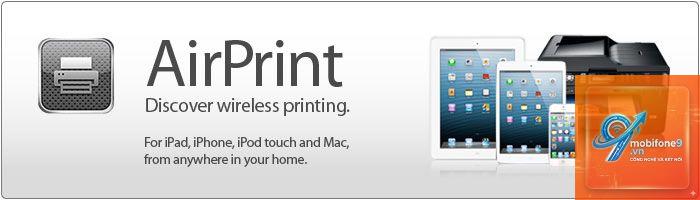
Apple wireless printing là thuật ngữ chỉ việc in ấn từ các thiết bị của Apple (iPhone, iPad, iPod touch, Mac) đến máy in thông qua kết nối mạng không dây Wi-Fi, thay vì dùng cáp USB truyền thống. Công nghệ cốt lõi đứng sau khả năng này là AirPrint, một giao thức in ấn không dây độc quyền do Apple phát triển và tích hợp sẵn trong iOS, iPadOS và macOS.
Về bản chất, AirPrint hoạt động dựa trên kiến trúc mạng cục bộ (LAN). Thiết bị Apple và máy in cần kết nối vào cùng một mạng Wi-Fi. Khi người dùng chọn lệnh in, thiết bị sẽ tự động dò tìm các máy in hỗ trợ AirPrint đang hoạt động trên cùng mạng thông qua giao thức mDNS (Multicast DNS) và dịch vụ Bonjour của Apple. Quá trình này diễn ra hoàn toàn tự động, không yêu cầu bất kỳ cấu hình thủ công nào.
Khác với in qua mạng thông thường vốn yêu cầu driver riêng cho từng hệ điều hành, AirPrint sử dụng một chuẩn in chung dựa trên định dạng PDF và raster image. Mac OS đã hỗ trợ AirPrint từ phiên bản OS X Lion (10.7), trong khi iOS hỗ trợ từ phiên bản 4.2 trở đi. Apple đã thiết kế AirPrint để không cần cài đặt phần mềm bổ sung – chỉ cần máy in tương thích và mạng Wi-Fi ổn định.
Phân Loại Các Phương Thức In Không Dây Trên Thiết Bị Apple
1. In Trực Tiếp Qua AirPrint – Giải Pháp Chính Thống
Đây là phương thức phổ biến và được khuyến nghị nhất. AirPrint hoạt động với hầu hết các máy in đa chức năng hiện đại của các hãng như HP, Canon, Epson, Brother, Lexmark. Máy in cần có chip hỗ trợ AirPrint được tích hợp sẵn, thường được hiển thị bằng logo “AirPrint” trên thân máy hoặc bao bì.
Ưu điểm: Không cần cài driver, không cần ứng dụng riêng, bảo mật cao nhờ mã hóa dữ liệu trong quá trình in.
Nhược điểm: Yêu cầu máy in hỗ trợ AirPrint gốc – nếu máy in cũ hoặc không tương thích sẽ không dùng được trực tiếp.
2. In Qua Ứng Dụng Của Hãng Máy In
Nhiều nhà sản xuất cung cấp ứng dụng riêng để in không dây từ thiết bị Apple ngay cả khi máy in không hỗ trợ AirPrint. Ví dụ: HP Smart, Canon PRINT, Epson iPrint, Brother iPrint&Scan. Các ứng dụng này thường hoạt động qua kết nối Wi-Fi local hoặc thậm chí in từ xa qua Internet (cloud printing).
Ưu điểm: Mở rộng khả năng cho máy in đời cũ, thêm nhiều tùy chọn cấu hình như scan, copy, kiểm tra mực.
Nhược điểm: Phải cài đặt thêm ứng dụng, đôi khi phức tạp hơn AirPrint, có thể gặp xung đột khi cập nhật ứng dụng.
3. In Qua Máy Tính Mac – Sử Dụng Tính Năng Chia Sẻ Máy In
Nếu bạn có một máy in chỉ kết nối USB với máy Mac,
Nguyên nhân thường gặp: máy in không hỗ trợ AirPrint, máy in và iPhone không cùng mạng Wi-Fi, tường lửa trên router chặn Bonjour/mDNS, hoặc máy in đang ở chế độ ngủ. Hãy kiểm tra từng nguyên nhân, khởi động lại các thiết bị và đảm bảo router cho phép giao tiếp mạng nội bộ.
Có thể in không dây từ iPad lên máy in HP cũ không hỗ trợ AirPrint không?
Có thể, nếu máy in HP có hỗ trợ Wi-Fi và bạn cài ứng dụng HP Smart trên iPad. Ứng dụng này sẽ tìm máy in trong mạng và cho phép in thông qua giao thức riêng của HP. Tuy nhiên, trải nghiệm không mượt mà bằng AirPrint gốc.
Apple wireless printing có in được file PDF cỡ lớn không?
Có, nhưng giới hạn bộ nhớ của máy in và thiết bị. AirPrint nén dữ liệu trước khi gửi, nhưng nếu file PDF quá lớn (hàng trăm MB), thiết bị Apple có thể báo lỗi hoặc in rất chậm. Nên dùng ứng dụng nén PDF trước khi in.
Làm sao để in hai mặt tự động từ Mac qua AirPrint?
Trong hộp thoại Print, tìm mục “Two-Sided” hoặc “Duplex”. Nếu không thấy, máy in của bạn có thể không hỗ trợ in hai mặt tự động. Một số máy in cần bạn chọn in lẻ các trang lẻ trước, sau đó đảo giấy in trang chẵn (in tay).
Kết Luận
Apple wireless printing, với trái tim là công nghệ AirPrint, đã mang lại sự đơn giản và hiệu quả cho người dùng hệ sinh thái Apple. Việc in ấn từ iPhone, iPad hay Mac trở nên liền mạch, không cần kiến thức kỹ thuật cao. Dù còn một số hạn chế như phụ thuộc vào mạng Wi-Fi và giới hạn tùy chỉnh, nhưng ưu điểm về tính tiện lợi và bảo mật vẫn khiến đây là lựa chọn hàng đầu cho hầu hết người dùng gia đình và văn phòng nhỏ.
Để trải nghiệm Apple wireless printing tốt nhất, bạn nên đầu tư vào một máy in hỗ trợ AirPrint chính hãng, duy trì mạng Wi-Fi ổn định và cập nhật firmware định kỳ. Với những mẹo và hướng dẫn chi tiết trên, việc in không dây từ Apple sẽ không còn là thách thức. Nếu bạn gặp vấn đề đặc thù, hãy tham khảo trang hỗ trợ của Apple hoặc liên hệ nhà sản xuất máy in để được tư vấn thêm.
Tôi là Như Ý, người đam mê công nghệ và hiện đang hoạt động trong lĩnh vực biên tập nội dung số. Trải qua hơn 5 năm làm việc, tôi đã tích lũy nhiều kinh nghiệm trong việc xây dựng nội dung về smartphone, thiết bị Apple, phần mềm, ứng dụng và các thủ thuật công nghệ hữu ích. Tôi luôn cố gắng cập nhật những thông tin mới nhất để mang đến cho người đọc các bài viết chất lượng, dễ hiểu và phù hợp với nhu cầu thực tế.