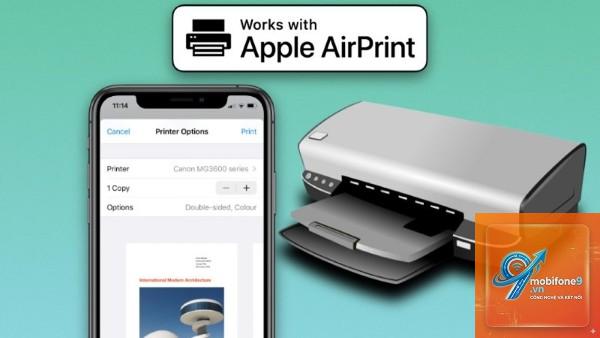
AirPrint là công nghệ in không dây độc quyền do Apple phát triển, cho phép người dùng iPhone, iPad, Mac in tài liệu hay hình ảnh trực tiếp đến máy in tương thích mà không cần cài đặt driver phức tạp. AirPrint hoạt động như thế nào thực chất là câu chuyện về sự kết hợp giữa giao thức Bonjour (mDNS) và IPP (Internet Printing Protocol) để phát hiện máy in và truyền dữ liệu in qua mạng WiFi. Toàn bộ quy trình diễn ra tự động, trong nền, giúp người dùng tiết kiệm thời gian và thao tác.
Tổng quan về AirPrint: Công nghệ in không cần driver
AirPrint ra mắt lần đầu vào năm 2010 cùng với iOS 4.2. Đây là chuẩn in tích hợp sẵn trong hệ sinh thái Apple, không yêu cầu người dùng tải về bất kỳ phần mềm bổ trợ nào. Khi bạn nhấn nút in trên thiết bị, AirPrint sẽ tự động tìm kiếm các máy in hỗ trợ cùng mạng WiFi và thiết lập kết nối. AirPrint hoạt động như thế nào thực chất dựa trên ba thành phần cốt lõi: Bonjour, IPP và định dạng dữ liệu in (thường là PDF hoặc JPEG cho ảnh).
Hiểu rõ giao thức Bonjour – “người dẫn đường” của AirPrint
Bonjour là giao thức khám phá dịch vụ mạng không cấu hình, do Apple phát triển. Nó dựa trên mDNS (Multicast DNS) và DNS-SD (DNS Service Discovery). Khi một máy in hỗ trợ AirPrint kết nối vào mạng, nó phát quảng bá thông tin dịch vụ của mình bằng cách sử dụng tên dịch vụ “_ipp._tcp” hoặc “_printer._tcp”. Thiết bị iOS hoặc macOS nhận được các gói tin này và biết chính xác địa chỉ IP, cổng, tên máy in.
Quá trình này diễn ra trong vài giây mà không cần người dùng can thiệp. Điều này giải thích vì sao AirPrint hoạt động như thế nào lại nhanh và tiện lợi: toàn bộ bước cấu hình mạng và kết nối được tự động hóa.
IPP – Internet Printing Protocol: Giao thức truyền dữ liệu cốt lõi
Sau khi xác định được máy in, AirPrint sử dụng IPP (Internet Printing Protocol) để gửi lệnh in và dữ liệu. IPP hoạt động trên nền tảng HTTP, cho phép các thiết bị giao tiếp với máy in qua các yêu cầu POST và GET. AirPrint gửi một loạt thuộc tính như kích thước giấy, số bản sao, chế độ màu đến máy in. Máy in phản hồi trạng thái in (đang nhận, đã in xong, lỗi…).
Chính nhờ IPP mà AirPrint có thể hỗ trợ nhiều tính năng nâng cao như in hai mặt, khay giấy, chất lượng in mà không cần driver riêng. Bất kỳ máy in nào tuân thủ chuẩn IPP Everywhere đều có thể hoạt động với AirPrint.
Phân loại máy in AirPrint: Các thiết bị tương thích
Loại máy in
Ví dụ
Đặc điểm
Máy in Laser đơn sắc
Brother HL-L2340DW
In nhanh, tiết kiệm mực, phù hợp văn phòng
Máy in Phun màu đa năng
HP Envy 6000 series
In ảnh, scan, copy, hỗ trợ giấy ảnh
Máy in chuyên nghiệp ảnh
Canon PIXMA Pro-200
Chất lượng ảnh cao, dải màu rộng
Máy in di động
Canon SELPHY QX20
In không dây trực tiếp từ smartphone, phù hợp du lịch
Máy in đa chức năng (MFP)
Epson WorkForce Pro
Tích hợp fax, scan, tự động nạp tài liệu
Ngoài ra, một số máy in cũ hơn có thể được thêm chức năng AirPrint thông qua bộ phát AirPrint (ví dụ: Lantronix xPrintServer) hoặc cài đặt firmware tùy chỉnh từ nhà sản xuất.
AirPrint hoạt động như thế nào trong thực tế? Quy trình từng bước
Kết nối mạng WiFi: Đảm bảo máy in và thiết bị Apple cùng một mạng WiFi (có thể qua router hoặc mạng mesh).
Phát hiện máy in: Thiết bị gửi truy vấn mDNS. Máy in trả lời với tên dịch vụ “_ipp._tcp”, kèm thông tin về khả năng in.
Thiết lập kết nối IPP: iOS/macOS tạo kết nối TCP đến cổng 631 (IPP) của máy in, gửi yêu cầu lấy danh sách thuộc tính (Get-Printer-Attributes).
Chọn tùy chọn in: Người dùng chọn khổ giấy, số bản, in màu/đen trắng… trên giao diện AirPrint.
Gửi dữ liệu in: AirPrint chuyển đổi tài liệu thành định dạng phù hợp (PDF cho văn bản, JPEG cho ảnh, hoặc raster PWG) và gửi qua HTTP POST đến máy in.
Xử lý & in ra: Máy in nhận dữ liệu, giải mã, xếp hàng in và thực hiện. Trạng thái được gửi ngược về thiết bị.
Hoàn tất: Sau khi in xong, máy in gửi thông báo hoàn thành, thiết bị có thể hiển thị thông báo hoặc xóa job in.
Trung bình thời gian từ khi nhấn in đến khi máy in bắt đầu ra giấy chỉ khoảng 2–5 giây, tùy thuộc vào tốc độ máy in và kích thước file.
Lợi ích vượt trội của AirPrint so với các phương pháp in khác
Không cần cài driver: Driver đã được nhúng sẵn trong hệ điều hành, tự động nhận diện.
Đơn giản hóa thao tác: Chỉ cần chọn máy in và nhấn In, không cần cấu hình IP hay cổng.
Tương thích rộng: Hầu hết máy in hiện đại từ HP, Canon, Epson, Brother, Samsung đều hỗ trợ.
Bảo mật: Dữ liệu in truyền qua mạng WiFi có mã hóa WPA2/WPA3, đồng thời IPP hỗ trợ xác thực.
In từ xa (qua AirPrint với mạng WAN): Có thể in qua Internet nếu máy in hỗ trợ AirPrint mà không cần VPN khi kết hợp với các dịch vụ như AirPrint Relay (một số router ASUS có tính năng này).
Không chiếm dung lượng bộ nhớ: AirPrint không lưu trữ driver trên thiết bị, giúp tiết kiệm bộ nhớ.
Hạn chế cần lưu ý khi sử dụng AirPrint
Yêu cầu mạng WiFi ổn định: Nếu mạng chậm hoặc nhiễu, thời gian in có thể bị kéo dài hoặc thất bại.
Giới hạn định dạng file: AirPrint chỉ hỗ trợ in các định dạng cơ bản (PDF, JPEG, PNG, văn bản đơn giản). Một số file phức tạp (đồ họa vector chuyên dụng) có thể bị lỗi.
Không hỗ trợ in ảnh RAW từ máy ảnh: Cần chuyển đổi trước.
Phụ thuộc vào nhà sản xuất máy in: Một số tính năng nâng cao như in hai mặt tự động có thể không hoạt động nếu máy in không triển khai đúng chuẩn IPP Everywhere.
Không có tính năng quản lý hàng đợi in tập trung: Mỗi thiết bị quản lý hàng đợi riêng lẻ.
So sánh AirPrint với các giao thức in không dây khác
Tính năng
AirPrint
Google Cloud Print
PrinterShare (WiFi Direct)
Yêu cầu driver
Không
Có thể cần trên một số máy
Cần cài app
Phát hiện máy in
Bonjour (mDNS)
Qua đám mây
WiFi Direct hoặc LAN
Phạm vi
Cùng mạng LAN hoặc qua WAN (nếu hỗ trợ)
Toàn cầu
Phạm vi gần (khoảng 10m)
Bảo mật mặc định
Cao (mạng nội bộ + mã hóa)
Trung bình (phụ thuộc tài khoản Google)
Thấp (kết nối P2P không mã hóa)
Hỗ trợ thiết bị
Chỉ Apple
Mọi nền tảng (đã ngừng từ 2020)
Đa nền tảng (trả phí)
Google Cloud Print đã chính thức ngừng hoạt động vào cuối năm 2020, khiến AirPrint trở thành lựa chọn hàng đầu cho người dùng Apple. So với WiFi Direct, AirPrint an toàn hơn vì dữ liệu không phát tán trực tiếp giữa thiết bị và máy in mà qua router, nơi có thể kiểm soát truy cập.
Ứng dụng thực tế và hướng dẫn sử dụng AirPrint
In tài liệu từ iPhone/iPad
Mở file (Safari, Mail, Ảnh, Pages…)
Chạm vào biểu tượng chia sẻ (hình vuông mũi tên lên) hoặc chọn menu “In”.
Chọn máy in từ danh sách (nếu không thấy, kiểm tra kết nối WiFi).
Chọn số bản, khổ giấy, màu sắc…
Chạm “In” ở góc trên bên phải.
In từ Mac qua AirPrint
Nhấn Command + P hoặc chọn File > Print.
Trong danh sách máy in, chọn máy in AirPrint (thường có biểu tượng không dây).
Điều chỉnh tùy chọn (nếu cần).
Nhấn Print.
In ảnh trực tiếp từ album
Trong ứng dụng Ảnh, chọn ảnh, nhấn biểu tượng chia sẻ, chọn “In”. AirPrint tự động xoay ảnh và điều chỉnh kích thước phù hợp với giấy. Bạn cũng có thể in nhiều ảnh trên một trang nếu chọn “Bố cục”.
Sai lầm thường gặp khi sử dụng AirPrint và cách khắc phục
Sai lầm 1: Máy in không hiển thị Nguyên nhân: Máy in không hỗ trợ AirPrint, không cùng mạng WiFi, hoặc router chặn mDNS. Khắc phục: Kiểm tra danh sách máy in AirPrint trên trang hỗ trợ Apple. Đảm bảo cả hai cùng subnet. Tạm thời tắt tường lửa hoặc bật IGMP snooping trên router.
Sai lầm 2: In ra giấy trắng hoặc lỗi font Nguyên nhân: File PDF bị hỏng hoặc mã hóa không tương thích. Khắc phục: Chuyển đổi file sang định dạng PDF tiêu chuẩn (PDF/A) hoặc in từ ứng dụng khác.
Sai lầm 3: In chậm, dữ liệu treo Nguyên nhân: Tín hiệu WiFi yếu, máy in quá tải job in. Khắc phục: Di chuyển máy in gần router, giảm chất lượng in (bản nháp), hoặc khởi động lại cả máy in và thiết bị.
Sai lầm 4: Không thể in hai mặt tự động Nguyên nhân: Máy in không hỗ trợ duplex hoặc tính năng bị tắt. Khắc phục: Kiểm tra trong tùy chọn in, nếu máy in hỗ trợ, chọn “In hai mặt – Lật cạnh ngắn/dài”.
Lưu ý quan trọng khi thiết lập AirPrint trong mạng doanh nghiệp
Trong môi trường văn phòng, cần chú ý đến bảo mật và phân đoạn mạng. Không nên để máy in AirPrint truy cập từ mạng khách (Guest WiFi) vì có thể tiết lộ dữ liệu nhạy cảm. Cấu hình VLAN riêng cho máy in và chỉ cho phép các thiết bị được ủy quyền. Một số router doanh nghiệp có thể chặn multicast DNS, khi đó cần bật IGMP Proxying hoặc sử dụng AirPrint qua IP tĩnh (cấu hình thủ công bằng ứng dụng nhà sản xuất).
Ngoài ra, hãy thường xuyên cập nhật firmware cho máy in vì các phiên bản mới thường sửa lỗi bảo mật liên quan đến IPP.
Câu hỏi thường gặp về AirPrint
AirPrint có in được qua Internet không?
Có, nếu máy in và thiết bị ở xa nhau,
Kiểm tra trên hộp máy in logo AirPrint, hoặc tìm trong danh sách “Máy in tương thích AirPrint” trên trang hỗ trợ Apple. Bạn cũng có thể vào mục “WiFi Settings” của máy in, nếu thấy tùy chọn “AirPrint” là có hỗ trợ.
AirPrint có hoạt động trên Android không?
AirPrint là độc quyền của Apple. Tuy nhiên, một số ứng dụng Android bên thứ ba có thể mô phỏng giao thức AirPrint (dùng IPP) để in, nhưng không được đảm bảo ổn định. Tốt nhất hãy dùng ứng dụng của nhà sản xuất máy in.
AirPrint có in được file Office (Word, Excel) không?
Có, nhưng cần mở file trong ứng dụng tương thích (Pages, Numbers, Word cho iOS) trước rồi mới thực hiện lệnh in. AirPrint không hỗ trợ trực tiếp các định dạng.docx hay.xlsx mà phải chuyển sang PDF trước.
Tại sao máy in AirPrint không hiển thị sau khi cập nhật iOS?
Đôi khi cập nhật lớn thay đổi cách quản lý mạng. Hãy thử khởi động lại máy in, tắt/bật WiFi trên thiết bị, hoặc quên mạng và kết nối lại. Nếu vẫn lỗi, kiểm tra xem máy in có cần cập nhật firmware không.
Kết luận
AirPrint hoạt động như thế nào là câu chuyện về sự tinh gọn và tự động hóa trong hệ sinh thái Apple. Nhờ sự kết hợp giữa Bonjour, IPP và khả năng tự động chuyển đổi định dạng, AirPrint loại bỏ hoàn toàn rào cản cài đặt driver phức tạp. Đối với người dùng phổ thông, đây là giải pháp in ấn lý tưởng cho các tác vụ hàng ngày. Đối với doanh nghiệp, cần cân nhắc về bảo mật và quản lý hàng đợi in tập trung. Dù vậy, với sự phổ biến ngày càng lớn của các máy in hỗ trợ IPP Everywhere, AirPrint đang dần trở thành chuẩn mực cho in không dây trên mọi nền tảng, không chỉ riêng Apple.
{“@context”:”https://schema.org”,”@type”:”Article”,”headline”:”airprint hoạt động như thế nào”,”articleSection”:”General”,”keywords”:”airprint hoạt động như thế nào”,”datePublished”:”2026-06-30T01:22:54+07:00″,”dateModified”:”2026-06-30T01:22:54+07:00″}
Tôi là Như Ý, người đam mê công nghệ và hiện đang hoạt động trong lĩnh vực biên tập nội dung số. Trải qua hơn 5 năm làm việc, tôi đã tích lũy nhiều kinh nghiệm trong việc xây dựng nội dung về smartphone, thiết bị Apple, phần mềm, ứng dụng và các thủ thuật công nghệ hữu ích. Tôi luôn cố gắng cập nhật những thông tin mới nhất để mang đến cho người đọc các bài viết chất lượng, dễ hiểu và phù hợp với nhu cầu thực tế.