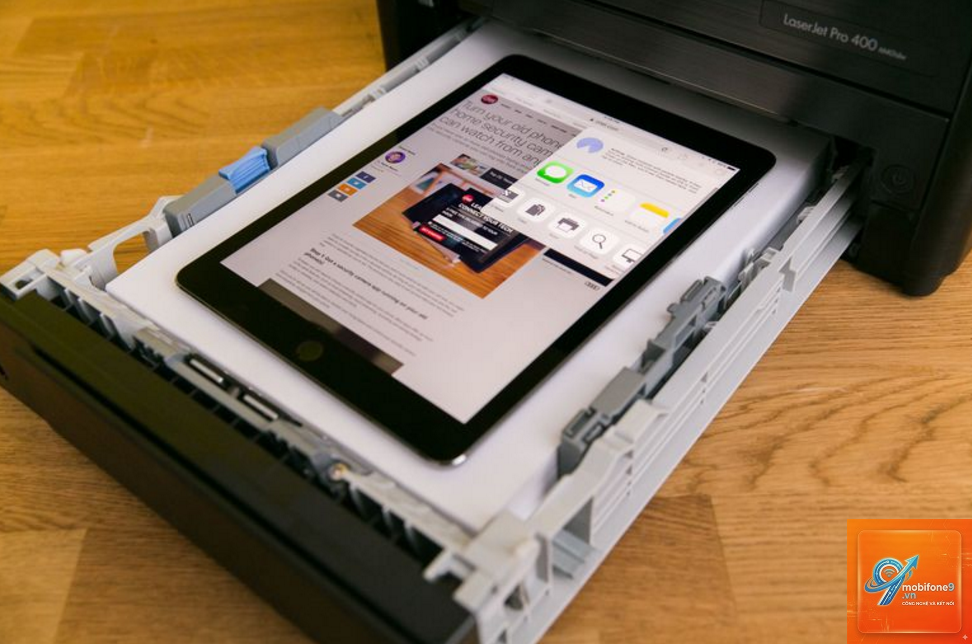
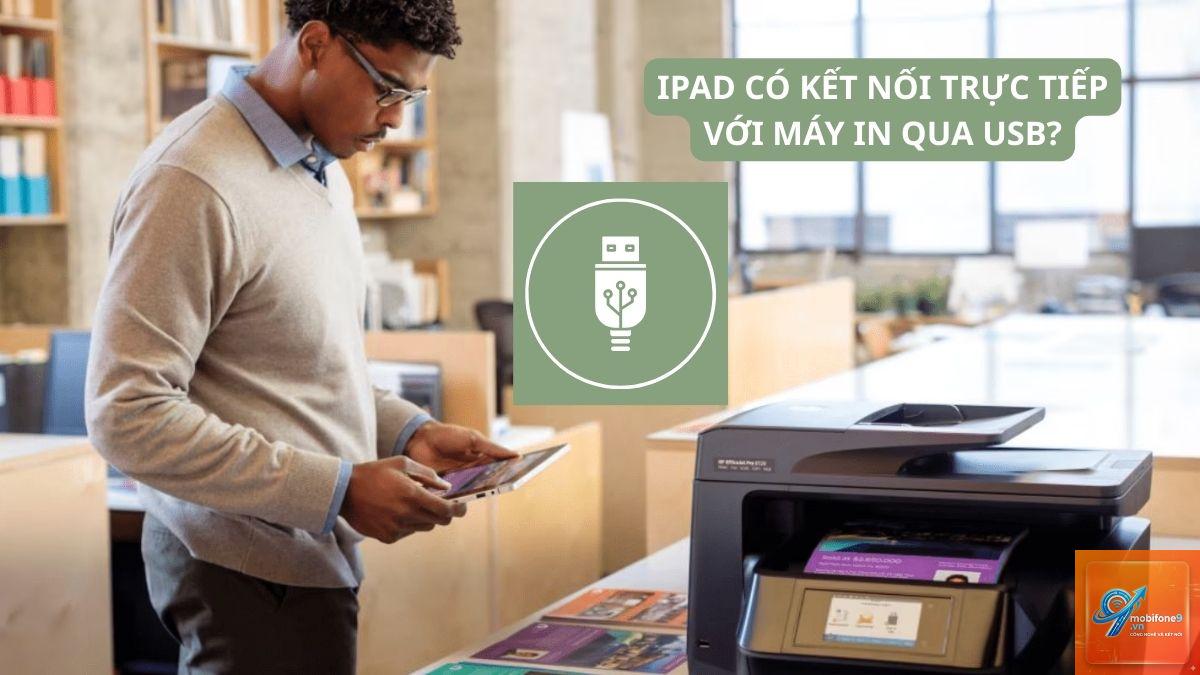
iPad có dùng máy in được không là câu hỏi mà rất nhiều người dùng thắc mắc khi muốn tận dụng chiếc máy tính bảng này cho công việc văn phòng hoặc học tập. Thực tế, iPad hoàn toàn có thể kết nối và in ấn qua máy in, nhưng cách thức thực hiện có khác biệt so với máy tính truyền thống. Apple đã tích hợp công nghệ AirPrint để giúp quá trình in ấn từ iPad trở nên đơn giản và không cần cài đặt driver phức tạp.
Việc in từ iPad mang lại sự linh hoạt đáng kể, đặc biệt khi bạn cần in tài liệu, ảnh chụp, email hay trang web ngay trên thiết bị di động. Tuy nhiên, không phải máy in nào cũng hỗ trợ AirPrint, và cũng có những giải pháp thay thế nếu máy in của bạn không tương thích. Bài viết này sẽ giúp bạn hiểu rõ toàn bộ khả năng in ấn trên iPad, từ những điều cơ bản đến nâng cao.
Giải thích bản chất: In ấn trên iPad hoạt động như thế nào?
AirPrint – Giao thức in không dây của Apple
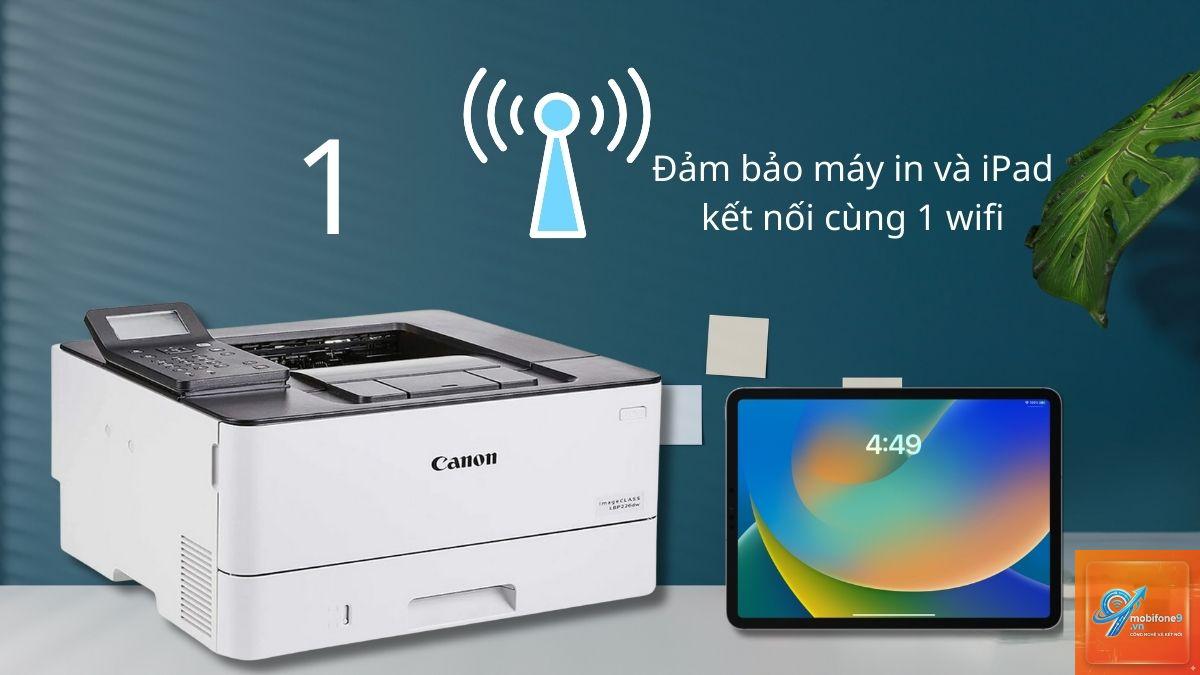
AirPrint là công nghệ in không dây được Apple phát triển, cho phép iPad, iPhone và Mac in trực tiếp qua mạng Wi-Fi mà không cần cài đặt driver hay phần mềm hỗ trợ. Khi iPad và máy in cùng kết nối một mạng Wi-Fi, tính năng AirPrint tự động phát hiện máy in và hiển thị trong hộp thoại in.
Các máy in hỗ trợ AirPrint thường có logo AirPrint trên vỏ hộp hoặc trong thông số kỹ thuật. Hầu hết các nhà sản xuất lớn như HP, Canon, Epson, Brother, Lexmark đều có dòng sản phẩm tương thích. AirPrint hoạt động ổn định với các ứng dụng mặc định của Apple như Safari, Mail, Photos, Pages, Numbers, Keynote cũng như nhiều ứng dụng bên thứ ba.
In qua ứng dụng của hãng máy in
Nếu máy in không hỗ trợ AirPrint, bạn vẫn có thể in từ iPad bằng cách cài đặt ứng dụng riêng từ nhà sản xuất. Ví dụ: HP Smart, Canon PRINT, Epson iPrint, Brother iPrint&Scan. Các ứng dụng này cho phép kết nối qua Wi-Fi hoặc Bluetooth, đồng thời cung cấp thêm tính năng quét, sao chép và quản lý máy in.
Ưu điểm của giải pháp này là tương thích với nhiều dòng máy in cũ hơn, kể cả những máy không có AirPrint. Tuy nhiên, bạn cần đảm bảo máy in có kết nối mạng (Wi-Fi hoặc Ethernet) và iPad cài đặt đúng ứng dụng tương ứng.
Kết nối qua cổng USB với bộ chuyển đổi
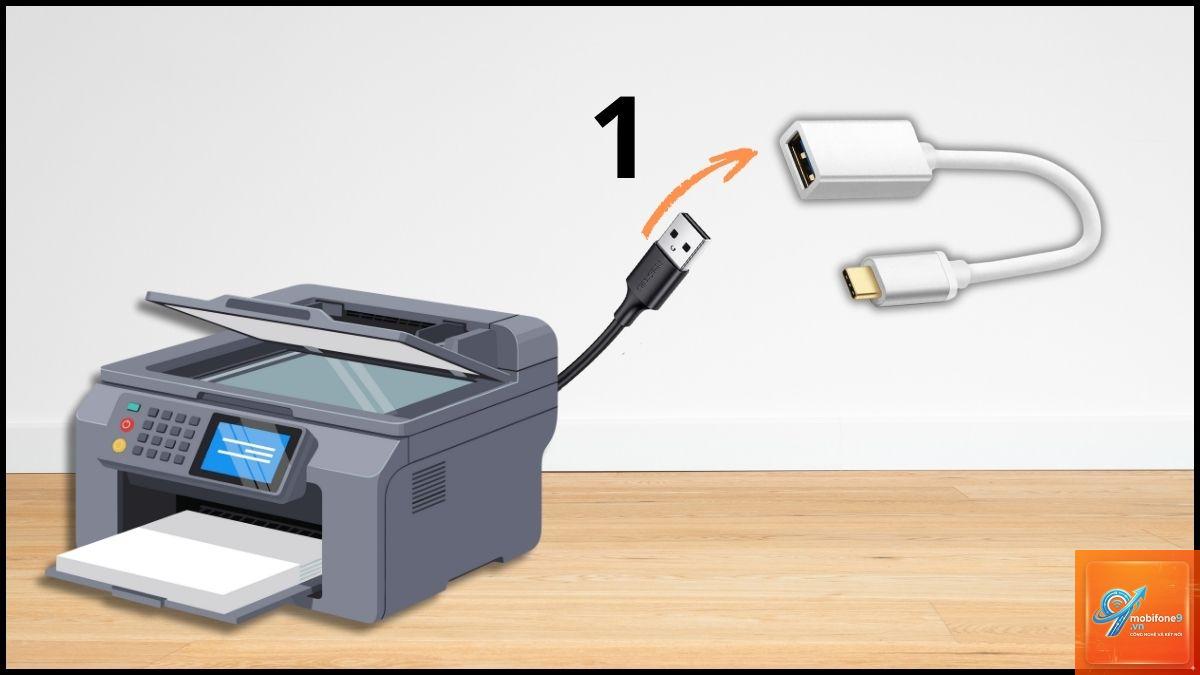
Với những máy in chỉ có cổng USB và không có kết nối mạng, bạn vẫn có thể in từ iPad bằng cách sử dụng bộ chuyển đổi Lightning-to-USB hoặc USB-C-to-USB (tùy model iPad). Một số ứng dụng như PrintCentral Pro hoặc handyPrint hỗ trợ in qua kết nối vật lý.
Tuy nhiên, phương pháp này phức tạp hơn và không phải lúc nào cũng thành công do hạn chế driver. Apple không hỗ trợ in qua USB nguyên bản, nên bạn sẽ cần ứng dụng bên thứ ba có khả năng quản lý driver máy in. Đây là giải pháp dự phòng khi các cách khác không khả thi.
Phân loại các phương pháp in từ iPad
Phương thức
Yêu cầu
Ưu điểm
Nhược điểm
AirPrint
Máy in hỗ trợ AirPrint, cùng mạng Wi-Fi
Không cần cài đặt, tự động, nhanh chóng
Máy in cũ thường không hỗ trợ
Ứng dụng hãng máy in
Tải app từ App Store, kết nối mạng
Tương thích nhiều dòng máy, thêm tính năng quét
Cần cài đặt, giao diện khác nhau
Kết nối USB qua bộ đổi
Bộ adapter, ứng dụng hỗ trợ
Dùng được với máy in cũ không mạng
Cồng kềnh, không ổn định, ít ứng dụng hỗ trợ
In qua Google Cloud Print (đã ngừng)
Không còn hoạt động sau 2020
Trước đây rất tiện lợi
Đã bị Google khai tử
Lợi ích và hạn chế khi in từ iPad
Lợi ích nổi bật
Tính di động cao:
In tài liệu văn phòng gấp: Khi đang họp và cần in bản trình bày ngay từ iPad.
In ảnh từ chuyến du lịch: Không cần chuyển qua máy tính, chỉnh sửa và in trực tiếp.
In vé máy bay, vé xem phim: Mở email và in vé dễ dàng.
In nhãn, danh thiếp: Sử dụng app chuyên dụng và in nhanh.
In bài tập cho con em: In trực tiếp tài liệu học tập từ các app giáo dục.
Sai lầm thường gặp khi in từ iPad và cách tránh
Sai lầm 1: Không kiểm tra tính tương thích AirPrint trước khi mua máy in
Nhiều người mua máy in giá rẻ không hỗ trợ AirPrint và sau đó không in được từ iPad. Cách tránh: Kiểm tra danh sách máy in hỗ trợ AirPrint trên trang chủ Apple hoặc tìm logo AirPrint trên hộp.
Sai lầm 2: Kết nối Wi-Fi không ổn định
Mạng Wi-Fi yếu hoặc chập chờn khiến lệnh in không đến được máy in. Cách tránh: Đảm bảo iPad và máy in ở gần router, hoặc chuyển sang kết nối qua cáp mạng nếu có.
Sai lầm 3: Bỏ qua việc cập nhật ứng dụng máy in
Các ứng dụng như HP Smart, Epson iPrint thường xuyên cập nhật để tương thích với iOS mới. Cách tránh: Luôn cập nhật ứng dụng qua App Store.
Sai lầm 4: Thử in tài liệu có định dạng phức tạp
File PDF với font chữ lạ hoặc file Word có bảng biểu phức tạp đôi khi in sai lệch. Cách tránh: Xuất file sang PDF trước khi in hoặc dùng app gốc của hãng máy in.
Sai lầm 5: Quên bật máy in hoặc kiểm tra giấy in
Lỗi cơ bản nhưng thường gặp, đặc biệt khi in gấp. Cách tránh: Kiểm tra máy in đã bật, có giấy và mực trước khi gửi lệnh in.
Lưu ý quan trọng khi in từ iPad
Bản quyền tài liệu: Không in tài liệu có bản quyền nếu chưa được phép, vì iPad có thể chặn in các file DRM.
Bảo mật: Tránh in tài liệu nhạy cảm qua mạng Wi-Fi công cộng, nên dùng mạng riêng hoặc VPN.
Tiết kiệm mực: Sử dụng chế độ in nháp hoặc in đen trắng khi không cần chất lượng cao.
Kiểm tra cài đặt máy in: Vào Cài đặt > Bluetooth & Wi-Fi để đảm bảo kết nối ổn định.
Khôi phục cài đặt mạng: Nếu không tìm thấy máy in, thử khôi phục cài đặt mạng trên iPad (Cài đặt > Cài đặt chung > Chuyển hoặc Đặt lại iPad > Đặt lại cài đặt mạng).
Câu hỏi thường gặp (FAQ)
iPad có dùng máy in được không nếu máy in không có AirPrint?
Có, bạn vẫn có thể in bằng cách sử dụng ứng dụng của hãng máy in (HP Smart, Canon PRINT…), hoặc dùng bộ chuyển đổi USB và phần mềm bên thứ ba. Tuy nhiên, trải nghiệm sẽ không mượt mà bằng AirPrint.
Tôi có thể in từ iPad qua Bluetooth không?
Một số máy in hỗ trợ Bluetooth và có app tương ứng cho phép in qua Bluetooth. Tuy nhiên, AirPrint chỉ hoạt động qua Wi-Fi. Kiểm tra thông số máy in và app của hãng để biết chi tiết.
Làm sao để biết máy in của tôi có hỗ trợ AirPrint?
Kiểm tra danh sách máy in tương thích trên website Apple, tìm logo AirPrint trên vỏ hộp, hoặc vào Cài đặt > Wi-Fi trên iPad và xem có mục “Máy in” hiện ra không. Một số máy in dù không có logo nhưng vẫn hỗ trợ qua firmware cập nhật.
In từ iPad có mất phí không?
Việc in không mất phí ngoài chi phí mực in và giấy, cũng như phí mạng Wi-Fi nếu có. Các ứng dụng in của hãng thường miễn phí, nhưng một số app bên thứ ba có thể thu phí một lần hoặc theo tháng.
Tôi có thể in tài liệu Word từ iPad không?
Có,
Nguyên nhân thường do: hai thiết bị không cùng mạng Wi-Fi, máy in chưa bật hoặc chưa kết nối mạng, tường lửa chặn giao thức AirPrint, hoặc máy in cần cập nhật firmware. Hãy kiểm tra từng bước để khắc phục.
Kết luận
iPad có dùng máy in được không – Câu trả lời là có, và có nhiều cách để thực hiện tùy vào loại máy in bạn đang sử dụng. AirPrint là phương pháp tiện lợi nhất cho máy in đời mới, trong khi các ứng dụng từ hãng sản xuất giúp bạn in ấn ngay cả khi máy in không hỗ trợ AirPrint. Kết nối USB là giải pháp cuối cùng dành cho máy in cũ không có kết nối mạng.
Việc in từ iPad mang lại sự linh hoạt và nhanh chóng, phù hợp với nhu cầu in ấn cơ bản đến trung bình. Tuy nhiên, nếu bạn cần in ấn khối lượng lớn hoặc yêu cầu tùy chỉnh chi tiết, máy tính vẫn là lựa chọn tối ưu hơn. Hy vọng qua bài viết này, bạn đã nắm rõ cách thức in ấn từ iPad và có thể áp dụng ngay vào công việc hàng ngày.
Tôi là Như Ý, người đam mê công nghệ và hiện đang hoạt động trong lĩnh vực biên tập nội dung số. Trải qua hơn 5 năm làm việc, tôi đã tích lũy nhiều kinh nghiệm trong việc xây dựng nội dung về smartphone, thiết bị Apple, phần mềm, ứng dụng và các thủ thuật công nghệ hữu ích. Tôi luôn cố gắng cập nhật những thông tin mới nhất để mang đến cho người đọc các bài viết chất lượng, dễ hiểu và phù hợp với nhu cầu thực tế.