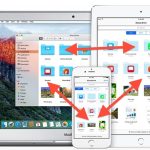
Files là ứng dụng quản lý tệp mặc định trên iPad, ra mắt từ iOS 11 và được cải tiến mạnh mẽ qua các phiên bản iPadOS. Ứng dụng này giúp người dùng tổ chức, truy cập và chỉnh sửa tài liệu, hình ảnh, video cùng nhiều loại tệp khác một cách tập trung. Với sự hỗ trợ của iCloud Drive, các dịch vụ lưu trữ đám mây bên thứ ba và kết nối thiết bị ngoại vi, cách sử dụng Files trên iPad trở thành kỹ năng thiết yếu cho bất kỳ ai muốn khai thác tối đa sức mạnh của chiếc iPad trong công việc và học tập.
Không phải ai cũng biết rằng Files trên iPad có thể làm được nhiều hơn việc chỉ xem danh sách tệp.
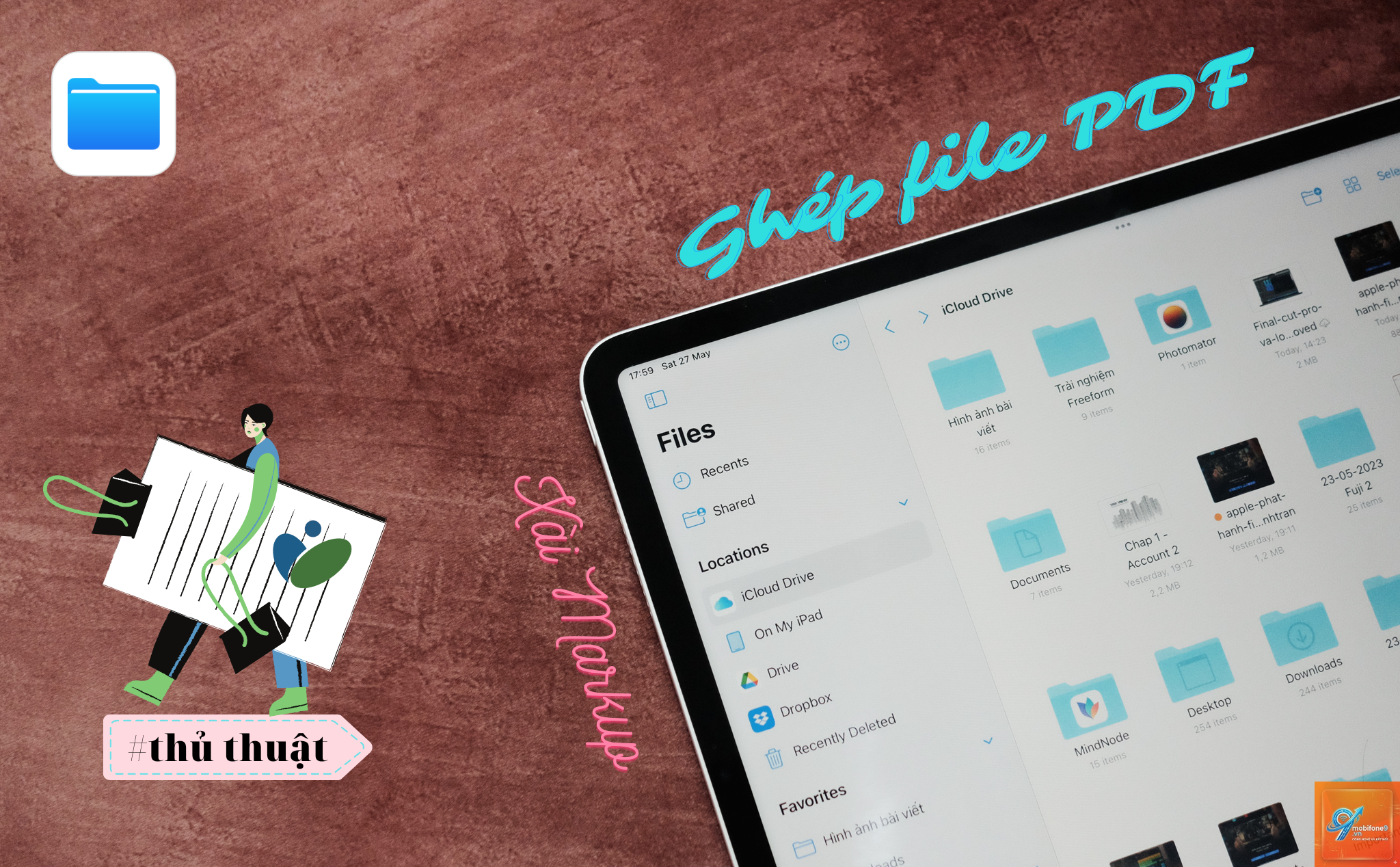
Files là ứng dụng quản lý tệp tin hệ thống do Apple phát triển, cho phép duyệt, sắp xếp và thao tác với mọi loại tệp lưu trữ trên iPad. Về bản chất, Files tương tự như Finder trên macOS hay File Explorer trên Windows, nhưng được tối ưu cho màn hình cảm ứng và hệ sinh thái Apple.
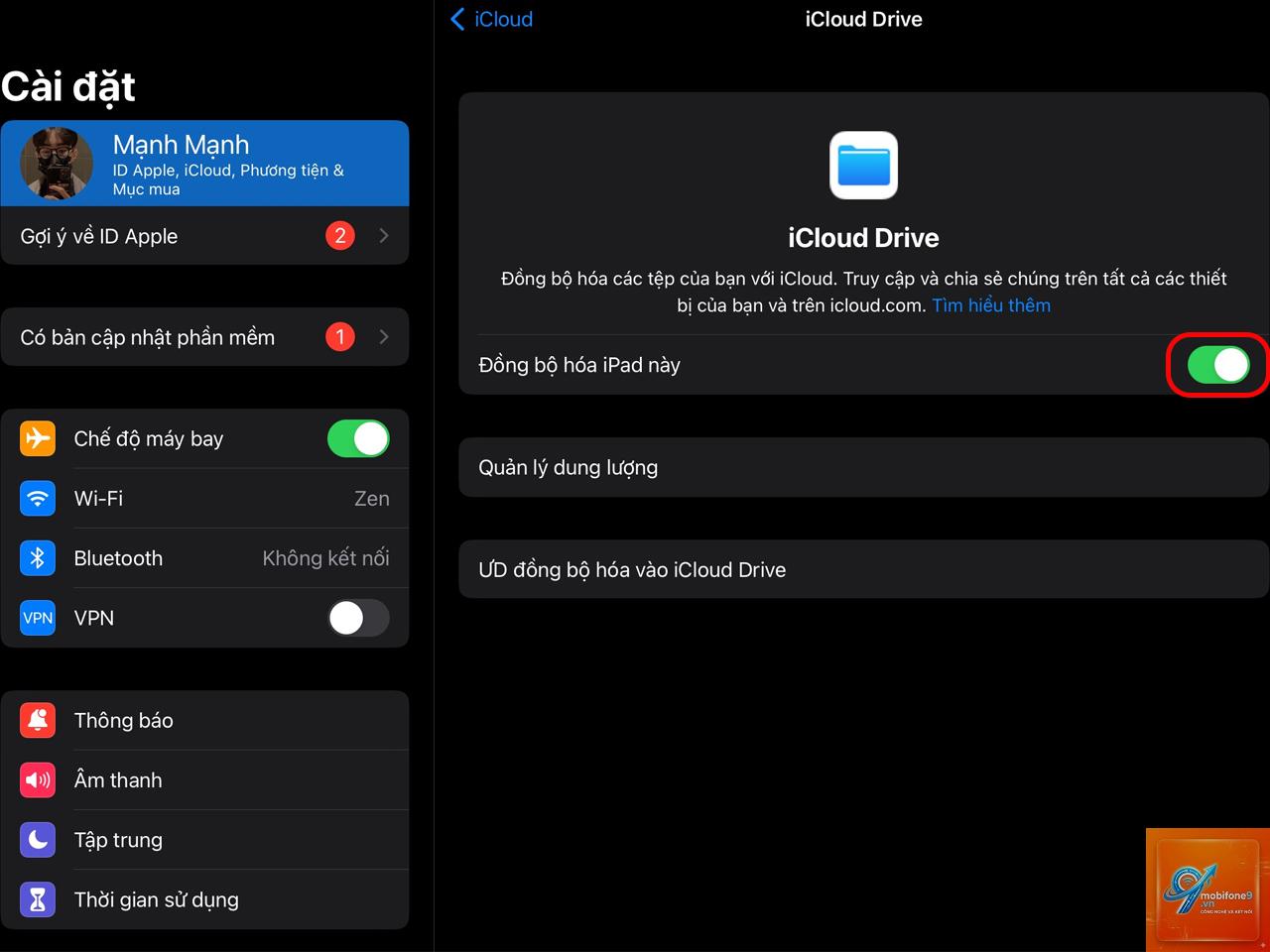
Điểm khác biệt lớn nhất nằm ở khả năng tích hợp sâu với iCloud Drive và các ứng dụng bên thứ ba. Ví dụ,
Trong ứng dụng Files, nhấn vào dấu ba chấm ở thanh bên trái, chọn “Kết nối máy chủ” (nếu muốn dùng WebDAV) hoặc tốt nhất là vào Cài đặt > Files > Tài khoản được kết nối, nhấn “Thêm tài khoản” và chọn Google Drive. Đăng nhập tài khoản Google, cấp quyền, và ngay lập tức Google Drive xuất hiện trong thanh bên.
Files có hỗ trợ kéo thả tệp sang ứng dụng khác không?
Có.
Thông thường không, nhưng để an toàn, bạn nên sao lưu toàn bộ iPad qua iCloud hoặc máy tính trước khi cập nhật. Một số bản cập nhật lớn hiếm khi xảy ra lỗi mất dữ liệu, nhưng phòng ngừa vẫn tốt hơn.
Làm sao để xem ảnh RAW trong Files?
Files không thể hiển thị ảnh RAW gốc. Bạn cần dùng ứng dụng Ảnh hoặc các ứng dụng chỉnh sửa ảnh chuyên nghiệp như Lightroom, Affinity Photo để mở và xem.
Tại sao tôi không thể ghi vào ổ cứng ngoài?
Ổ cứng của bạn có thể đang ở định dạng NTFS, chỉ đọc được trên iPad. Để ghi được, hãy chuyển sang exFAT, FAT32, APFS hoặc HFS+ trên máy tính. Hoặc dùng ứng dụng như iMazing, NTFS Tool để hỗ trợ ghi NTFS.
Kết luận
Cách sử dụng Files trên iPad không hề phức tạp, nhưng để thành thạo và khai thác hết tiềm năng, bạn cần thực hành thường xuyên và hiểu rõ từng tính năng. Từ việc tổ chức tệp bằng thẻ, kết nối ổ cứng ngoài, tìm kiếm thông minh, cho đến quét tài liệu và kết nối máy chủ SMB, mỗi thao tác đều góp phần biến iPad từ một thiết bị giải trí thành một công cụ làm việc thực thụ.
Hãy bắt đầu bằng cách mở ứng dụng Files và thử tạo một thư mục mới, gắn thẻ cho vài tệp, sau đó kết nối thử ổ USB. Dần dần, bạn sẽ thấy Files trở thành người bạn đồng hành đắc lực trong mọi tác vụ quản lý dữ liệu hàng ngày. Nếu bạn gặp vướng mắc, các mục trong bài viết này đã đề cập hầu hết các tình huống thường gặp. Việc nắm vững ứng dụng Files sẽ giúp bạn tiết kiệm thời gian và làm việc hiệu quả hơn rất nhiều trên iPad.
Tôi là Như Ý, người đam mê công nghệ và hiện đang hoạt động trong lĩnh vực biên tập nội dung số. Trải qua hơn 5 năm làm việc, tôi đã tích lũy nhiều kinh nghiệm trong việc xây dựng nội dung về smartphone, thiết bị Apple, phần mềm, ứng dụng và các thủ thuật công nghệ hữu ích. Tôi luôn cố gắng cập nhật những thông tin mới nhất để mang đến cho người đọc các bài viết chất lượng, dễ hiểu và phù hợp với nhu cầu thực tế.