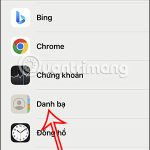
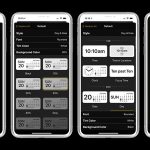
iPad đã trở thành một công cụ mạnh mẽ cho công việc và giải trí, và một trong những tính năng giúp tối ưu hóa trải nghiệm người dùng chính là widget. Nếu bạn đang tìm hiểu cách tạo widget trên iPad, bài viết này sẽ cung cấp cho bạn hướng dẫn toàn diện, từ những bước cơ bản nhất đến các mẹo tùy chỉnh nâng cao. Widget không chỉ giúp bạn truy cập nhanh thông tin mà còn cá nhân hóa màn hình chính, giúp công việc và cuộc sống trở nên hiệu quả hơn.
Widget trên iPad là gì và tại sao bạn nên sử dụng?
Widget là những khối nội dung nhỏ gọn, hiển thị thông tin trực tiếp từ ứng dụng trên màn hình chính hoặc màn hình khóa iPad. Thay vì phải mở từng ứng dụng để kiểm tra thời tiết, lịch trình, tin tức hay danh sách việc cần làm,
Để xóa widget, bạn nhấn giữ widget cho đến khi menu xuất hiện, chọn “Xóa widget” hoặc kéo widget lên mục “Xóa” ở góc trên màn hình khi đang ở chế độ chỉnh sửa. Đối với ngăn xếp,
Nhìn chung, widget không ảnh hưởng đáng kể đến hiệu năng. Tuy nhiên, nếu bạn đặt quá nhiều widget động hoặc widget từ ứng dụng chưa tối ưu, iPad có thể bị chậm hoặc hao pin. Hãy giới hạn số lượng widget và thường xuyên kiểm tra tác động.
Tại sao widget trên iPad không cập nhật dữ liệu?
Nguyên nhân có thể do kết nối mạng yếu, ứng dụng bị lỗi hoặc chưa cấp quyền truy cập dữ liệu nền. Hãy kiểm tra: Cài đặt > Cụ thể ứng dụng > Cho phép làm mới dữ liệu nền. Nếu vẫn không được, hãy thử gỡ và thêm lại widget.
Có thể tạo widget tùy chỉnh trên iPad không?
iPadOS không có công cụ tạo widget gốc, nhưng
Có, widget vẫn cập nhật dữ liệu ngay cả khi bạn không sử dụng iPad, nhờ cơ chế làm mới nền. Tuy nhiên, một số widget có thể trì hoãn cập nhật để tiết kiệm pin, hoặc chỉ cập nhật khi bạn mở khóa thiết bị.
Làm thế nào để widget hiển thị thông tin yêu thích mặc định?
Trong quá trình thêm widget, bạn có thể tùy chỉnh nội dung hiển thị ngay từ đầu. Đối với widget đã có, nhấn giữ widget chọn “Sửa widget” để thay đổi tham số như thư mục, thành phố, hoặc danh sách ưu tiên.
Kết luận
Việc nắm vững cách tạo widget trên iPad giúp bạn khai thác tối đa sức mạnh của thiết bị, biến màn hình chính thành trung tâm thông tin cá nhân hóa. Từ các widget đơn giản đến ngăn xếp thông minh, từ màn hình chính đến màn hình khóa, bạn hoàn toàn có thể tùy biến theo nhu cầu. Hãy bắt đầu với những widget cơ bản như Lịch, Thời tiết, Nhắc nhở, sau đó dần dần khám phá thêm các widget từ ứng dụng bên thứ ba và tạo ngăn xếp thông minh để tối ưu không gian.
Đừng quên thường xuyên cập nhật ứng dụng và kiểm tra hiệu năng để có trải nghiệm tốt nhất. Widget là một trong những tính năng nổi bật của iPadOS, giúp bạn tiết kiệm thời gian và làm việc hiệu quả hơn. Nếu còn bất kỳ thắc mắc nào, hãy tham khảo thêm tài liệu hỗ trợ từ Apple hoặc các diễn đàn công nghệ uy tín.
Tôi là Như Ý, người đam mê công nghệ và hiện đang hoạt động trong lĩnh vực biên tập nội dung số. Trải qua hơn 5 năm làm việc, tôi đã tích lũy nhiều kinh nghiệm trong việc xây dựng nội dung về smartphone, thiết bị Apple, phần mềm, ứng dụng và các thủ thuật công nghệ hữu ích. Tôi luôn cố gắng cập nhật những thông tin mới nhất để mang đến cho người đọc các bài viết chất lượng, dễ hiểu và phù hợp với nhu cầu thực tế.