iPad đã thay đổi cách người dùng tiếp cận nội dung giải trí, và YouTube trên iPad là một trong những trải nghiệm được yêu thích nhất. Với màn hình lớn, cảm ứng mượt mà và sức mạnh xử lý vượt trội, iPad mang đến một không gian xem video hoàn toàn khác biệt so với điện thoại hay máy tính. Bài viết này sẽ đi sâu vào mọi khía cạnh của việc sử dụng YouTube trên iPad, từ các thao tác cơ bản đến những mẹo nâng cao giúp bạn khai thác tối đa ứng dụng này.
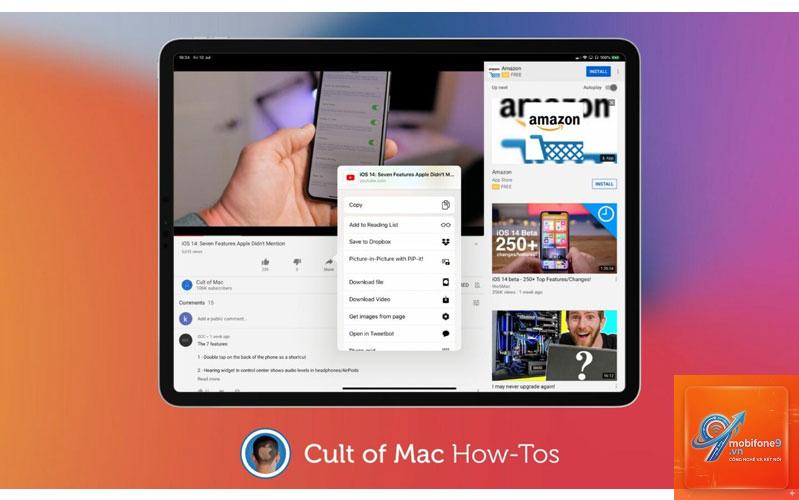
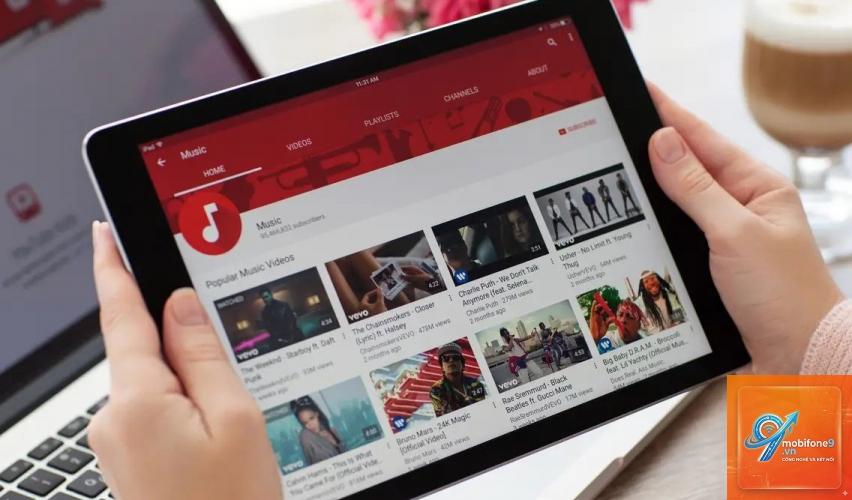
YouTube trên iPad không chỉ đơn thuần là phiên bản phóng to của ứng dụng iPhone. Nhà phát triển đã thiết kế riêng giao diện tối ưu cho màn hình lớn, tận dụng không gian hiển thị để mang đến trải nghiệm xem phong phú hơn. Ứng dụng tận dụng tối đa tỷ lệ khung hình 4:3 hoặc 16:9 tùy theo nội dung, cho phép người dùng vừa xem video vừa duyệt bình luận hoặc danh sách phát.
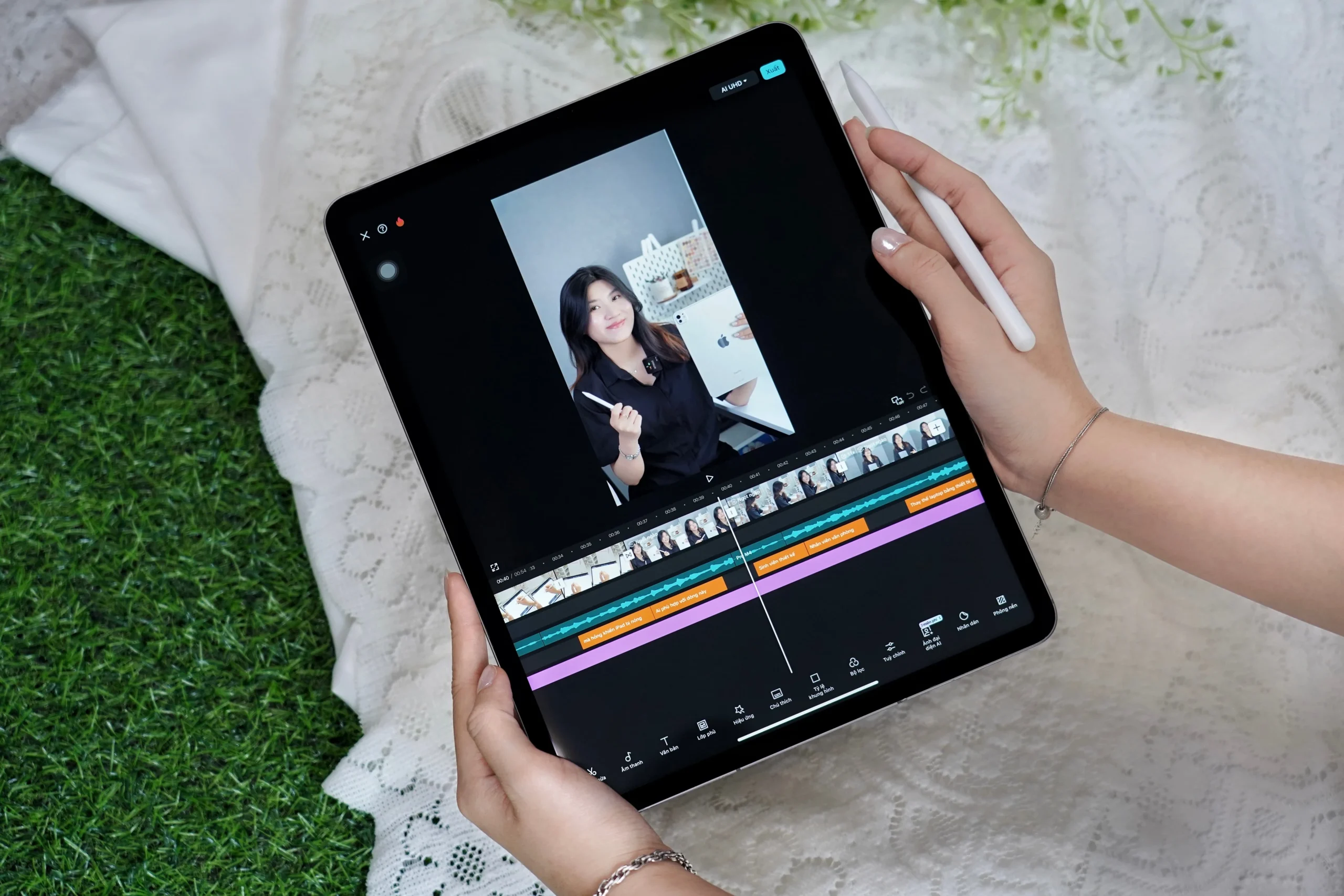
Khác với trình duyệt Safari, phiên bản ứng dụng được tinh chỉnh để hoạt động mượt mà trên chip Apple Silicon, hỗ trợ HDR và Dolby Atmos trên các dòng iPad Pro. Điều này biến iPad thành một thiết bị giải trí đa phương tiện thực thụ, đặc biệt khi kết hợp với bàn phím Magic Keyboard hoặc Apple Pencil.
Các Tính Năng Đặc Thù Trên iPad
Chế Độ Xem Video PiP (Picture-in-Picture)
Một trong những lợi thế lớn nhất của YouTube trên iPad là khả năng chạy PiP. Hãy kích hoạt Split View: vuốt từ cạnh phải màn hình để mở ứng dụng Ghi chú (Notes) hoặc Notability. Kéo thanh phân cách để điều chỉnh tỷ lệ, rồi vừa xem vừa ghi chú bằng Apple Pencil. Đây là cách tận dụng tối đa YouTube trên iPad cho việc học online.
Sử Dụng Trình Duyệt Safari Thay Cho Ứng Dụng
Đôi khi ứng dụng YouTube không hiển thị tất cả video hoặc có lỗi.
Cách đơn giản nhất là đăng ký YouTube Premium. Hoặc
Có, nếu bạn có tài khoản YouTube Premium. Vào video bất kỳ, chạm vào biểu tượng tải xuống (mũi tên xuống) và chọn chất lượng. Video sẽ được lưu trong thư viện ngoại tuyến.
Tại sao YouTube trên iPad của tôi không có chế độ tối?
Chế độ tối (Dark Mode) có sẵn trong ứng dụng YouTube. Vào Cài đặt > Chung > Giao diện (Appearance) và chọn Tối. Nếu chưa thấy, hãy cập nhật ứng dụng lên phiên bản mới nhất từ App Store.
Làm thế nào để kết nối iPad với tivi để xem YouTube?
Có, nhưng chỉ trên các dòng iPad Pro (2018 trở lên) có màn hình Liquid Retina XDR. Các dòng iPad Air và iPad thường chỉ hỗ trợ tối đa 1080p HDR. Bạn cũng cần có kết nối internet tốc độ cao.
Lưu Ý Quan Trọng Khi Sử Dụng YouTube Trên iPad
Để đảm bảo trải nghiệm mượt mà, bạn nên thường xuyên cập nhật cả iPadOS và ứng dụng YouTube lên phiên bản mới nhất. Tránh sử dụng các ứng dụng bên thứ ba không chính thống để tải video, vì chúng có thể chứa mã độc hoặc làm lộ thông tin cá nhân. Nếu muốn tiết kiệm pin, hãy giảm độ sáng màn hình và tắt kết nối Bluetooth khi không cần thiết.
Ngoài ra, việc sử dụng VPN có thể thay đổi thư viện nội dung YouTube hiển thị trên iPad. Một số quốc gia có danh sách video và quảng cáo khác nhau, điều này có thể ảnh hưởng đến trải nghiệm người dùng. Hãy cân nhắc trước khi kết nối VPN.
Kết Luận
YouTube trên iPad là một trong những cách giải trí và học tập hiệu quả nhất hiện nay. Với màn hình lớn, khả năng đa nhiệm linh hoạt và hệ sinh thái phụ kiện phong phú, thiết bị này thực sự phát huy sức mạnh khi kết hợp với nền tảng video lớn nhất thế giới. Dù bạn là người dùng cơ bản hay chuyên nghiệp, việc nắm vững các mẹo và cài đặt trong bài viết sẽ giúp bạn tối ưu hóa từng phút giây sử dụng. Hãy bắt đầu trải nghiệm ngay hôm nay và khám phá những điều thú vị mà YouTube trên iPad mang lại.
Tôi là Như Ý, người đam mê công nghệ và hiện đang hoạt động trong lĩnh vực biên tập nội dung số. Trải qua hơn 5 năm làm việc, tôi đã tích lũy nhiều kinh nghiệm trong việc xây dựng nội dung về smartphone, thiết bị Apple, phần mềm, ứng dụng và các thủ thuật công nghệ hữu ích. Tôi luôn cố gắng cập nhật những thông tin mới nhất để mang đến cho người đọc các bài viết chất lượng, dễ hiểu và phù hợp với nhu cầu thực tế.