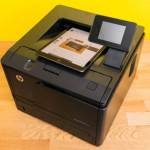
Việc in ấn trực tiếp từ iPad trở nên phổ biến khi nhu cầu làm việc di động ngày càng tăng. Dù bạn muốn in tài liệu học tập, hóa đơn hay ảnh chụp, biết cách kết nối iPad với máy in sẽ giúp bạn tiết kiệm thời gian đáng kể. Bài viết này tổng hợp tất cả phương thức kết nối hiện có, từ không dây qua AirPrint đến có dây qua bộ chuyển đổi, kèm theo hướng dẫn chi tiết từng bước dành cho người dùng mới bắt đầu lẫn người đã quen thuộc với công nghệ.
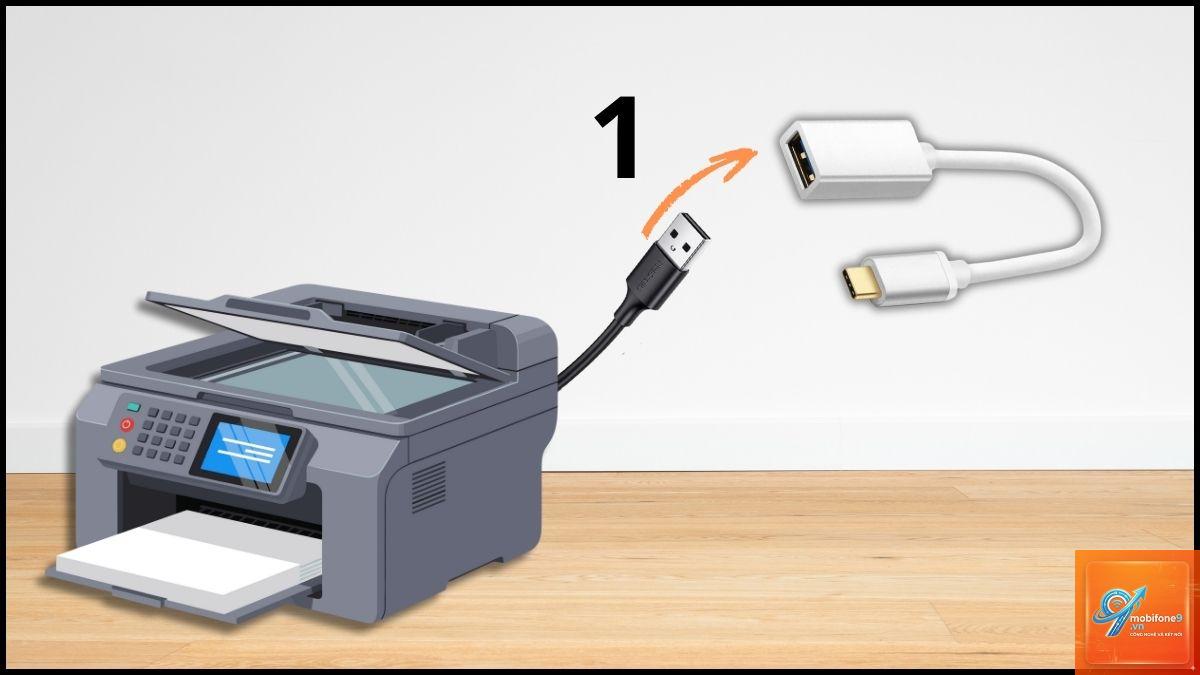
iPad không có cổng USB-A truyền thống như máy tính, nhưng Apple đã tích hợp sẵn giao thức AirPrint từ iOS 4.2. Đây là công nghệ cho phép thiết bị iOS nhận diện và gửi lệnh in đến máy in tương thích mà không cần cài đặt driver phức tạp. Ngoài AirPrint, bạn vẫn có thể sử dụng ứng dụng riêng của nhà sản xuất máy in, kết nối qua mạng Wi-Fi, hoặc dùng cáp Lightning/USB-C với bộ chuyển đổi Camera Connection Kit.
Tính đến năm 2025, hầu hết máy in đa năng hiện nay đều hỗ trợ AirPrint hoặc ít nhất có kết nối Wi-Fi. Việc lựa chọn phương thức nào phụ thuộc vào dòng máy in bạn đang sở hữu, phiên bản iPad (Lightning hay USB-C) và môi trường mạng gia đình hoặc văn phòng.
Phương thức kết nối iPad với máy in phổ biến
Có ba hướng chính để thực hiện kết nối: in qua mạng không dây (AirPrint hoặc ứng dụng hãng thứ ba), in qua cổng USB với bộ chuyển đổi chính hãng và in qua kết nối Bluetooth (hỗ trợ hạn chế).
Phương thức
Yêu cầu phần cứng
Ưu điểm
Nhược điểm
AirPrint
iPad, máy in hỗ trợ AirPrint, cùng mạng Wi-Fi
Không cần cài đặt, thao tác vài chạm
Không tùy chỉnh sâu, yêu cầu mạng ổn định
Ứng dụng nhà sản xuất (HP Smart, Epson iPrint…)
iPad, máy in hỗ trợ ứng dụng, Wi-Fi hoặc Bluetooth
Nhiều tùy chọn in, quét, giám sát mực
Phải tải app riêng, cần đăng ký tài khoản đôi khi
USB qua bộ chuyển đổi
iPad có cổng Lightning/USB-C, Camera Connection Kit
Kết nối trực tiếp, không cần mạng
Chỉ hoạt động với máy in hỗ trợ USB class, cần adapter chính hãng
Bluetooth
iPad, máy in có Bluetooth
Kết nối nhanh, không cần router
Phạm vi ngắn, tốc độ chậm, ít máy in hỗ trợ
Hướng dẫn chi tiết từng cách kết nối iPad với máy in
Cách kết nối iPad với máy in qua AirPrint
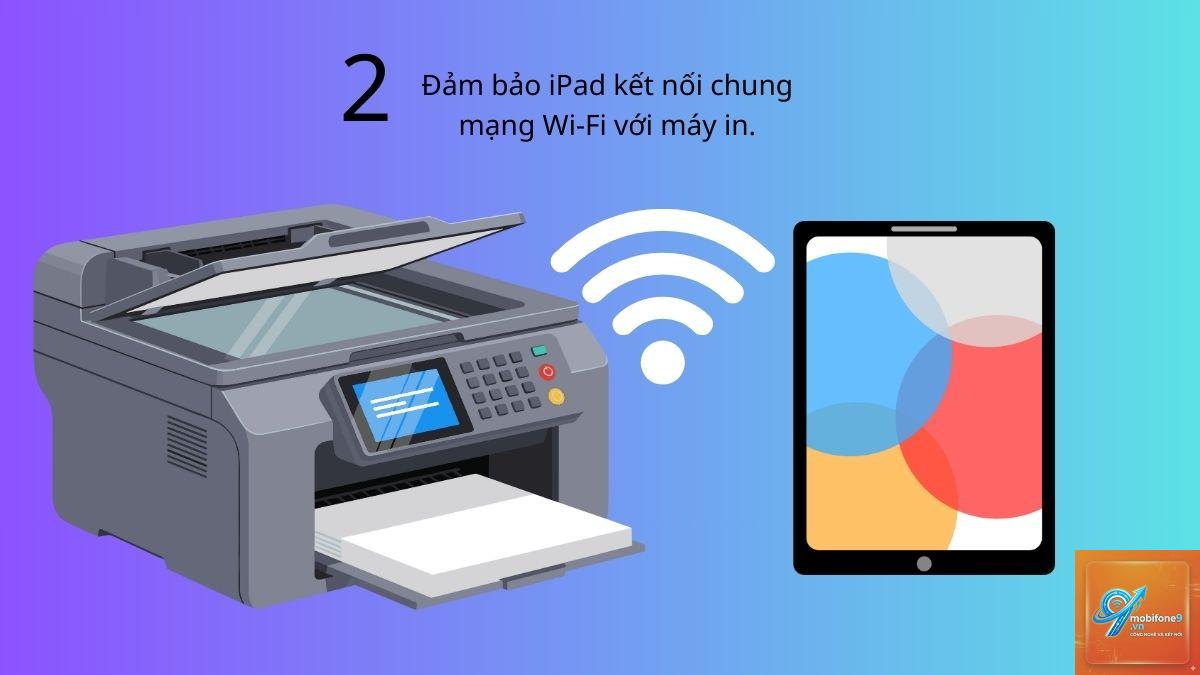
AirPrint là phương thức được Apple khuyến nghị vì tính đơn giản và bảo mật. Để sử dụng, cả iPad và máy in phải kết nối vào cùng một mạng Wi-Fi. Kiểm tra danh sách máy in hỗ trợ AirPrint tại trang chủ Apple hoặc xem hướng dẫn sử dụng máy in của bạn.
Mở ứng dụng cần in (Safari, Gmail, Google Docs, Ảnh…).
Chạm vào biểu tượng chia sẻ (hình vuông có mũi tên) hoặc ba dấu chấm.
Chọn “In” (Print) từ menu hiện ra.
Ở mục “Máy in”, chạm vào “Chọn máy in” và đợi iPad quét thiết bị trong mạng.
Chọn máy in mong muốn, điều chỉnh số bản sao, khổ giấy, màu sắc.
Chạm “In” ở góc trên bên phải.
Nếu không thấy máy in xuất hiện, hãy kiểm tra lại kết nối Wi-Fi, khởi động lại router hoặc đảm bảo máy in không ở chế độ tiết kiệm điện. Một số máy in cũ dù có Wi-Fi nhưng không hỗ trợ AirPrint thì bạn cần dùng phương thức khác.
Cách kết nối iPad với máy in qua ứng dụng riêng của hãng
HP, Canon, Epson, Brother đều phát triển ứng dụng di động cho phép in, quét và quản lý máy in từ xa. Các ứng dụng này thường hỗ trợ nhiều tính năng hơn AirPrint như in ảnh nhiều kích thước, scan đa trang, kiểm tra mức mực.
Tải ứng dụng tương ứng từ App Store: HP Smart, Canon PRINT, Epson iPrint, Brother iPrint&Scan.
Đảm bảo iPad và máy in cùng mạng Wi-Fi.
Mở ứng dụng và làm theo hướng dẫn thêm máy in (thường tự động dò tìm).
Sau khi kết nối thành công, chọn tài liệu hoặc ảnh từ thư viện iPad, chỉnh thông số và chạm in.
Ưu điểm lớn của cách này là
Có.
Kiểm tra từng bước: máy in đã bật và kết nối mạng? Cả hai thiết bị cùng một mạng? Tường lửa trên router có chặn multicast? Khởi động lại cả iPad và máy in.
Có cần cài driver riêng cho máy in không?
Với AirPrint không cần driver. Với ứng dụng nhà sản xuất, ứng dụng sẽ tự động tải driver cần thiết. Chỉ khi dùng USB mới có trường hợp iPad không nhận diện máy in vì thiếu driver tích hợp.
In từ iPad có mất phí không?
AirPrint và hầu hết ứng dụng in miễn phí. Tuy nhiên, một số dịch vụ in đám mây như HP ePrint Premium có thể yêu cầu đăng ký trả phí để in từ xa không giới hạn.
Kết luận
Cách kết nối iPad với máy in không hề phức tạp nếu bạn xác định đúng phương thức phù hợp với thiết bị của mình. AirPrint vẫn là lựa chọn tối ưu cho đại đa số người dùng vì tính tiện lợi và miễn phí. Trong trường hợp cần thêm tùy chỉnh hoặc không có mạng, hãy dùng ứng dụng riêng hoặc kết nối USB qua bộ chuyển đổi. Hãy nhớ kiểm tra định kỳ cập nhật firmware cho máy in và iPad để đảm bảo khả năng tương thích lâu dài. Với hướng dẫn chi tiết ở trên, bạn hoàn toàn có thể tự tin in ấn mọi lúc mọi nơi ngay từ chiếc iPad của mình.
Tôi là Như Ý, người đam mê công nghệ và hiện đang hoạt động trong lĩnh vực biên tập nội dung số. Trải qua hơn 5 năm làm việc, tôi đã tích lũy nhiều kinh nghiệm trong việc xây dựng nội dung về smartphone, thiết bị Apple, phần mềm, ứng dụng và các thủ thuật công nghệ hữu ích. Tôi luôn cố gắng cập nhật những thông tin mới nhất để mang đến cho người đọc các bài viết chất lượng, dễ hiểu và phù hợp với nhu cầu thực tế.