Việc làm nhiều việc cùng lúc trên một thiết bị là nhu cầu thiết yếu cho năng suất làm việc. Cách chia đôi màn hình iPad (Split View) là tính năng mạnh mẽ trên iPadOS giúp bạn mở đồng thời hai ứng dụng và thao tác song song mà không cần chuyển qua lại. Với màn hình lớn như iPad Pro 12.9 inch hay iPad Air, việc này mang lại lợi ích to lớn cho dân văn phòng, học sinh, sinh viên và người sáng tạo nội dung.
Cách chia đôi màn hình iPad là gì? Giải thích bản chất tính năng Split View và Slide Over
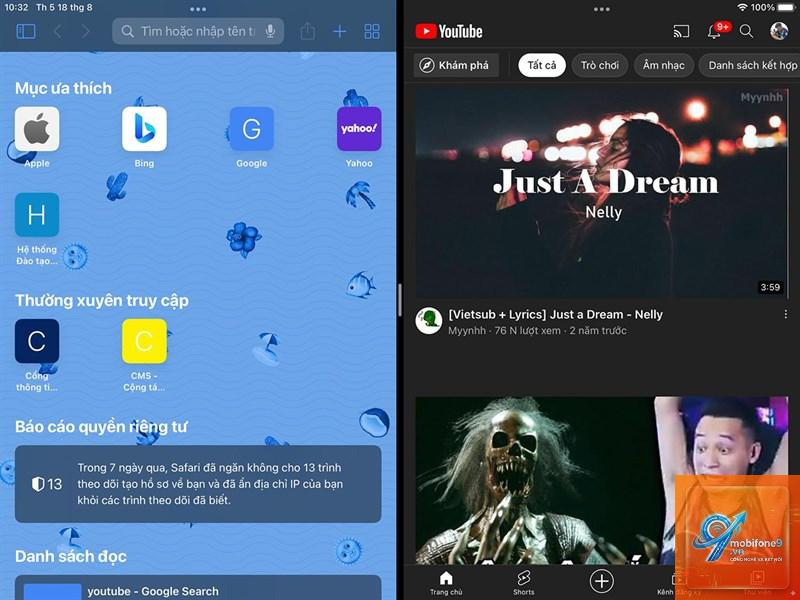
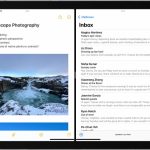
Cách chia đôi màn hình iPad thực chất là hai cơ chế đa nhiệm riêng biệt do Apple phát triển: Split View và Slide Over. Split View chia màn hình thành hai khu vực riêng biệt, mỗi ứng dụng chiếm một phần diện tích (có thể điều chỉnh tỷ lệ). Slide Over cho phép một ứng dụng nổi trên màn hình chính dưới dạng cửa sổ nhỏ gọn, có thể vuốt qua lại. Cả hai đều hoạt động dựa trên nguyên lý quản lý không gian làm việc (workspace) của iPadOS, nơi hệ điều hành lưu trữ trạng thái của từng ứng dụng độc lập.
Điều kiện cần để thực hiện cách chia đôi màn hình iPad
Không phải iPad nào cũng hỗ trợ tính năng này. Cần đảm bảo ba yếu tố: thiết bị, phiên bản hệ điều hành và ứng dụng tương thích. iPad từ đời 5 trở lên (iPad Pro, iPad Air 2, iPad mini 4, iPad thế hệ thứ 5 trở lên) đều hỗ trợ. iPadOS phải từ phiên bản 13 trở lên, hiện tại iPadOS 17 và 18 đã cải tiến rất nhiều. Quan trọng nhất là ứng dụng bạn muốn chia phải hỗ trợ Split View. Các ứng dụng của Apple như Safari, Mail, Ghi chú, Lịch làm tốt chức năng này. Bên thứ ba như Microsoft Word, Google Chrome, Notability cũng hỗ trợ. Ngược lại, các ứng dụng chỉ xoay dọc như Instagram hay một số game thường không cho phép chia đôi.
Hướng dẫn từng bước thực hiện cách chia đôi màn hình iPad
Cách 1: Sử dụng Dock để mở Split View nhanh nhất
Dock của iPad cho phép truy cập ứng dụng yêu thích và các ứng dụng gần đây. Đây là cách nhanh nhất và được khuyên dùng:
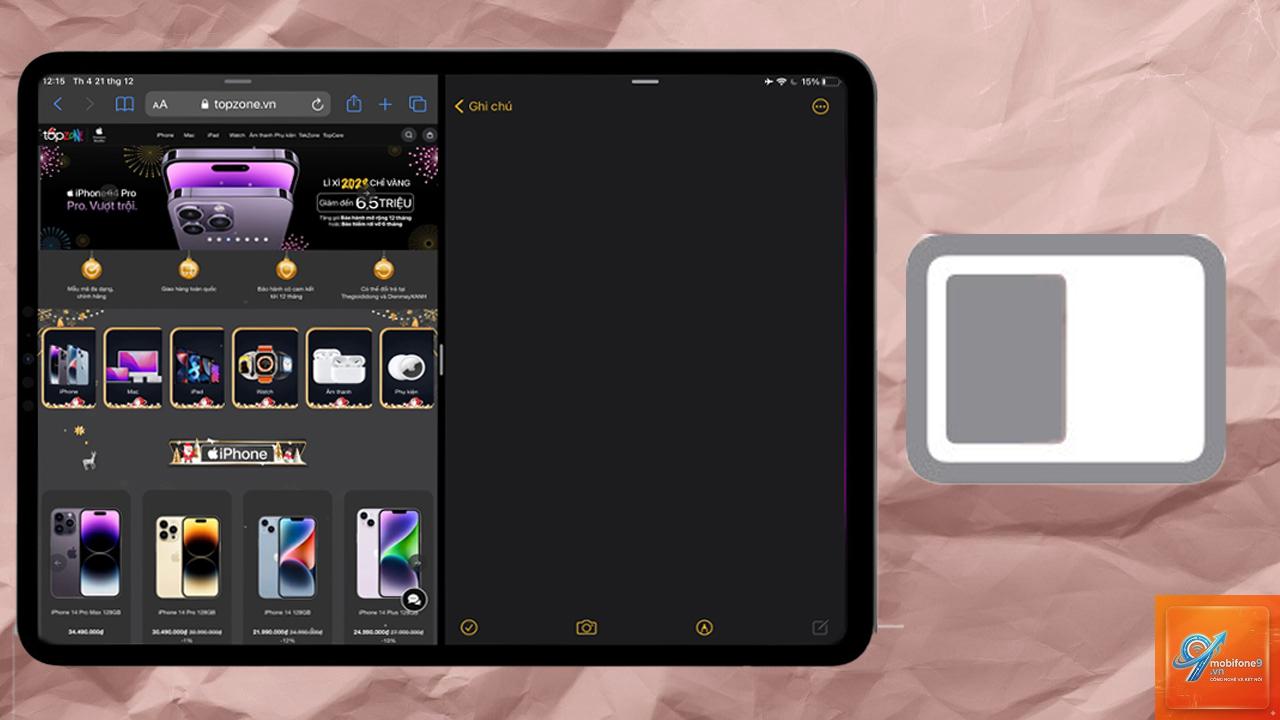
Mở ứng dụng đầu tiên (ví dụ: Safari).
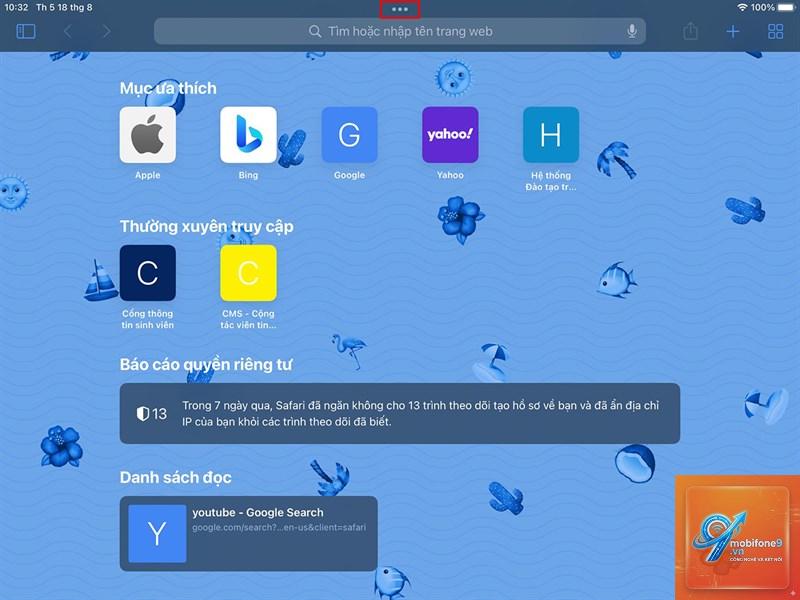
Vuốt nhẹ từ cạnh dưới màn hình lên để hiện Dock. Giữ ngón tay hoặc vuốt nhanh tùy theo cài đặt cử chỉ.
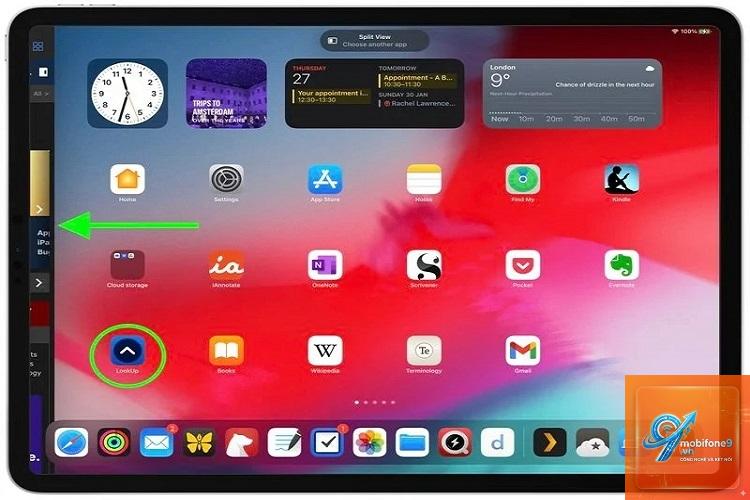
Chạm và giữ biểu tượng ứng dụng thứ hai (ví dụ: Ghi chú) trên Dock.
Kéo nó lên và thả vào cạnh trái hoặc phải của màn hình cho đến khi thấy viền đen xuất hiện.
Thả tay, ứng dụng thứ hai sẽ chiếm một nửa màn hình.
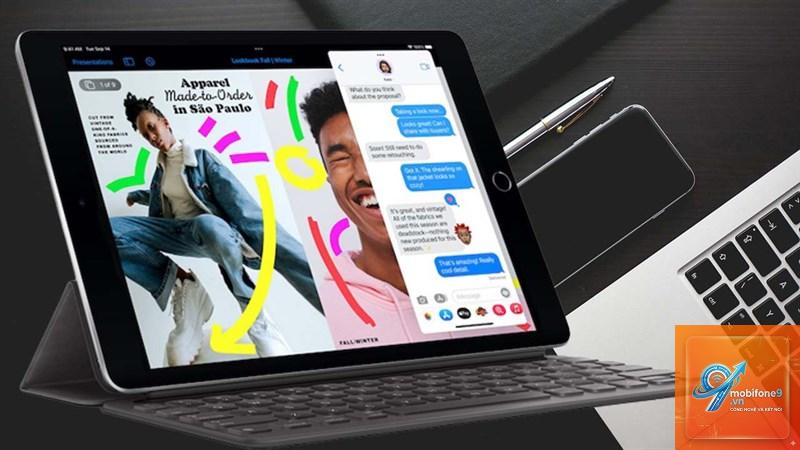
Có thể với tính năng Center Window (mới trong iPadOS 16 trở lên) kết hợp Split View và một cửa sổ nổi khác, nhưng cách phổ biến là Split View kết hợp với Slide Over – tức hai ứng dụng chính và một ứng dụng phụ nổi. Như vậy bạn thấy ba ứng dụng cùng lúc.
Cách chia đôi màn hình iPad có hoạt động trên iPad Mini không?
Có, iPad Mini 5 trở lên hỗ trợ Split View, nhưng màn hình nhỏ có thể gây khó chịu. Bạn nên dùng Slide Over thay thế để tiết kiệm không gian.
Tại sao tính năng chia đôi màn hình không hoạt động khi tôi kéo ứng dụng?
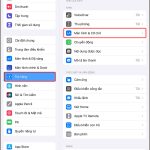
Nguyên nhân: ứng dụng không hỗ trợ, hoặc bạn chưa bật đa nhiệm trong Cài đặt > Màn hình chính & Đa nhiệm > Cho phép nhiều ứng dụng. Đôi khi cần khởi động lại iPad sau khi cập nhật iPadOS.
Làm thể nào để thoát khỏi chế độ chia đôi màn hình trên iPad?
Kéo thanh ngăn cách giữa hai ứng dụng sang một cạnh màn hình cho đến khi một ứng dụng biến mất. Hoặc vuốt ứng dụng nổi xuống dưới (trên Slide Over).
Lưu ý quan trọng khi sử dụng cách chia đôi màn hình iPad
Để trải nghiệm tối ưu, bạn nên giữ iPadOS luôn được cập nhật phiên bản mới nhất vì Apple liên tục cải thiện tính năng đa nhiệm. Sử dụng bàn phím Magic Keyboard hoặc Smart Keyboard giúp thao tác nhanh hơn khi chuyển ứng dụng. Khi làm việc với tài liệu nhạy cảm, nhớ rằng chế độ chia đôi có thể bị ảnh hưởng nếu bạn chuyển sang ứng dụng khác do iPad ghi nhớ trạng thái. Cân nhắc nâng cấp iPad có nhiều RAM (4GB trở lên) nếu bạn thường xuyên đa nhiệm nặng.
Kết luận: Nắm vững cách chia đôi màn hình iPad giúp tối ưu hóa năng suất làm việc
Không chỉ là thao tác kỹ thuật, cách chia đôi màn hình iPad là công cụ thay đổi cách bạn tương tác với thiết bị. Từ việc học tập, làm việc văn phòng cho đến sáng tạo nội dung, khả năng này giúp bạn tiết kiệm thời gian và tăng hiệu quả rõ rệt. Hãy thực hành các bước kéo từ Dock, App Switcher và kết hợp với Slide Over để thành thạo. Lưu ý kiểm tra ứng dụng hỗ trợ và cấu hình đa nhiệm trên iPad để tránh lỗi. Với hướng dẫn chi tiết trong bài viết, bạn đã có thể tự tin thực hiện chia đôi màn hình iPad ngay hôm nay.
Tôi là Như Ý, người đam mê công nghệ và hiện đang hoạt động trong lĩnh vực biên tập nội dung số. Trải qua hơn 5 năm làm việc, tôi đã tích lũy nhiều kinh nghiệm trong việc xây dựng nội dung về smartphone, thiết bị Apple, phần mềm, ứng dụng và các thủ thuật công nghệ hữu ích. Tôi luôn cố gắng cập nhật những thông tin mới nhất để mang đến cho người đọc các bài viết chất lượng, dễ hiểu và phù hợp với nhu cầu thực tế.