Việc gửi nhầm tin nhắn trên Zalo là tình huống không ai mong muốn, đặc biệt khi nội dung nhạy cảm hoặc sai người nhận. Đối với người dùng iPhone, tính năng thu hồi tin nhắn là giải pháp hữu hiệu để khắc phục lỗi này. Bài viết dưới đây sẽ hướng dẫn bạn cách thu hồi tin nhắn Zalo trên iPhone một cách nhanh chóng, hiệu quả, cùng những lưu ý quan trọng để tránh mất dữ liệu.
Thu hồi tin nhắn Zalo là tính năng cho phép người gửi xóa một tin nhắn đã gửi khỏi cuộc trò chuyện của cả hai bên. Khi thực hiện thao tác này, tin nhắn sẽ biến mất khỏi hộp thoại của bạn và người nhận, thay vào đó là dòng thông báo “Tin nhắn đã được thu hồi”. Tính năng này hoạt động dựa trên cơ chế đồng bộ dữ liệu qua máy chủ Zalo, giúp đảm bảo tin nhắn bị xóa hoàn toàn khỏi thiết bị của cả hai người dùng.
Khác với việc xóa tin nhắn thông thường chỉ ảnh hưởng đến phía bạn, thu hồi tin nhắn tác động đến cả người nhận. Điều này đặc biệt hữu ích khi bạn vô tình gửi sai nội dung, gửi nhầm người hoặc muốn bảo vệ thông tin cá nhân. Tuy nhiên, tính năng này chỉ có hiệu lực trong một khoảng thời gian nhất định sau khi gửi.
Điều kiện để thu hồi tin nhắn Zalo trên iPhone thành công
Không phải mọi tin nhắn đều có thể thu hồi. Để thực hiện cách thu hồi tin nhắn Zalo trên iPhone, bạn cần đáp ứng các điều kiện sau:
Thời gian: Tin nhắn chỉ có thể thu hồi trong vòng 2 giờ kể từ lúc gửi. Sau khoảng thời gian này, tùy chọn thu hồi sẽ biến mất.
Loại tin nhắn: Hỗ trợ thu hồi tin nhắn văn bản, hình ảnh, video, sticker, file đính kèm và tin nhắn thoại. Không thể thu hồi tin nhắn đã được chuyển tiếp hoặc tin nhắn trong nhóm nếu bạn không phải là người gửi.
Phiên bản Zalo: Cả bạn và người nhận cần sử dụng phiên bản Zalo mới nhất. Phiên bản cũ có thể không hỗ trợ tính năng này hoặc hiển thị không chính xác.
Kết nối Internet: Yêu cầu kết nối mạng ổn định để lệnh thu hồi được gửi đến máy chủ Zalo kịp thời.
Hướng dẫn chi tiết cách thu hồi tin nhắn Zalo trên iPhone
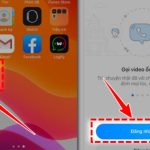
Quy trình thực hiện rất đơn giản và chỉ mất vài giây. Tìm và mở cuộc trò chuyện có chứa tin nhắn bạn muốn thu hồi. Đảm bảo bạn đang ở đúng đoạn chat với người nhận.
Bước 2: Nhấn giữ tin nhắn cần thu hồi
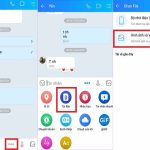
Đặt ngón tay lên tin nhắn bạn muốn thu hồi và giữ khoảng 1-2 giây. Một menu tùy chọn sẽ xuất hiện với nhiều thao tác khác nhau như sao chép, trả lời, chuyển tiếp, ghim tin nhắn.
Bước 3: Chọn “Thu hồi”
Trong menu hiện ra, tìm và chọn tùy chọn “Thu hồi”. Một hộp thoại xác nhận sẽ xuất hiện để bạn xác nhận hành động này. Nhấn “Thu hồi” lần nữa để hoàn tất.
Bước 4: Kiểm tra kết quả
Sau khi xác nhận, tin nhắn sẽ biến mất khỏi cuộc trò chuyện của bạn. Thay vào đó là dòng chữ “
Không. Zalo chỉ cho phép thu hồi tin nhắn trong vòng 2 giờ kể từ thời điểm gửi. Sau khoảng thời gian này, tùy chọn thu hồi sẽ không còn xuất hiện.
Người nhận có biết tôi đã thu hồi tin nhắn không?
Có. Phía người nhận sẽ hiển thị dòng thông báo “Tin nhắn đã được thu hồi” thay cho nội dung gốc. Họ biết
Quy trình tương tự như trong chat cá nhân. Tuy nhiên, tất cả thành viên trong nhóm đều thấy thông báo thu hồi. Bạn chỉ có thể thu hồi tin nhắn do chính mình gửi.
Làm sao để thu hồi tin nhắn Zalo khi iPhone không có Internet?
Không thể thực hiện. Tính năng thu hồi yêu cầu kết nối Internet để gửi lệnh đến máy chủ Zalo. Hãy kết nối Wi-Fi hoặc dữ liệu di động trước khi thao tác.
Thu hồi tin nhắn có ảnh hưởng đến các tin nhắn khác không?
Không. Việc thu hồi chỉ tác động đến tin nhắn bạn chọn, không làm thay đổi các tin nhắn khác trong cuộc trò chuyện.
Kết luận
Cách thu hồi tin nhắn Zalo trên iPhone là một tính năng đơn giản nhưng vô cùng hữu ích, giúp bạn kiểm soát nội dung giao tiếp và bảo vệ thông tin cá nhân. Chỉ với vài thao tác nhấn giữ và xác nhận, bạn có thể rút lại những tin nhắn không mong muốn trong vòng 2 giờ. Tuy nhiên, hãy luôn nhớ rằng tính năng này không hoàn hảo và có những giới hạn nhất định. Cách tốt nhất vẫn là kiểm tra kỹ trước khi gửi để tránh những rắc rối không đáng có. Hy vọng bài viết đã cung cấp đầy đủ thông tin bạn cần để sử dụng tính năng này một cách hiệu quả trên iPhone của mình.
Tôi là Như Ý, người đam mê công nghệ và hiện đang hoạt động trong lĩnh vực biên tập nội dung số. Trải qua hơn 5 năm làm việc, tôi đã tích lũy nhiều kinh nghiệm trong việc xây dựng nội dung về smartphone, thiết bị Apple, phần mềm, ứng dụng và các thủ thuật công nghệ hữu ích. Tôi luôn cố gắng cập nhật những thông tin mới nhất để mang đến cho người đọc các bài viết chất lượng, dễ hiểu và phù hợp với nhu cầu thực tế.