Apple ID là chìa khóa để mở toàn bộ hệ sinh thái của Apple trên chiếc iPad của bạn. Từ việc tải ứng dụng trên App Store, đồng bộ dữ liệu qua iCloud cho đến sử dụng các dịch vụ như Apple Music hay iMessage, tất cả đều yêu cầu một tài khoản Apple ID hợp lệ. Nếu bạn vừa sở hữu một chiếc iPad mới hoặc chưa từng đăng ký tài khoản, việc nắm vững cách tạo Apple ID trên iPad ngay trên thiết bị sẽ giúp bạn tiết kiệm thời gian và tránh những rắc rối phát sinh. Bài viết này sẽ hướng dẫn bạn từng bước cụ thể, từ cách thiết lập cơ bản đến những thao tác nâng cao, kèm theo các lưu ý quan trọng để bảo vệ tài khoản.
Apple ID là tài khoản cá nhân dùng để đăng nhập vào tất cả dịch vụ của Apple. Nó bao gồm một địa chỉ email và mật khẩu, có thể kết hợp thêm xác thực hai yếu tố để tăng cường bảo mật. Trên iPad, Apple ID đóng vai trò trung tâm cho hầu hết các tác vụ: tải ứng dụng, mua nhạc, lưu ảnh lên iCloud, sử dụng Apple Pay, và theo dõi thiết bị khi thất lạc qua Find My. Không có Apple ID, chiếc iPad của bạn sẽ bị giới hạn đáng kể, gần như không thể khai thác hết tiềm năng của máy.
Việc tạo Apple ID ngay trên iPad là phương pháp tiện lợi nhất, vì thiết bị đã được tích hợp sẵn quy trình đăng ký tối ưu. Bạn không cần máy tính hay kết nối iTunes, chỉ cần một kết nối internet ổn định và một địa chỉ email hoặc số điện thoại hợp lệ.
Hướng dẫn chi tiết cách tạo Apple ID trên iPad
Bước 1: Mở ứng dụng Cài đặt và vào phần Đăng nhập
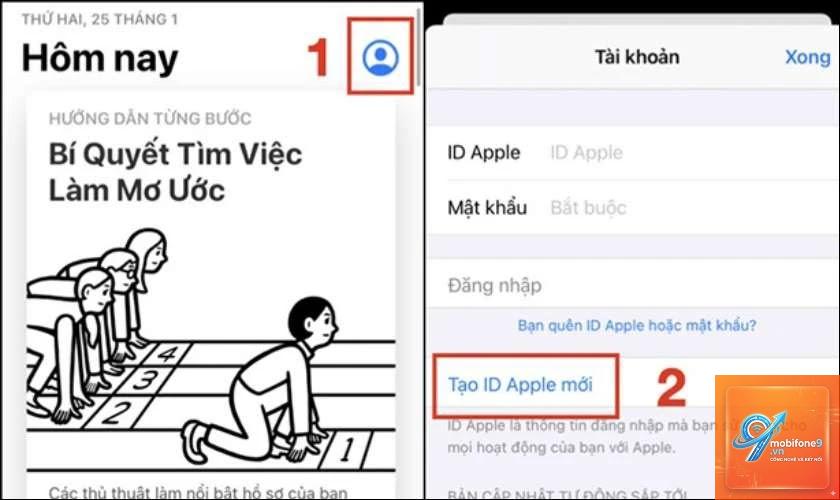
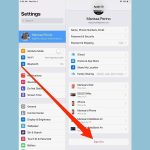
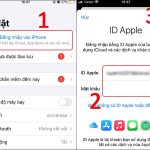
Trên màn hình chính của iPad, hãy chạm vào biểu tượng Cài đặt (Settings). Ở đầu trang, bạn sẽ thấy dòng chữ “Đăng nhập vào iPad” hoặc “Sign in to your iPad”. Chạm vào đó để bắt đầu. Nếu iPad đang ở trạng thái chưa có tài khoản nào, bạn sẽ được chào đón bởi một giao diện yêu cầu nhập Apple ID hoặc tạo tài khoản mới.
Bước 2: Chọn tùy chọn tạo Apple ID mới
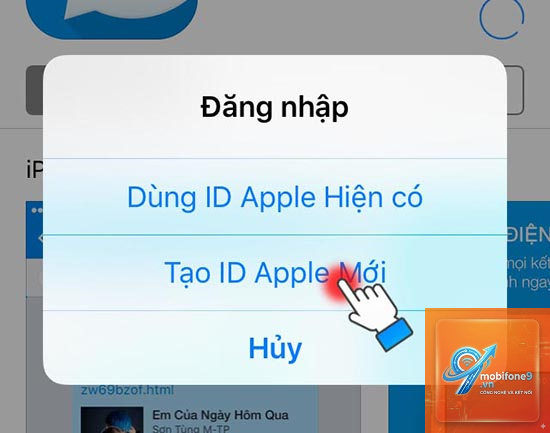
Trên màn hình đăng nhập, nhìn xuống phía dưới và chạm vào “Tạo Apple ID” hoặc “Don’t have an Apple ID or forgot it?”. Một cửa sổ pop-up sẽ xuất hiện, bạn tiếp tục chọn “Tạo Apple ID miễn phí”. Quy trình này hoàn toàn miễn phí, không yêu cầu thẻ tín dụng ngay lập tức.
Bước 3: Nhập thông tin cá nhân cơ bản
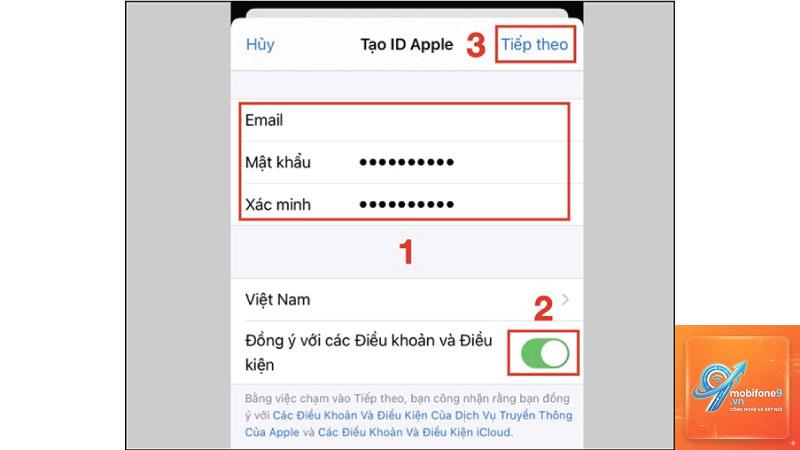
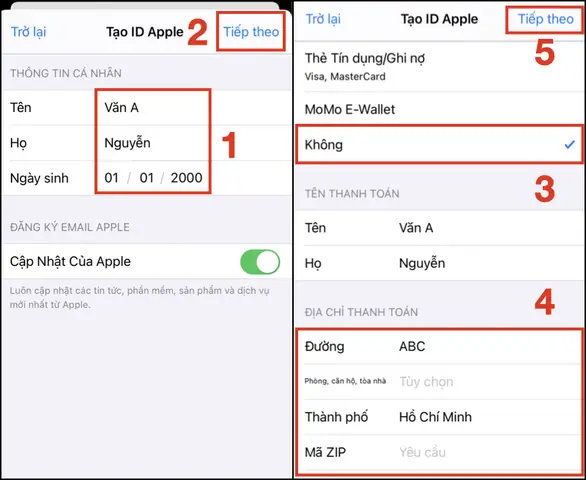
Bạn sẽ được yêu cầu điền các thông tin sau:
Họ và tên: Nhập tên thật hoặc biệt danh – điều này xuất hiện trong iMessage và các dịch vụ khác.
Ngày sinh: Apple yêu cầu ngày sinh để xác minh độ tuổi. Với người dưới 13 tuổi (hoặc 16 tại một số quốc gia), bạn sẽ cần có sự đồng ý của cha mẹ để tạo tài khoản gia đình.
Địa chỉ email: ” và khôi phục thay vì tạo mới.
Sai lầm 2: Dùng ngày sinh quá trẻ hoặc quá già
Apple giới hạn người dùng tối thiểu 13 tuổi (tùy quốc gia) và không có giới hạn trên. Nhập ngày sinh sai lệch có thể dẫn đến không xác minh được giấy tờ khi cần hỗ trợ kỹ thuật. Hãy nhập đúng ngày tháng năm sinh của bạn.
Sai lầm 3: Bỏ qua xác thực hai yếu tố
Nhiều người vì muốn nhanh chóng đã bỏ qua bước bật xác thực hai yếu tố. Thực tế, đây là lớp bảo vệ quan trọng nhất trước các cuộc tấn công phishing. Hãy bật ngay sau khi tạo tài khoản, hoặc ít nhất là trong vòng 3 ngày đầu.
Sai lầm 4: Không đồng bộ số điện thoại khôi phục
Số điện thoại không chỉ dùng để xác minh mà còn là phương thức khôi phục khi quên mật khẩu. Đừng dùng số tạm thời hoặc số ảo – hãy dùng số bạn thường xuyên sử dụng.
Lưu ý quan trọng khi tạo Apple ID trên iPad
Chỉ tạo tài khoản từ ứng dụng Cài đặt hoặc App Store: Tuyệt đối không tạo Apple ID qua các trang web lạ hoặc ứng dụng không chính thức để tránh lừa đảo.
Không dùng email tạm thời: Email dùng một lần (tempmail) sẽ khiến bạn mất quyền kiểm soát tài khoản khi cần khôi phục mật khẩu.
Cập nhật iPadOS mới nhất: Phiên bản iPadOS cũ có thể có lỗi trong quy trình tạo tài khoản. Vào Cài đặt > Cài đặt chung > Cập nhật phần mềm để kiểm tra.
Đảm bảo kết nối mạng ổn định: Nếu kết nối Wi-Fi yếu, quá trình gửi mã xác thực có thể bị gián đoạn. Hãy chuyển sang mạng khác hoặc dùng 4G/5G.
Ghi lại câu hỏi bảo mật (nếu có): Một số quốc gia vẫn yêu cầu câu hỏi bảo mật, hãy chọn câu hỏi và câu trả lời mà bạn nhớ rõ, đừng chọn câu hỏi dễ đoán như “Tên thú cưng” nếu bạn thường xuyên kể chuyện trên mạng xã hội.
Các câu hỏi thường gặp (FAQ)
Tôi có cần thẻ tín dụng để tạo Apple ID trên iPad không?
Không.
Hiện tại Apple vẫn yêu cầu địa chỉ email làm tên đăng nhập cho Apple ID. Tuy nhiên,
Ngay sau khi nhập mã xác thực thành công, iPad sẽ chuyển đến màn hình chính và hiển thị tên của bạn ở đầu trang Cài đặt. Bạn cũng có thể kiểm tra bằng cách vào Cài đặt > [tên của bạn] để xem thông tin tài khoản.
Tôi có thể thay đổi email Apple ID sau khi đã tạo không?
Có.
Trên iPad, bạn vào Cài đặt > chạm vào “Đăng nhập iPad” > chọn “Quên mật khẩu?”. Hệ thống sẽ hướng dẫn bạn khôi phục qua email hoặc số điện thoại. Nếu chưa có thiết bị thứ hai,
Có, nhưng phải thông qua Family Sharing. Vào Cài đặt > Tên của bạn > Chia sẻ trong gia đình > Thêm thành viên > Tạo tài khoản trẻ em. Bạn sẽ cần nhập ngày sinh của trẻ (dưới 13 tuổi) và đồng ý các điều khoản. Trẻ sẽ không thể tự tạo tài khoản nếu cha mẹ chưa thiết lập.
Ứng dụng thực tế và câu chuyện từ người dùng
Anh Minh (Hoàn Kiếm, Hà Nội) từng mất gần một giờ để tạo Apple ID trên iPad của con gái vì cứ nhập sai ngày sinh. Anh cho biết sau khi đọc hướng dẫn và làm theo từng bước, anh nhận ra điểm mấu chốt là cần dùng đúng ngày tháng thật và bật xác thực hai yếu tố ngay lần đầu. “Tưởng khó hóa ra chỉ mất 5 phút, nhờ đó con tôi có thể tải Minecraft mà không cần đến máy tính,” anh Minh chia sẻ.
Một trường hợp khác, bạn Ngọc (sinh viên năm 2 tại TP.HCM) kể rằng ban đầu cô tạo Apple ID bằng email tạm thời để “dùng tạm”, sau đó email đó bị xóa. Khi iPad hỏng và cần khôi phục dữ liệu, cô không thể truy cập tài khoản iCloud. Cô mất gần 3 ngày để liên hệ hỗ trợ Apple và gửi hóa đơn mua máy mới lấy lại được tài khoản. Bài học: luôn dùng email chính chủ và lưu mật khẩu cẩn thận.
Kết luận
Cách tạo Apple ID trên iPad thực sự không phức tạp nếu bạn làm đúng quy trình và nắm rõ những lưu ý cần thiết. Chỉ với vài thao tác trong Cài đặt, nhập thông tin cá nhân chính xác và xác minh qua email hoặc số điện thoại, bạn có thể sở hữu một tài khoản Apple ID miễn phí, mở ra thế giới ứng dụng, giải trí và đồng bộ dữ liệu đầy tiện ích. Hãy nhớ bật xác thực hai yếu tố, dùng email lâu dài và không bao giờ bỏ qua các bước bảo mật. Khi đã có Apple ID trong tay, chiếc iPad của bạn thực sự trở thành một cỗ máy mạnh mẽ và cá nhân hóa.
Tôi là Như Ý, người đam mê công nghệ và hiện đang hoạt động trong lĩnh vực biên tập nội dung số. Trải qua hơn 5 năm làm việc, tôi đã tích lũy nhiều kinh nghiệm trong việc xây dựng nội dung về smartphone, thiết bị Apple, phần mềm, ứng dụng và các thủ thuật công nghệ hữu ích. Tôi luôn cố gắng cập nhật những thông tin mới nhất để mang đến cho người đọc các bài viết chất lượng, dễ hiểu và phù hợp với nhu cầu thực tế.