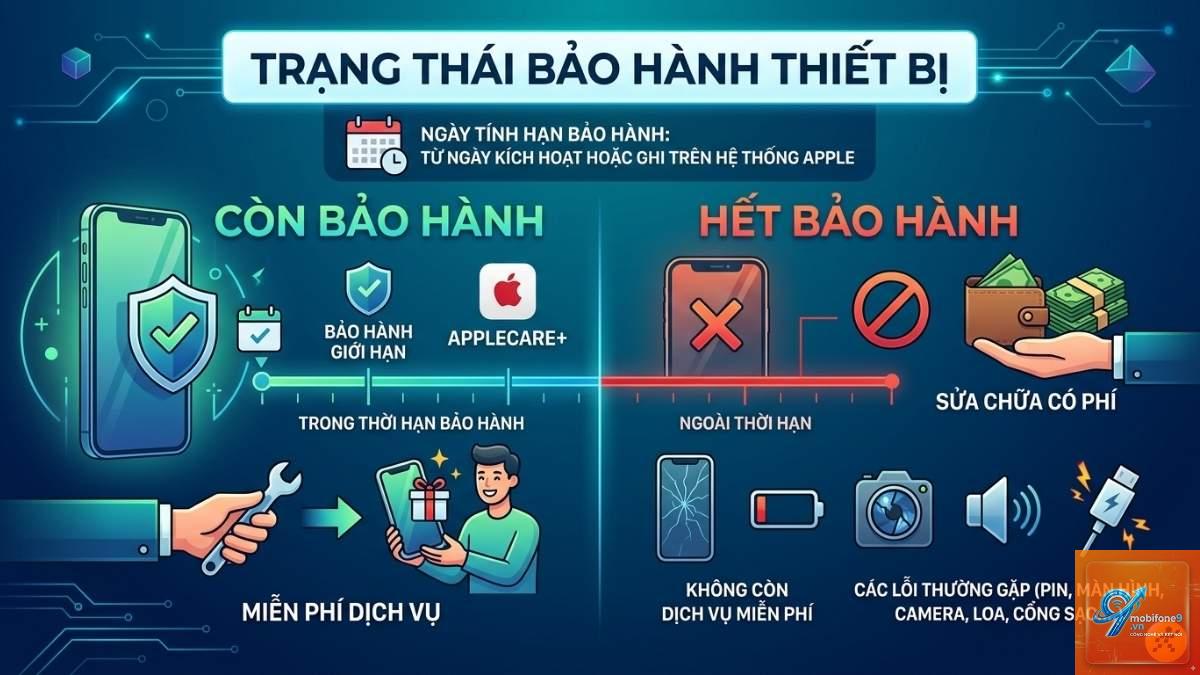
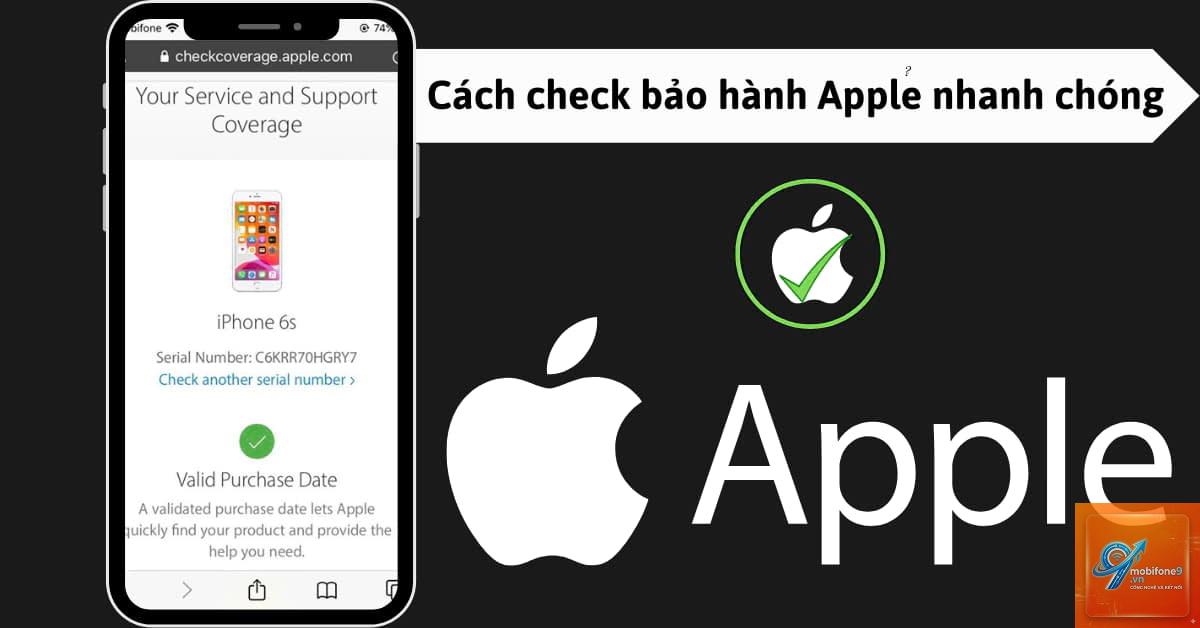
Việc check bảo hành iPad là bước đầu tiên và quan trọng nhất trước khi mua máy cũ hoặc khi thiết bị gặp sự cố. Người dùng cần xác định thời hạn bảo hành còn lại, loại bảo hành (tiêu chuẩn hay AppleCare+) và xem máy có thuộc diện bảo hành toàn cầu không. Bài viết này sẽ hướng dẫn bạn cách kiểm tra bảo hành iPad chính xác nhất, từ cơ bản đến nâng cao, giúp bạn tránh mua phải hàng hết bảo hành hoặc máy đã qua sửa chữa trái phép.
Check bảo hành iPad không chỉ đơn thuần là xem ngày hết hạn. Nó còn giúp bạn:
Xác định tính chính hãng: Một chiếc iPad chính hãng luôn có số serial hợp lệ trên hệ thống Apple. Nếu không tra ra thông tin, khả năng cao máy là hàng dựng, hàng đã qua can thiệp phần cứng hoặc không có nguồn gốc rõ ràng.
Biết được phạm vi bảo hành: Bảo hành tiêu chuẩn 1 năm (hoặc 2 năm với AppleCare+) có áp dụng tại Việt Nam hay chỉ áp dụng tại quốc gia mua máy? Điều này cực kỳ quan trọng với hàng xách tay.
Kiểm tra lịch sử sửa chữa: Hệ thống Apple ghi nhận các lần sửa chữa chính hãng. Một chiếc iPad từng thay pin hoặc màn hình tại Apple Center sẽ hiển thị thông tin tương ứng khi bạn tra cứu.
Đưa ra quyết định mua bán: Khi mua iPad cũ, bạn hoàn toàn có thể yêu cầu người bán cung cấp số serial để check trước. Nếu còn bảo hành dài, máy có giá trị cao hơn và an tâm hơn khi sử dụng.
Các cách check bảo hành iPad phổ biến
Có ba cách chính để thực hiện tra cứu bảo hành iPad một cách nhanh chóng. Mỗi cách đều có ưu và nhược điểm riêng.
Cách thực hiện
Yêu cầu
Độ chính xác
Thời gian
Dùng Apple Check Coverage (trang web)
Số serial của iPad
Cao nhất, dữ liệu trực tiếp từ Apple
2-3 phút
Qua ứng dụng Apple Support
Đăng nhập Apple ID (nếu máy đã kích hoạt)
Cao, tự động điền serial nếu máy đang dùng
1-2 phút
Kiểm tra bằng IMEI/MEID
iPad có khe SIM hoặc eSIM
Chỉ áp dụng với model Cellular, cho kết quả tương tự serial
2-3 phút
Check bảo hành iPad bằng số serial trên Apple Check Coverage
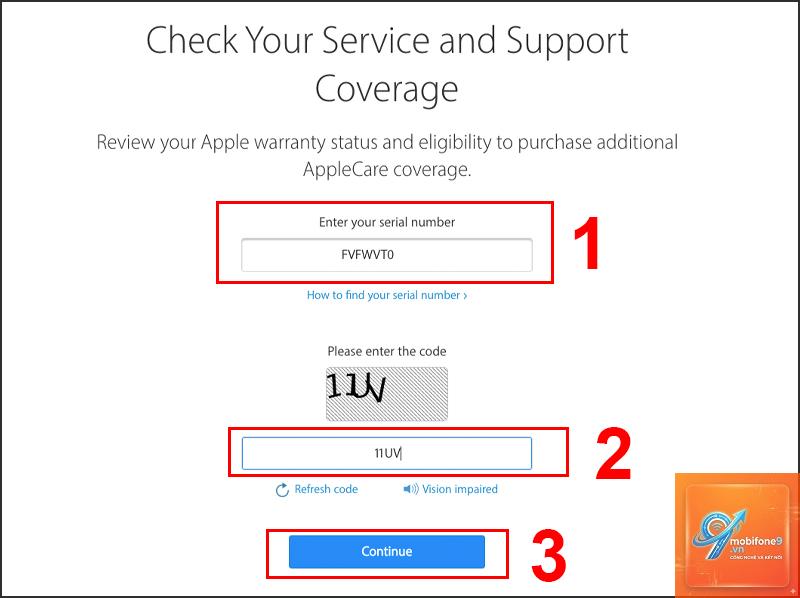
Đây là cách phổ biến nhất và được Apple khuyến nghị. Bạn chỉ cần có số serial của iPad, truy cập trang checkcoverage.apple.com và nhập mã. Kết quả hiển thị ngay lập tức tình trạng bảo hành, thời hạn hiệu lực và khả năng được hỗ trợ qua điện thoại.
Check bảo hành iPad trên website của Apple (Vùng hỗ trợ)
Ngoài trang Check Coverage,
Trên trang checkcoverage.apple.com, bạn không cần đăng nhập. Chỉ khi dùng ứng dụng Apple Support hoặc mục “Xem trạng thái bảo hành” trong support.apple.com mới cần Apple ID để nhận diện thiết bị.
Bảo hành iPad có áp dụng cho pin không?
Pin được bảo hành trong thời hạn bảo hành tiêu chuẩn nếu dung lượng dưới 80% so với thiết kế. Nếu bạn có AppleCare+, việc thay pin miễn phí khi dung lượng dưới 80% được áp dụng trong suốt thời gian bảo hành gia hạn.
iPad của tôi báo hết bảo hành, tôi có thể mua AppleCare+ sau không?
Thông thường bạn chỉ có thể đăng ký AppleCare+ trong vòng 60 ngày kể từ ngày kích hoạt. Sau thời gian đó, nếu chưa hết 1 năm,
Trang checkcoverage.apple.com sử dụng kết nối HTTPS an toàn. Apple không yêu cầu bất kỳ thông tin cá nhân nào ngoài serial và mã CAPTCHA. Do đó, việc tra cứu hoàn toàn an toàn và không ảnh hưởng đến quyền riêng tư.
Nếu kết quả hiện “Expired” nhưng máy còn mới?
Có thể do máy đã được kích hoạt từ lâu hoặc bị thay đổi số serial (hàng dựng). Bạn nên kiểm tra lại ngày kích hoạt trong phần thông tin chi tiết. Nếu thời gian kích hoạt khác xa ngày mua, hãy liên hệ Apple để xác minh.
Kết luận
Check bảo hành iPad là kỹ năng không thể thiếu đối với bất kỳ ai sở hữu hoặc có ý định mua iPad. Chỉ với vài thao tác đơn giản, bạn có thể xác định chính xác thời hạn bảo hành, loại bảo hành, và phạm vi áp dụng. Điều này giúp bạn tiết kiệm tiền sửa chữa, tránh mua phải hàng kém chất lượng và tận dụng tối đa quyền lợi từ Apple. Hãy luôn nhớ kiểm tra trước khi giao dịch và lưu giữ hóa đơn mua hàng cẩn thận. Nếu gặp bất kỳ khó khăn nào trong quá trình tra cứu, bạn có thể gọi trực tiếp tổng đài Apple Việt Nam hoặc ghé trung tâm bảo hành ủy quyền gần nhất để được hỗ trợ.
Tôi là Như Ý, người đam mê công nghệ và hiện đang hoạt động trong lĩnh vực biên tập nội dung số. Trải qua hơn 5 năm làm việc, tôi đã tích lũy nhiều kinh nghiệm trong việc xây dựng nội dung về smartphone, thiết bị Apple, phần mềm, ứng dụng và các thủ thuật công nghệ hữu ích. Tôi luôn cố gắng cập nhật những thông tin mới nhất để mang đến cho người đọc các bài viết chất lượng, dễ hiểu và phù hợp với nhu cầu thực tế.