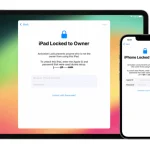
Việc check IMEI iPad trước khi mua là bước không thể bỏ qua nếu bạn muốn sở hữu một chiếc máy tính bảng chính hãng, không bị khóa iCloud, không dính hàng dựng hay hàng trộm cắp. IMEI (International Mobile Equipment Identity) là mã số nhận dạng quốc tế duy nhất cho mỗi thiết bị di động có kết nối mạng. Với iPad phiên bản Wi-Fi + Cellular, mã này giúp bạn tra cứu toàn bộ lịch sử xuất xứ, tình trạng bảo hành, phiên bản phần mềm, thậm chí phát hiện thiết bị có bị đánh cắp hay không. Bài viết này sẽ cung cấp cho bạn kiến thức từ cơ bản đến chuyên sâu về cách check IMEI iPad, các công cụ uy tín và những lưu ý quan trọng để giao dịch an toàn.
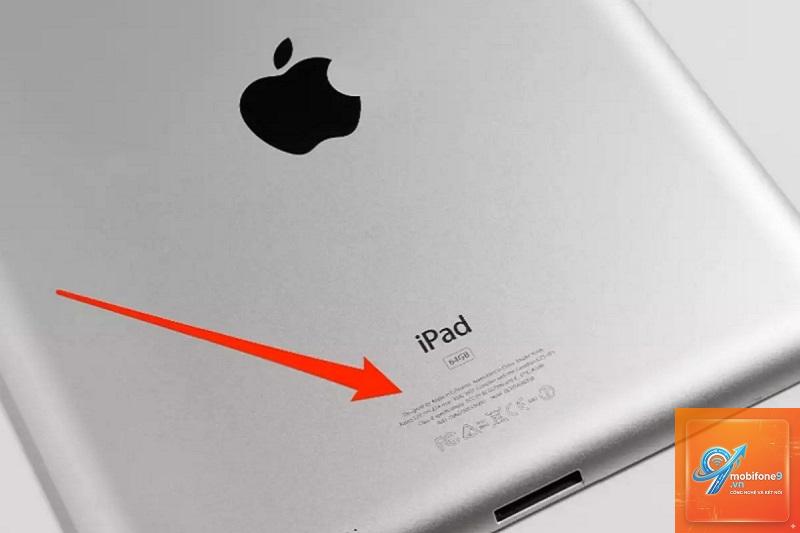
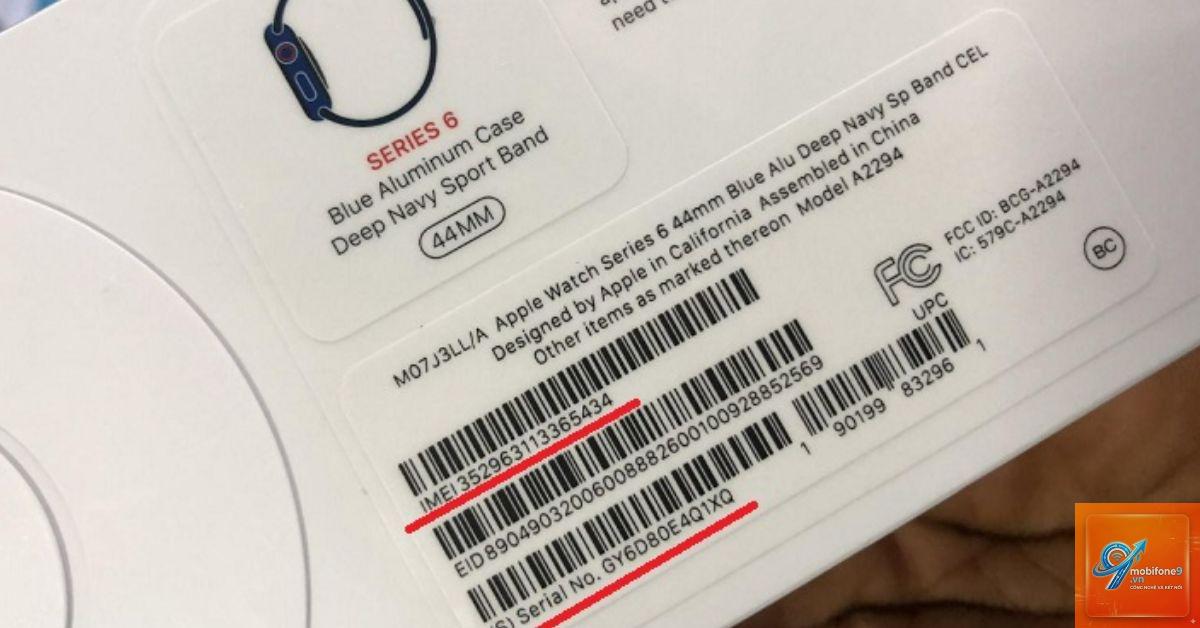
IMEI là dãy số gồm 15 hoặc 17 chữ số, được nhà sản xuất gán cho mỗi thiết bị di động có khe SIM. Đây như chứng minh thư của máy, giúp phân biệt iPad của bạn với bất kỳ thiết bị nào khác trên toàn cầu. Khi bạn check IMEI iPad, bạn sẽ nhận được thông tin chi tiết về model, màu sắc, dung lượng bộ nhớ, ngày kích hoạt, thời hạn bảo hành, trạng thái mua sắm (kích hoạt hay chưa) và đặc biệt là tình trạng iCloud (có bị khóa hay không). Đối với iPad chỉ có Wi-Fi, IMEI thường không tồn tại, nhưng bạn vẫn có thể sử dụng số Serial để tra cứu thông tin tương tự.
Không ít người mua phải iPad dựng lại từ linh kiện cũ, iPad bị thay màn hình không chính hãng, hay thậm chí là iPad đánh cắp bị khóa iCloud. Check IMEI iPad là cách duy nhất để phát hiện những rủi ro này trước khi xuống tiền. Nếu bạn mua máy cũ trên các sàn thương mại điện tử, việc kiểm tra IMEI giúp bạn đối chiếu thông tin với vỏ hộp và hóa đơn, tránh trường hợp máy đã qua sửa chữa thay thế linh kiện.
Các phương pháp check IMEI iPad chính xác nhất
1. Xem IMEI trực tiếp trên máy iPad
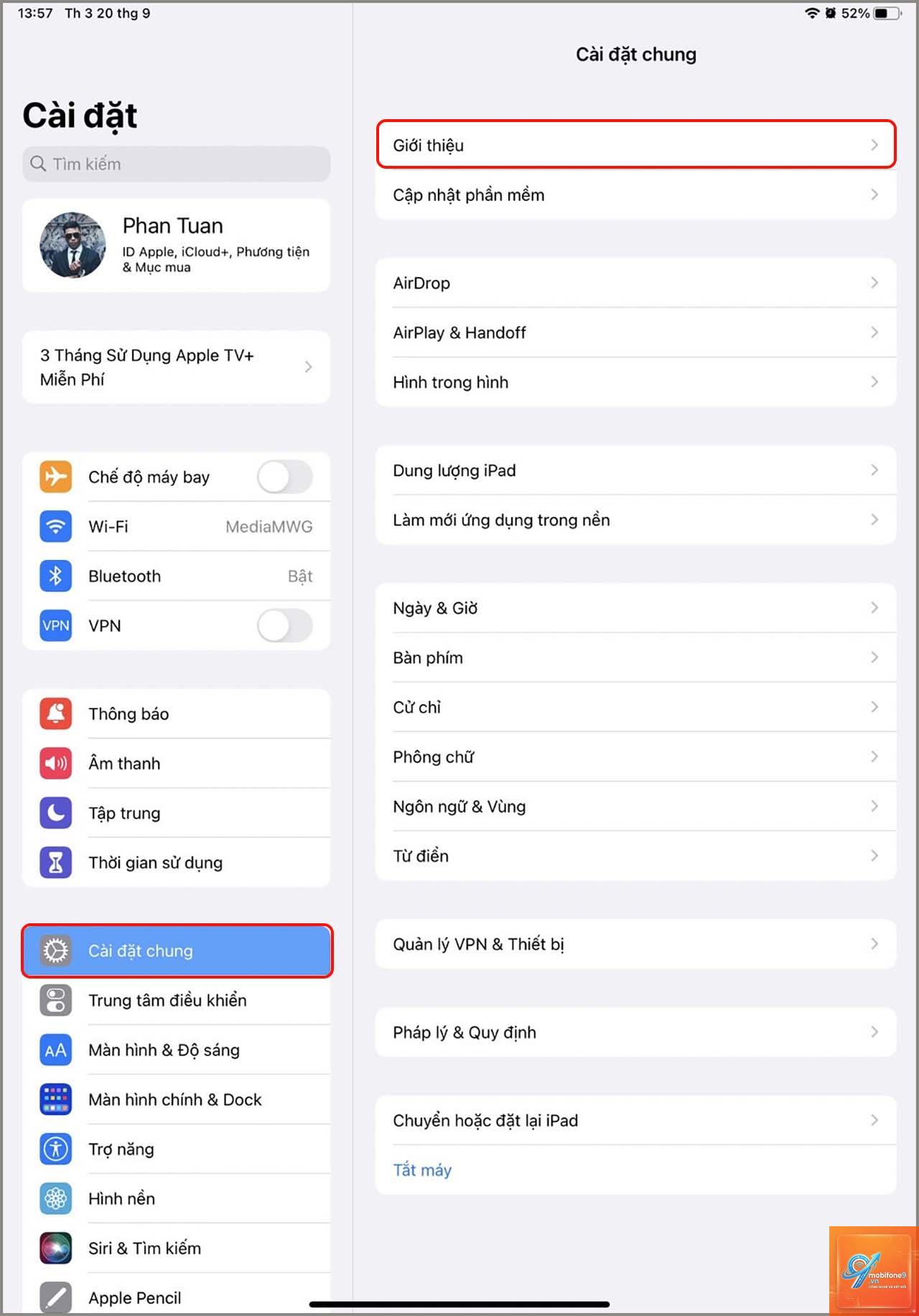
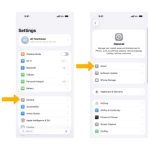
Cách đơn giản và nhanh nhất là mở ứng dụng Cài đặt (Settings) → Cài đặt chung (General) → Giới thiệu (About). Tại đây bạn sẽ thấy mục IMEI (đối với iPad có SIM) hoặc Số sê-ri (Serial Number) đối với iPad Wi-Fi.
Có những trang miễn phí như Apple Coverage, nhưng thông tin rất hạn chế. Để biết đầy đủ iCloud lock, carrier lock, lịch sử sửa chữa, bạn cần trả phí từ 1-5 USD cho các dịch vụ như iUnlocker hoặc IMEI24 pro.
Làm sao để check IMEI iPad không cần máy?
Nếu
iPad chỉ có Wi-Fi không có modem di động nên không có IMEI. Bạn sẽ dùng Serial Number để tra cứu thông tin. Các bước tra cứu tương tự, nhưng không kiểm tra được tình trạng khóa mạng hay iCloud lock (vì không có kết nối di động).
Thời gian check IMEI iPad mất bao lâu?
Với các trang trả phí, kết quả trả về trong vòng 1-5 phút. Với Apple Coverage, kết quả đến ngay lập tức. Bạn nên chờ thêm vài tiếng để đối chiếu thông tin nếu cần.
Kết luận
Check IMEI iPad không chỉ là việc nhập một dãy số vào website, mà là cả quá trình xác thực thông tin để bảo vệ túi tiền và quyền lợi của bạn. Một chiếc iPad chính hãng, sạch iCloud, còn bảo hành, không khóa mạng sẽ mang lại trải nghiệm sử dụng tuyệt vời trong nhiều năm. Đừng tiếc vài USD hoặc vài phút check IMEI, bởi nếu mua phải hàng lỗi, bạn sẽ mất nhiều hơn thế. Hãy luôn check IMEI trên 2 nguồn khác nhau, yêu cầu người bán cung cấp đầy đủ hộp và hóa đơn, và giao dịch tại các địa chỉ đáng tin cậy. Chỉ cần cẩn thận một bước, bạn sẽ sở hữu iPad ưng ý với giá tốt nhất.
Tôi là Như Ý, người đam mê công nghệ và hiện đang hoạt động trong lĩnh vực biên tập nội dung số. Trải qua hơn 5 năm làm việc, tôi đã tích lũy nhiều kinh nghiệm trong việc xây dựng nội dung về smartphone, thiết bị Apple, phần mềm, ứng dụng và các thủ thuật công nghệ hữu ích. Tôi luôn cố gắng cập nhật những thông tin mới nhất để mang đến cho người đọc các bài viết chất lượng, dễ hiểu và phù hợp với nhu cầu thực tế.